如何对word窗体进行保护

 时间:2026-02-17 02:00:19

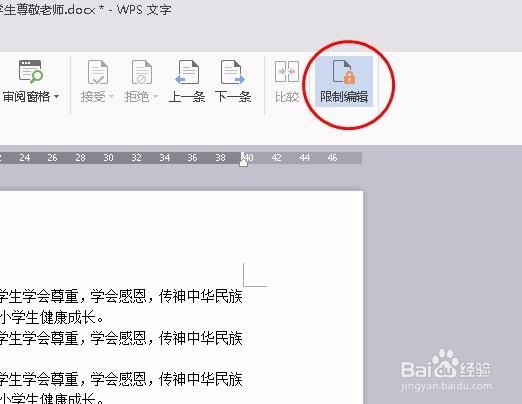
1、在上面的菜单栏上选择“审阅”找到“限制编辑”点击一下,最讨畜右边就会有设置界面。
如何对word窗体进行保护

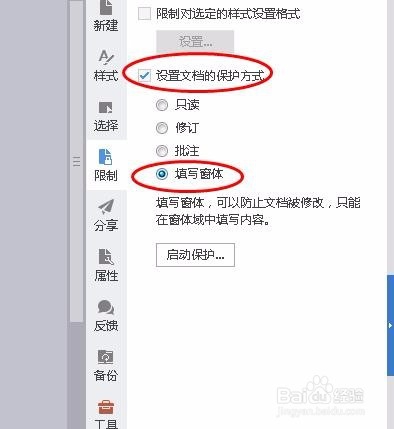
2、我们首先使用的是“文档的保护方式”为“填写窗体”

如何对word窗体进行保护

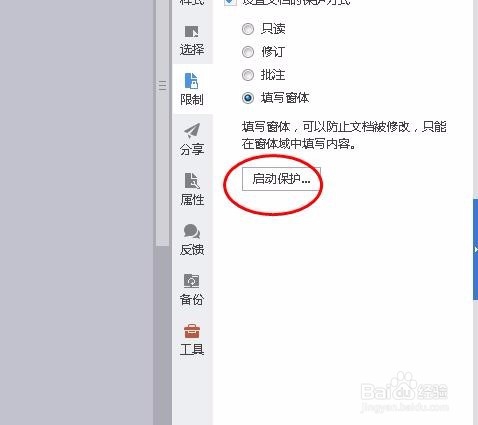
3、最后我们点击“启动保护”就是页面的下方。

如何对word窗体进行保护

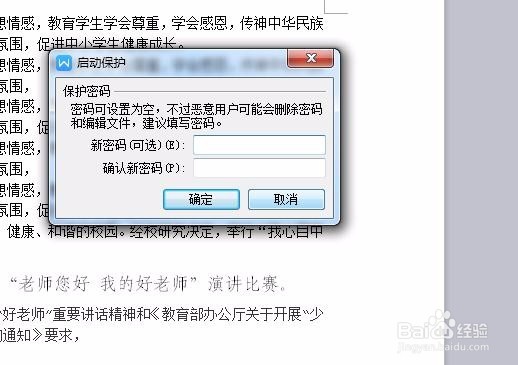
4、之后是弹出密码输入框的,我们设置启动保护的密码,密码选择自己熟悉的,因为这个不可逆的,没有密码是打不开的。
如何对word窗体进行保护

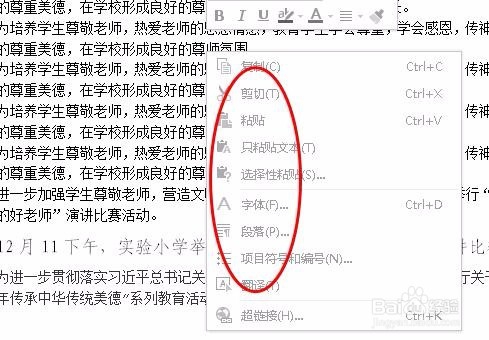
5、这个时候我们看一下鼠标不能在里面进行任何的操作,任何对文档的操作都没有。
如何对word窗体进行保护

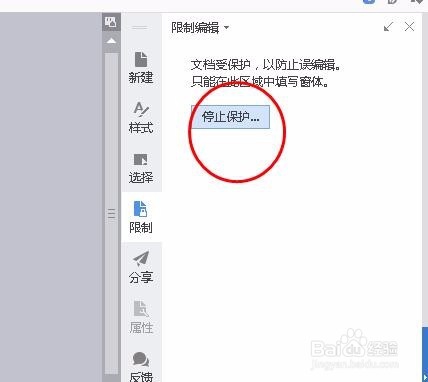
6、如果需要取消保护的,我们在点击一下“停止保护”就可以了

如何对word窗体进行保护

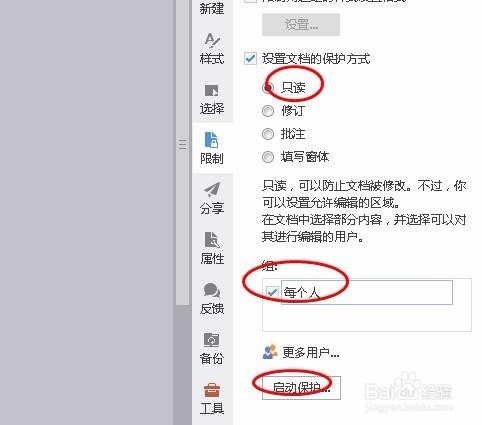
7、当然我们也可以对文档里面的区域进行设定保护,这个时候在最开始我鬼秤们选择就是“只读”设置为“每个人”根据自己的需要。
如何对word窗体进行保护

8、可以编辑的区域是其他的颜色,这是我们设置可编辑闲获离的区域。

如何对word窗体进行保护

  • 文档中如何查找文中红色字体
  • word怎样令固定表格的大小
  • Word怎么清除表格样式
  • WORD中表格转为文字
  • word文档怎么设置显示设置格式的标记?
  • 热门搜索
    怎么瘦屁股 芹菜香干的做法 100种简单早餐做法大全 散文怎么写 溜鱼片的家常做法 普利司通轮胎怎么样 玫瑰花怎么养 壬怎么读 湍怎么读 蟑螂怎么消灭最彻底