1、新建PPT,并打开文档。设置背景颜色为纯色填充,灰色。


2、插入文本框,输入数字10.可以自己调节字体,颜色等设置。将文本显示在中间位置。

3、设置幻灯片格式。进入动画设置为基本放缩。


4、效果设置为从屏幕中心放大,上一动画之后,设置为0.25s.

5、强调动画设置为放大缩小,效果设置为尺寸110%,上一动画之后,0.5s.


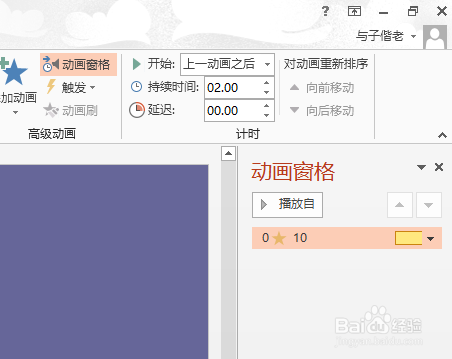

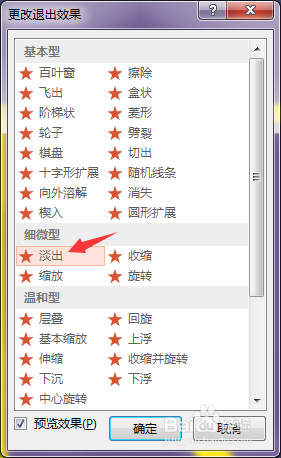
6、退出效果选择淡出,上一动画开始,期间:0.25s.
7、复制文本框,更改数字格式。就完成所有工作啦。
时间:2024-10-29 14:30:12
1、新建PPT,并打开文档。设置背景颜色为纯色填充,灰色。
2、插入文本框,输入数字10.可以自己调节字体,颜色等设置。将文本显示在中间位置。
3、设置幻灯片格式。进入动画设置为基本放缩。
4、效果设置为从屏幕中心放大,上一动画之后,设置为0.25s.
5、强调动画设置为放大缩小,效果设置为尺寸110%,上一动画之后,0.5s.
6、退出效果选择淡出,上一动画开始,期间:0.25s.
7、复制文本框,更改数字格式。就完成所有工作啦。
