如何利用flash制作旋转球体动画

 时间:2024-10-12 12:32:16

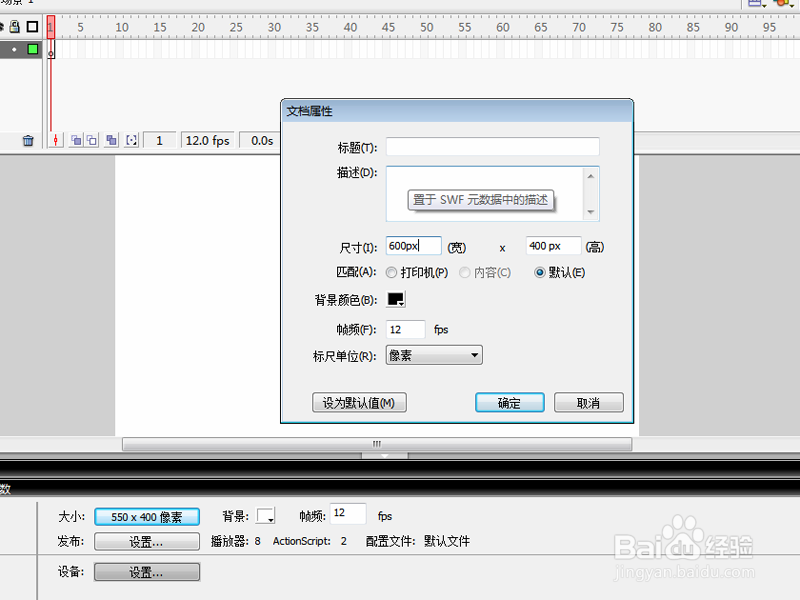
1、首先启动flash8,新建一文档,设置大小为600*400,背景颜色为黑色,帧频为12fps。
如何利用flash制作旋转球体动画

2、选择工具箱里的椭圆工具,设置笔触颜色为无,填充颜色为位图,按住shift键绘制一个正圆。

如何利用flash制作旋转球体动画

3、右键单击该正圆,从下拉菜单中选择转换为元件选项,将其转换为图形元件。

如何利用flash制作旋转球体动画

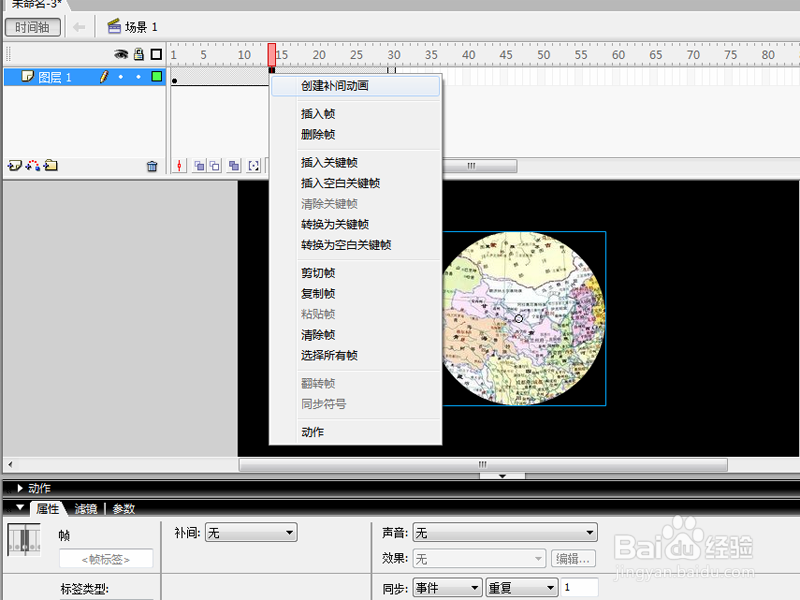
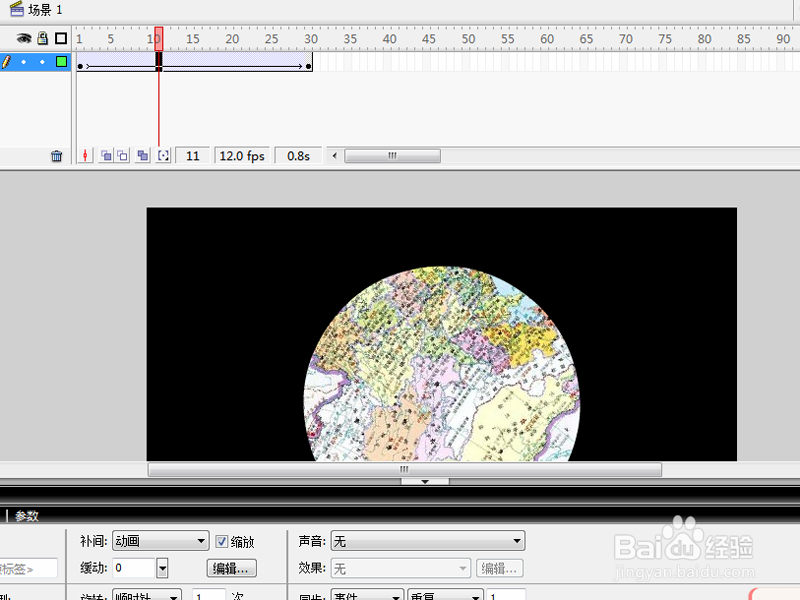
4、在30帧处插入关键帧,在1-30帧之间右键单击选择创建传统补间动画。

如何利用flash制作旋转球体动画

5、切换到属性面板,设置旋转为顺时针1次,并勾选调整到路径选项。

如何利用flash制作旋转球体动画

6、执行ctrl+enter组合键进行测试动画,接着执行文件-导出-导出影片命令,将文件保存为gif动画格式。

如何利用flash制作旋转球体动画
  • flash怎么绘制一个手电筒
  • flash制作一颗闪闪的星
  • 怎样用flash画灯笼?
  • 如果在FLASH cs6中新建影片剪辑元件
  • 如何利用flash制作眩晕的动画效果
  • 热门搜索
    机械表怎么调时间 牙齿松动疼痛怎么办 北京邮电大学怎么样 芝麻酱怎么吃 芝华仕沙发怎么样 肇事逃逸怎么处罚 铅笔英语怎么读 华帝怎么样 枸杞怎么吃效果最好 我的世界怎么合成