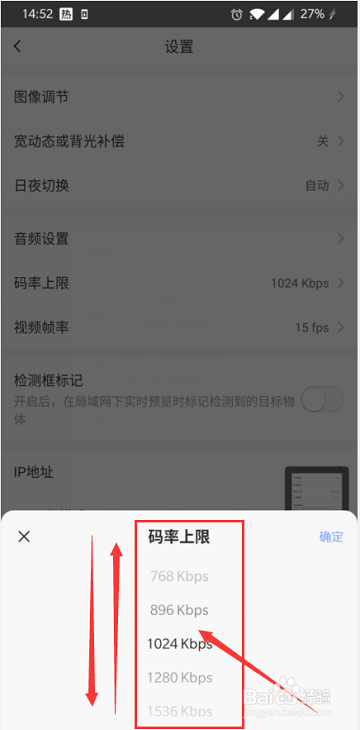
萤石云视频修改码率上限的教程

 时间:2026-05-04 21:31:33

1、打开萤石云视频,点击右下角“我的”页签,然后再点击“工具”;
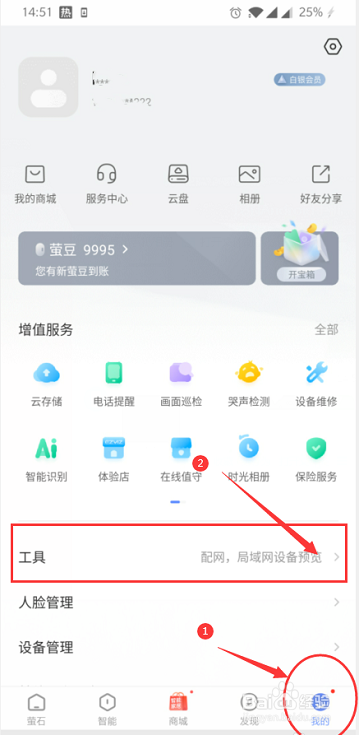
萤石云视频修改码率上限的教程

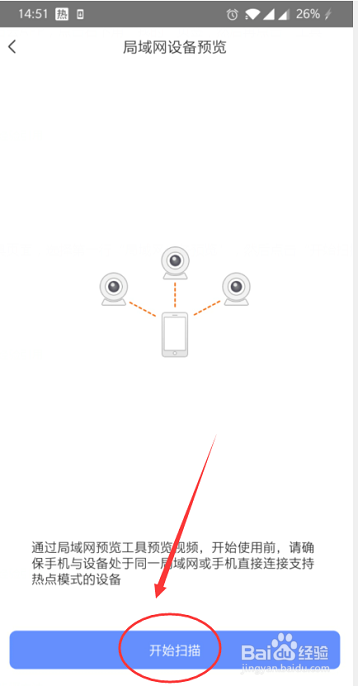
2、进入工具页面,选择第一行“局域网设备预览”,然后点击“开始扫描”设备;
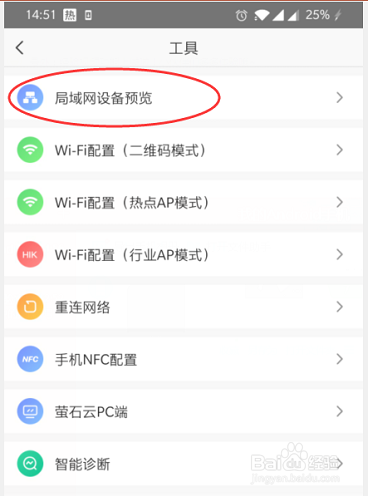
萤石云视频修改码率上限的教程

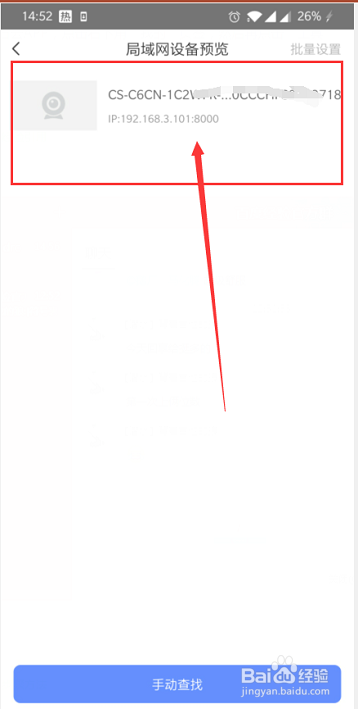
3、选择要修改的设备。点击进入该设备的预览界面;

萤石云视频修改码率上限的教程

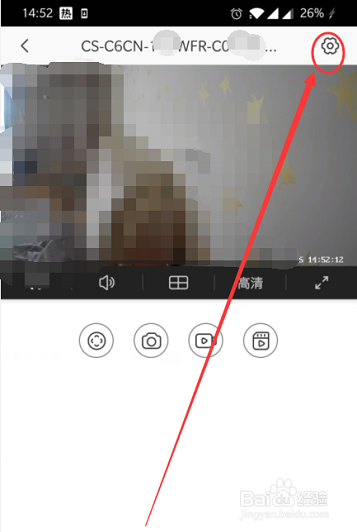
4、在预览界面右上角,点击右上角“设置”图标;

萤石云视频修改码率上限的教程

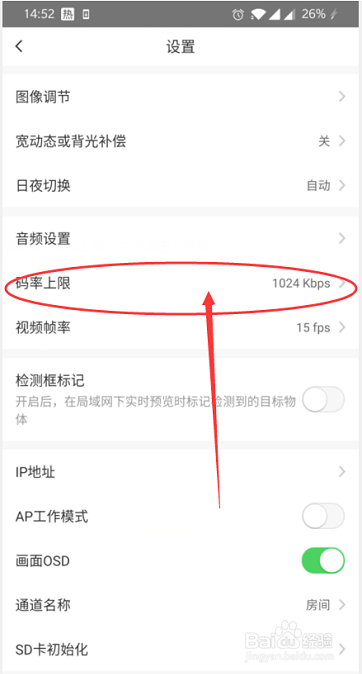
5、在设置界面找到码率上限,并点击进入修改;

萤石云视频修改码率上限的教程

6、在设置界面找到码率上限,并点击进入修改;

萤石云视频修改码率上限的教程

萤石云视频修改码率上限的教程

1、第一步、打开萤石云视频,点击右下角“我的”页签,然后再点击“工具”;

第二步、进入工具页面,选择第一行“局域网设备预览”,然后点击“开始扫描”设备;


第三步、选择要修改的设备。点击进入该设备的预览界面;

第四步、在预览界面右上角,点击右上角“设置”图标;

第五步、在设置界面找到码率上限,并点击进入修改;

第六步、根据自己需要设置数值,最后点击“确定”即可。


  • 计算机驱动程序分为几类
  • 手机360浏览器怎么设置上滑手势时进入搜索页?
  • 优盘提示格式化怎么办?两种简单高效的方法
  • 电脑win10系统激活码怎么查看
  • tplink路由器限制电脑上网时间
  • 热门搜索
    炒菠菜怎么做好吃 西红柿减肥法 怎么用纸折垃圾桶 ps里面怎么抠图 尚高卫浴质量怎么样 会声会影怎么用 设计师简介 快递怎么赚钱 吸脂减肥费用 蜂蜜可以减肥吗