1、本例,需要我们对银行卡进行分段显示的处理,我们可以这么做。
首先,我们打开Excel文件,并点击“DIY工具箱”选项卡。

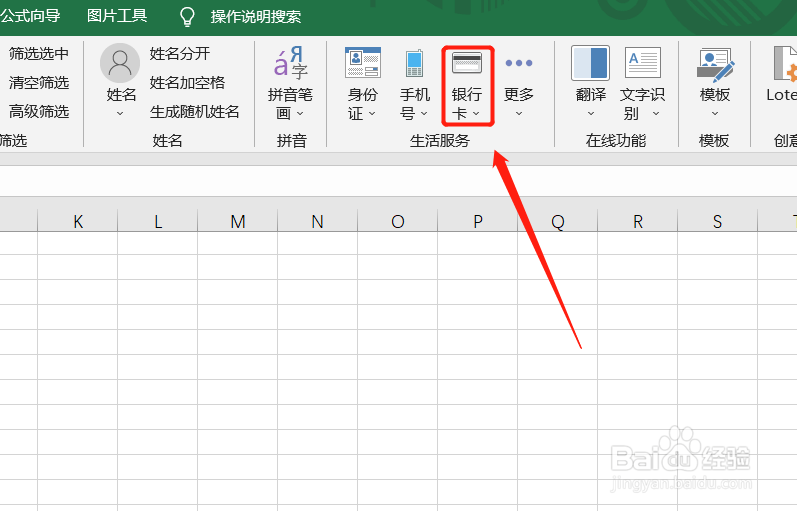
2、然后,我们找到下图所示“生活服务”模块。

3、在该模块,我们继续点击“银行卡”。
4、然后,会出现一个下拉菜单,我们找到并点击“卡号分段显示”。

5、这时,会出现一个对话框,我们点击“确定”即可。

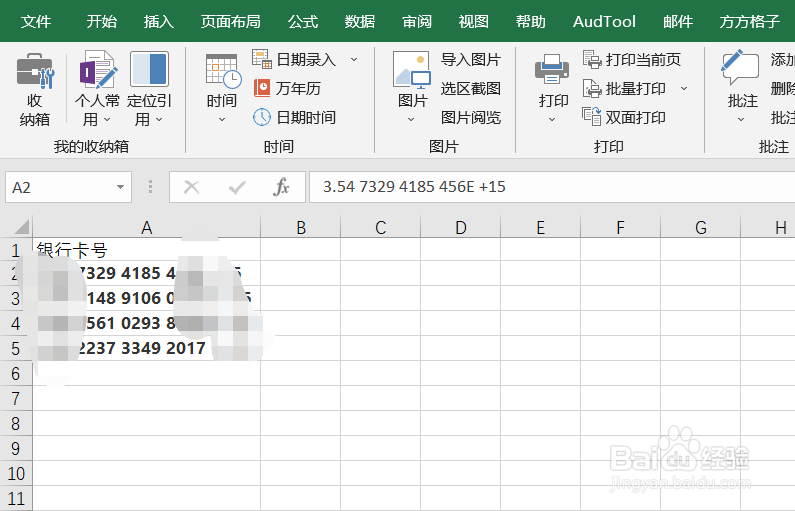
6、然后,我么就可以看到表格中的卡号都以分段的形式显示啦!
时间:2026-04-30 05:53:19
1、本例,需要我们对银行卡进行分段显示的处理,我们可以这么做。
首先,我们打开Excel文件,并点击“DIY工具箱”选项卡。
2、然后,我们找到下图所示“生活服务”模块。
3、在该模块,我们继续点击“银行卡”。
4、然后,会出现一个下拉菜单,我们找到并点击“卡号分段显示”。
5、这时,会出现一个对话框,我们点击“确定”即可。
6、然后,我么就可以看到表格中的卡号都以分段的形式显示啦!
