1、点击电脑桌面左下角的微软图标

2、打开菜单之后,点击左侧列表的设置图标

3、在系统设置页面,点击页面下方的轻松使用

4、点击左侧列表的交互键盘

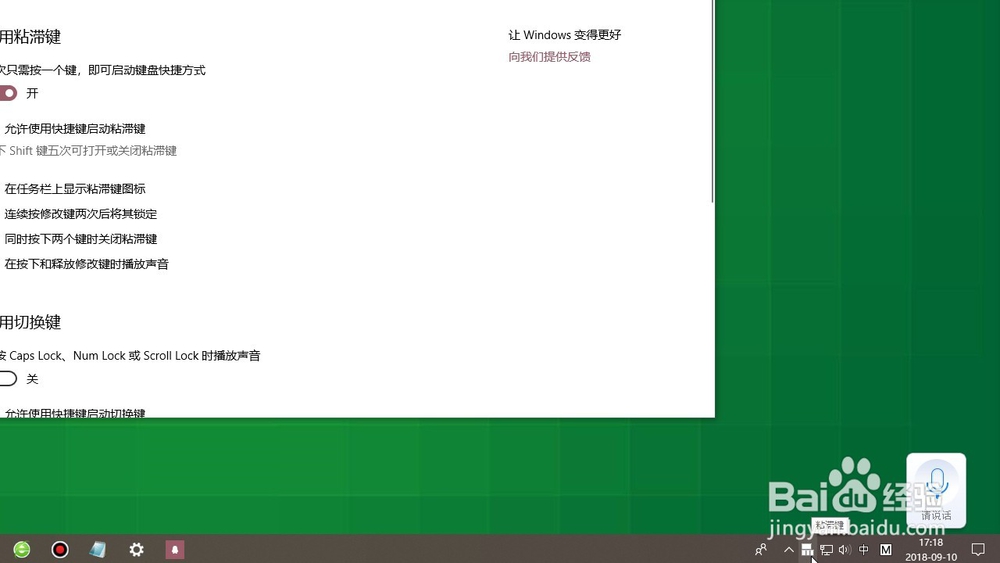
5、在页面上方找到在任务栏上显示粘滞键图标
勾选选项前面的小对号即可

6、最后在电脑的右下角,我们就可以看到显示的粘滞键图标
时间:2026-05-03 04:12:19
1、点击电脑桌面左下角的微软图标
2、打开菜单之后,点击左侧列表的设置图标
3、在系统设置页面,点击页面下方的轻松使用
4、点击左侧列表的交互键盘
5、在页面上方找到在任务栏上显示粘滞键图标
勾选选项前面的小对号即可
6、最后在电脑的右下角,我们就可以看到显示的粘滞键图标
