1、首先,我们打开文件,然后选中你需要删除重复项的那一列数据。

2、然后在工具栏中找到“数据”,点击工具栏中的“删除重复项”。

3、弹出“删除重复项警告”对话框。
扩展选定区域:即你重复项的这一整行都要删除;
当前选定区域:发即只删除你当前选定区域的数据。与其它列数无关。

4、鼠标左击删除重复项,后弹出对话框。将你所需要删除的列勾上或者把勾去掉。再左击下面的删除重复项。


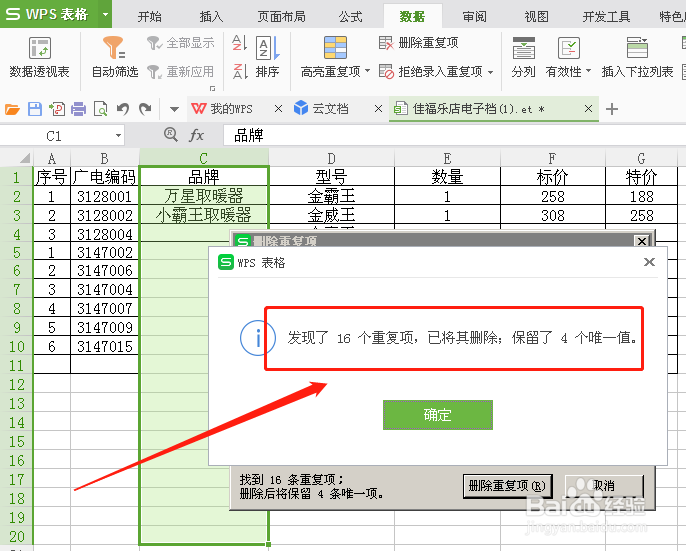
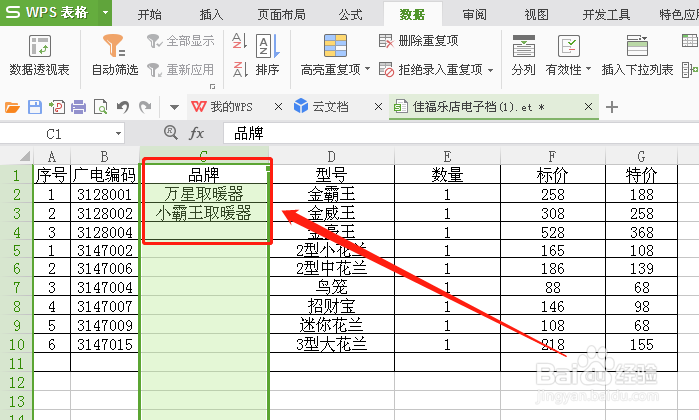
5、然后立即弹出删除重复项的报告。回车即可看到删除重复项的结果。两个品牌分别如下图。

时间:2026-04-22 05:11:13
1、首先,我们打开文件,然后选中你需要删除重复项的那一列数据。
2、然后在工具栏中找到“数据”,点击工具栏中的“删除重复项”。
3、弹出“删除重复项警告”对话框。
扩展选定区域:即你重复项的这一整行都要删除;
当前选定区域:发即只删除你当前选定区域的数据。与其它列数无关。
4、鼠标左击删除重复项,后弹出对话框。将你所需要删除的列勾上或者把勾去掉。再左击下面的删除重复项。
5、然后立即弹出删除重复项的报告。回车即可看到删除重复项的结果。两个品牌分别如下图。
