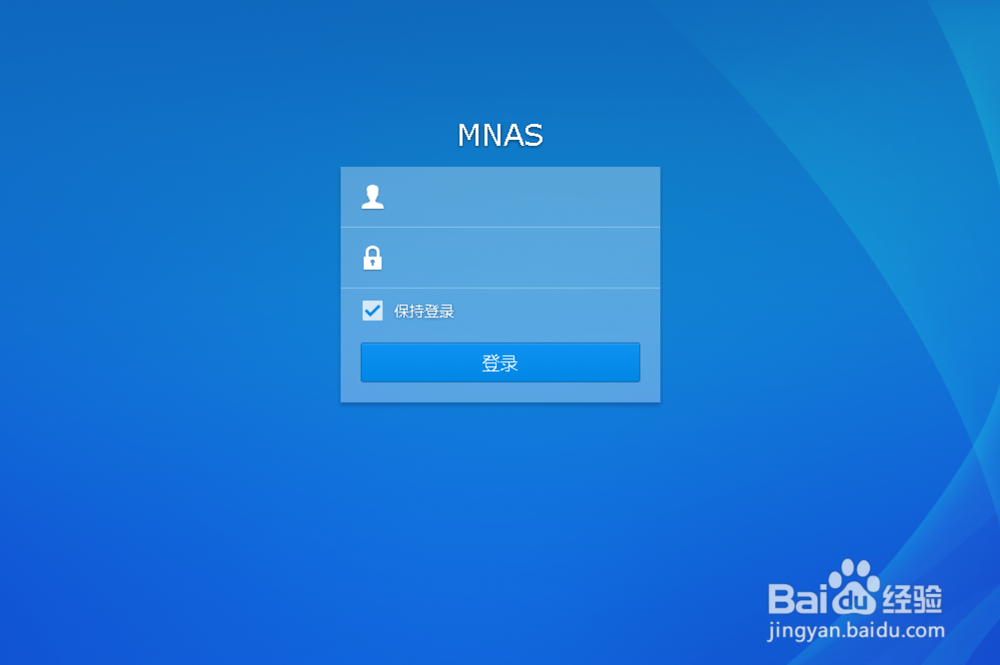
1、打开群晖918+ 后天管理界面
输入账户登陆
2、在桌面上就可以找到File Station

3、运行File Station

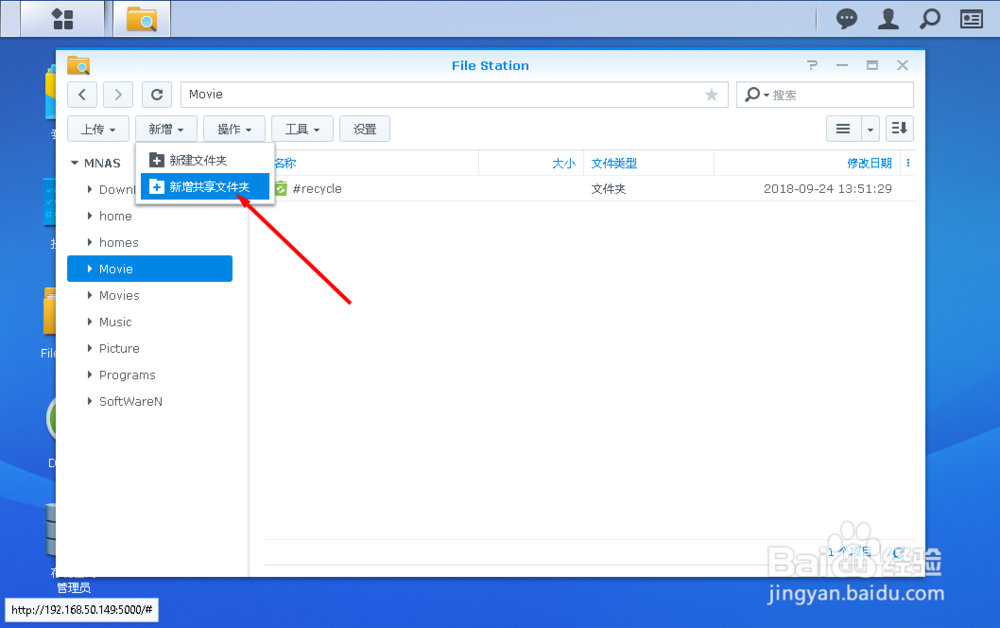
4、在顶部的菜单中,找到新增按钮

5、选择新增按钮
在弹出的菜单中,选择新建共享文件夹
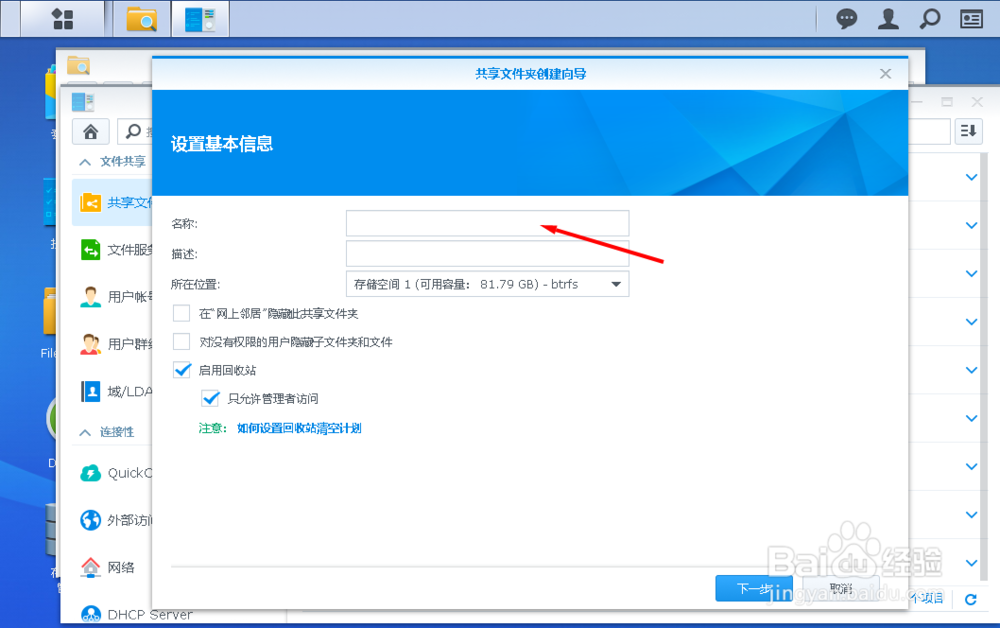
6、打开共享文件夹创建向导

7、首先要填入的文件夹的名称
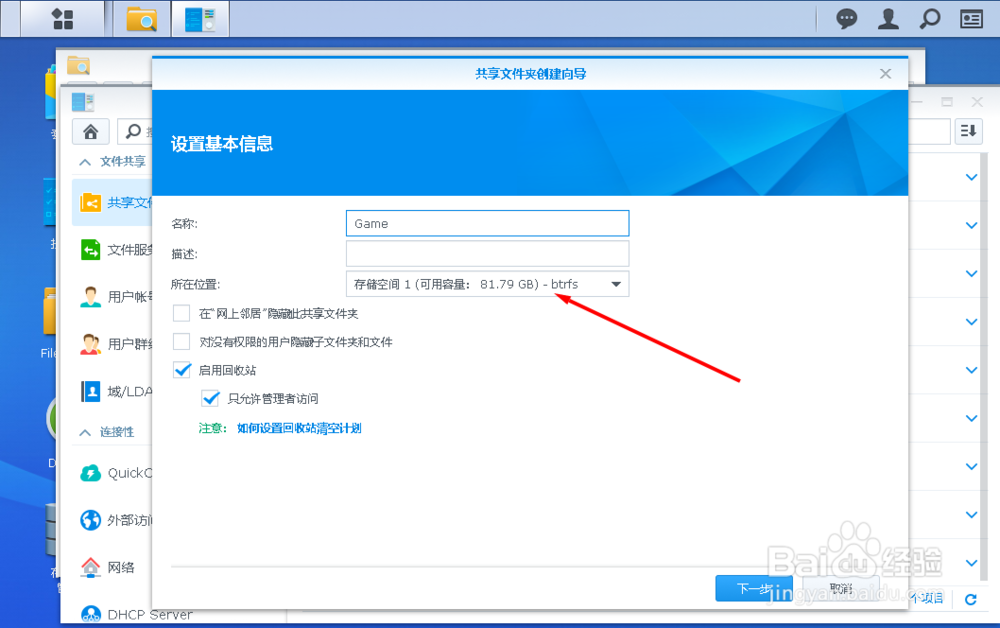
8、接着是选择文件夹要创建在哪个磁盘上
9、接下来就是要设置是否要加密共享文件夹

10、高级设置中
可以设定是否要进行数据保护等

11、确认设置后,点应用就可以了

时间:2026-05-08 17:42:04
1、打开群晖918+ 后天管理界面
输入账户登陆
2、在桌面上就可以找到File Station
3、运行File Station
4、在顶部的菜单中,找到新增按钮
5、选择新增按钮
在弹出的菜单中,选择新建共享文件夹
6、打开共享文件夹创建向导
7、首先要填入的文件夹的名称
8、接着是选择文件夹要创建在哪个磁盘上
9、接下来就是要设置是否要加密共享文件夹
10、高级设置中
可以设定是否要进行数据保护等
11、确认设置后,点应用就可以了
