3DMAX的视口布局介绍

 时间:2024-10-14 08:17:50

1、被红色的四方框包围的这块区域,就是我们要介绍的视口布局区。

3DMAX的视口布局介绍

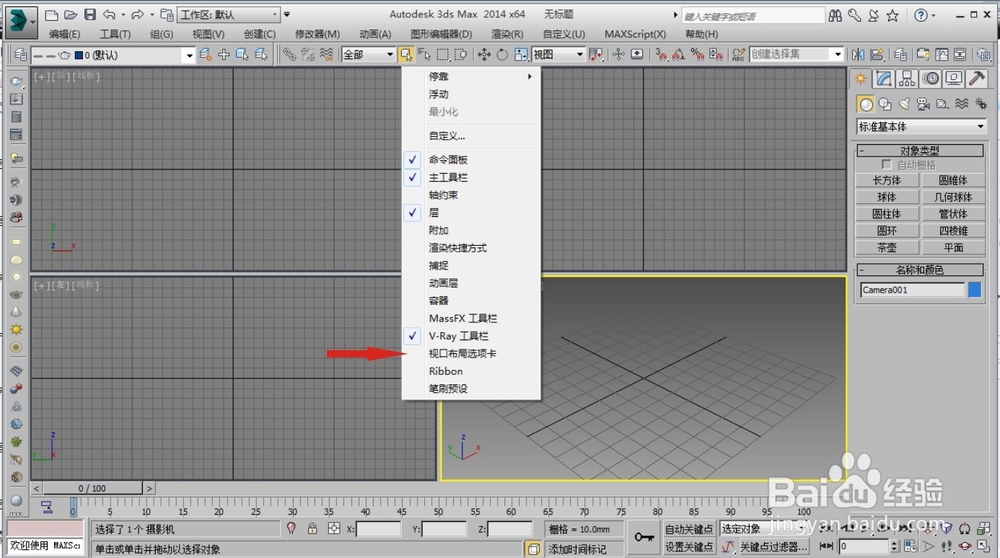
2、视口布局如果不小心关闭掉,可以把鼠标移动在主工具栏菜和绘图区之间,当出现一个白色的四方行的时候,点击右键,然后再点击,显示视口布局显示卡就OK了。
3DMAX的视口布局介绍

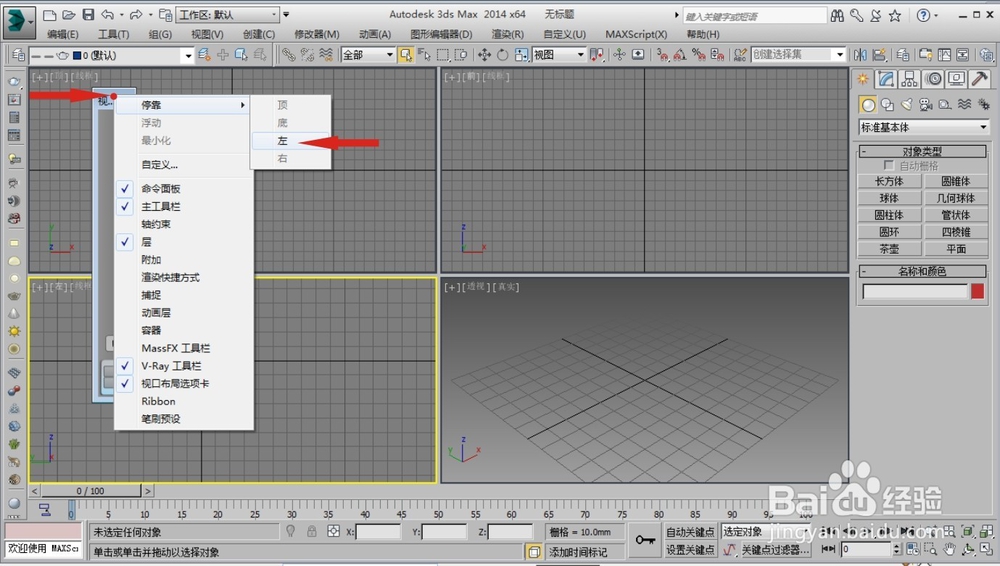
3、如果不小心移动了视口布局,可以右键点击视口布局的标题栏,点击停靠,再点击左就可以可。
3DMAX的视口布局介绍

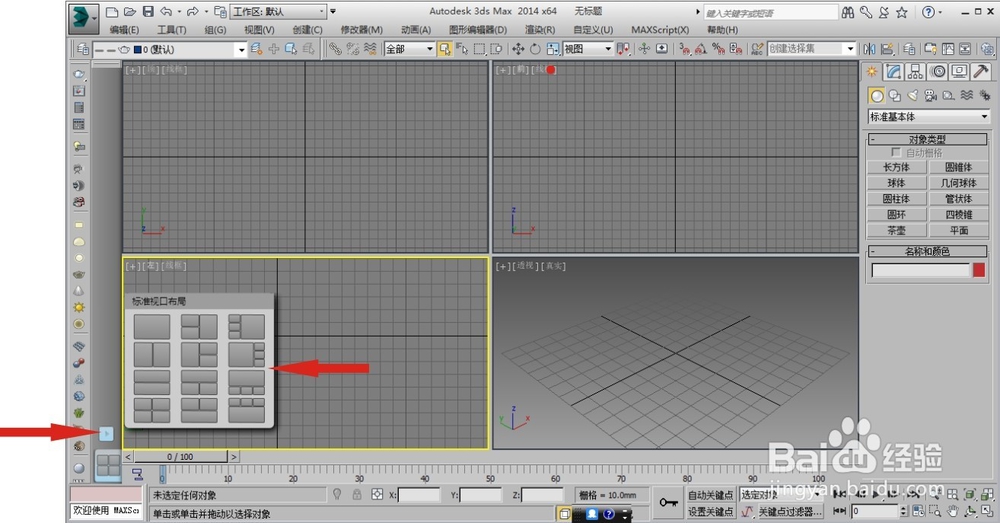
4、点击视口布局里面的黑色三角形按钮,就会显示出各种各样的绘图区的形状,这时候我们可以根据自己的喜好来选择绘图区的样式。
3DMAX的视口布局介绍

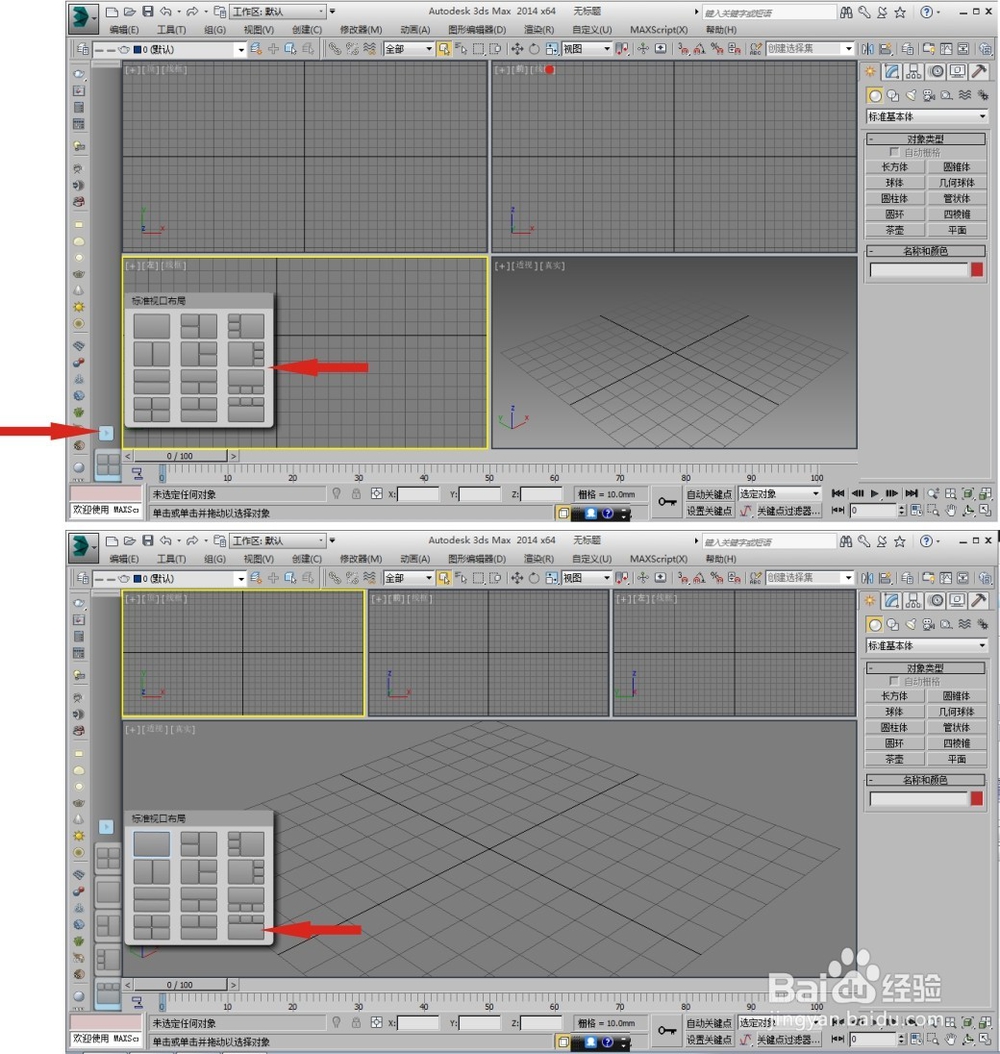
5、我们随便选择其中的一款样式来看一下效果,就选择右下角的效果来示范一下。
3DMAX的视口布局介绍

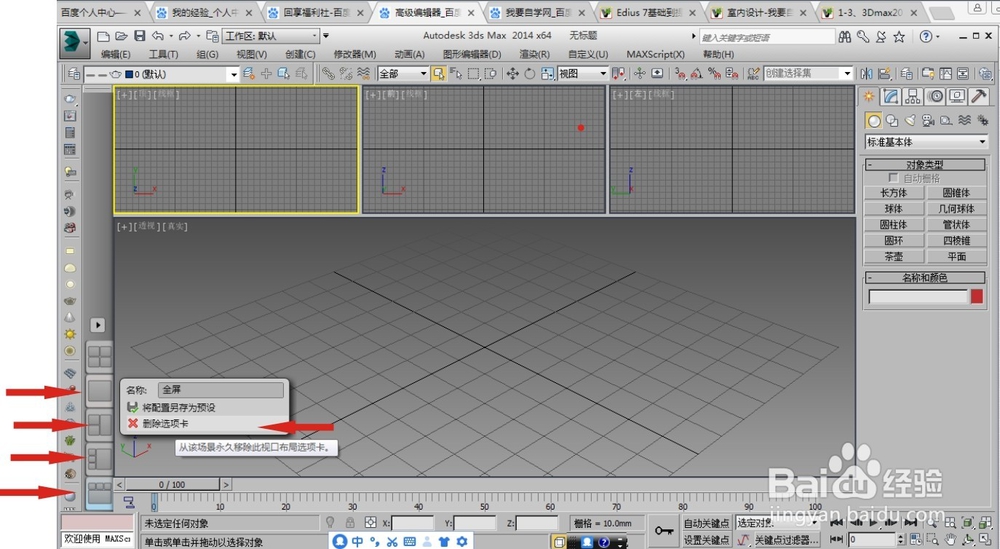
6、我们每选择一个样式的绘图区形状,视口布局里面都会留下记录的,当然也可以把这些记录删除掉。
3DMAX的视口布局介绍
  • 3DS MAX如何可编辑片面设定
  • 3Dmax可编辑多边形边挤出
  • 3dmax中如何单独关闭灯光
  • 3dmax怎么测量尺寸?
  • 利用阵列工具使物体沿某一中心环绕一圈
  • 热门搜索
    运动会开幕式入场词 冗长是什么意思 什么叫平面设计 诚恳的近义词是什么 什么食物含碘 受益匪浅什么意思 1973年出生是什么命 维生素c片的作用 安之若素什么意思 维生素c吃多了会怎么样