win10系统怎么共享文件夹

 时间:2026-02-13 14:44:55

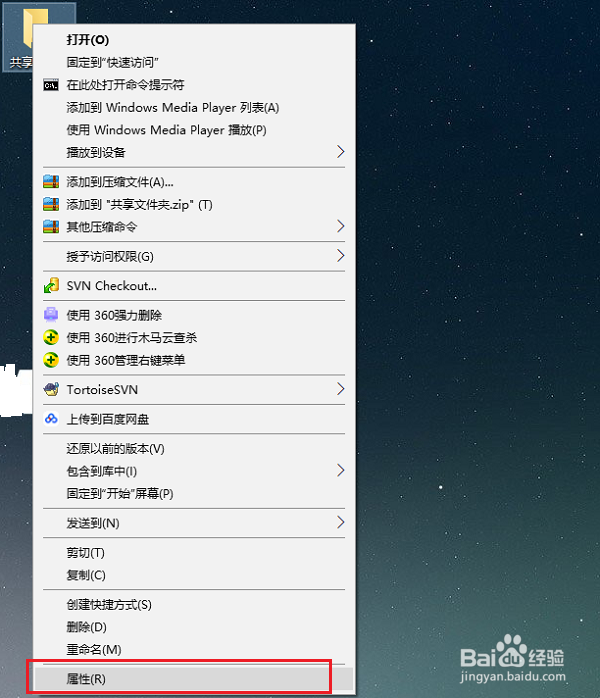
1、第一步在win10系统上找到要共享的文件夹,鼠标右键选择属性,如下图所示:
win10系统怎么共享文件夹

2、第二步进去文件夹属性界面之后,点击共享,然后选择共享,如下图所示:

win10系统怎么共享文件夹

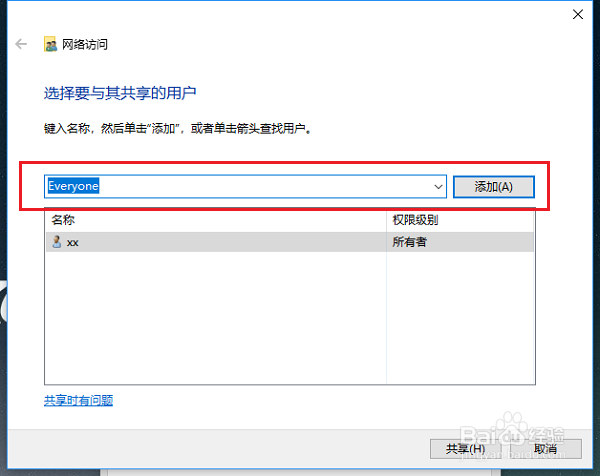
3、第三步进去网络访问界面之后,选择可以访问的用户,设置Everyone向所有用户开放,如下图所示:
win10系统怎么共享文件夹

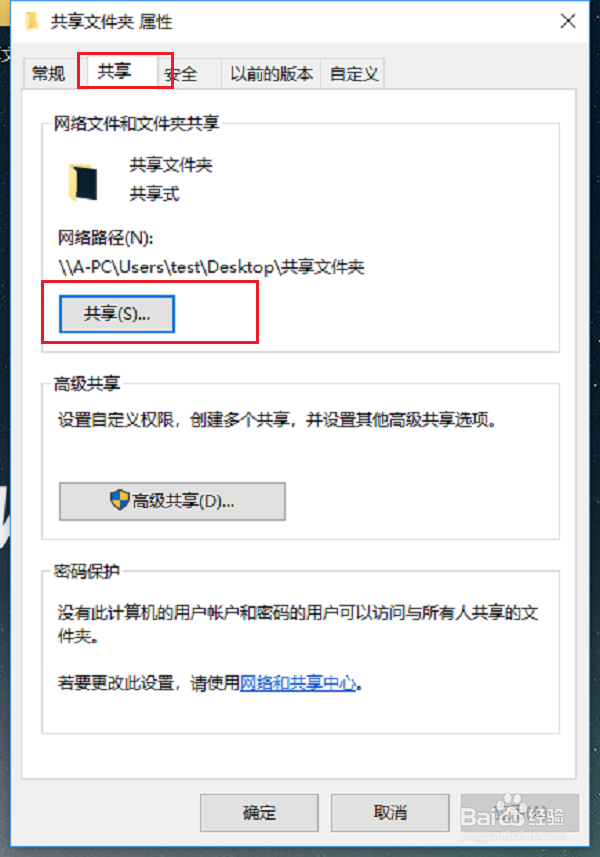
4、第四步可以看到已经成功共享了文件夹,下面有共享文件夹的网络路径,如下图所示:

win10系统怎么共享文件夹

5、第五步如果我们想查看共享的文件夹,在磁盘目录中输入“\\本机ip地址”,按回车键,然后根据共享文件夹的路径就可以查看,可以先在命令提示符中输入ipconfig,可以查看ip地址,如下图所示:

win10系统怎么共享文件夹

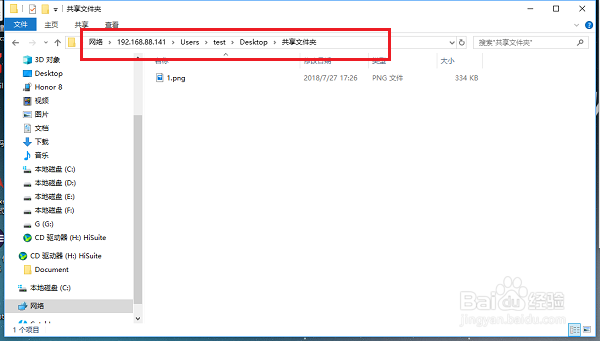
6、第六步进去磁盘之后,在上方的地址栏输入“\\本机ip地址”,进去网络路径,然后进去共享文件夹路径,可以看到共享的文件夹,如下图所示:
win10系统怎么共享文件夹

  • Win10无法搜索到共享计算机怎么办
  • Win10中打印机无法成功共享怎么解决
  • Win10怎么设置文件共享和权限管理
  • 如何共享文件夹并设置访问权限?
  • Windows服务器重新启动UPnP Device Host服务
  • 热门搜索
    性福生活 猫的生活习性 慈禧的私密生活 财务规划怎么写 怎么做冰激淋 二级调研员是什么级别 如何快速缓解痛经 密保忘了怎么办 如何养精 关于生活的句子