1、打开Excel表格后,选中所需追祝冲要添加斜线的表格;
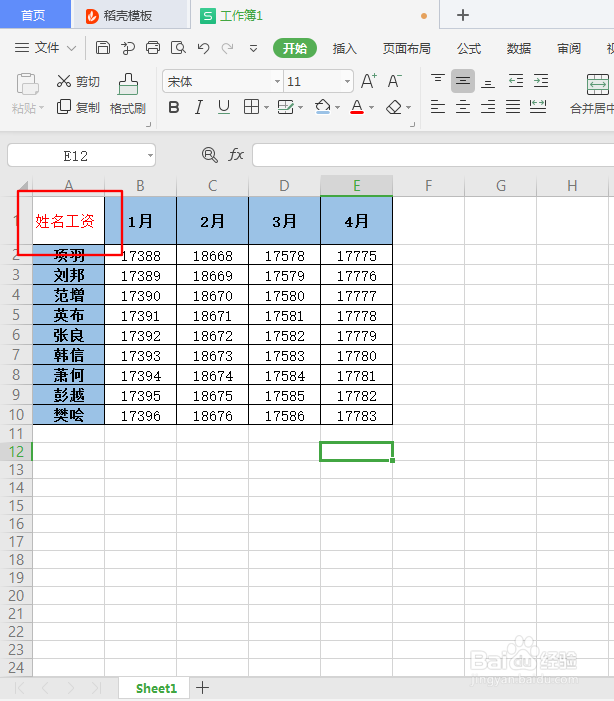
2、复制前面所需要的数字,如图中的‘姓名’,可以单击鼠标右键进入‘单元格格式’;

3、进入‘单元格格式’后勾选图中‘下标’点击确认;

4、同样复制‘工资’进入‘单元格格式’勾选‘上标’点击确认后会出现图中所示比例;
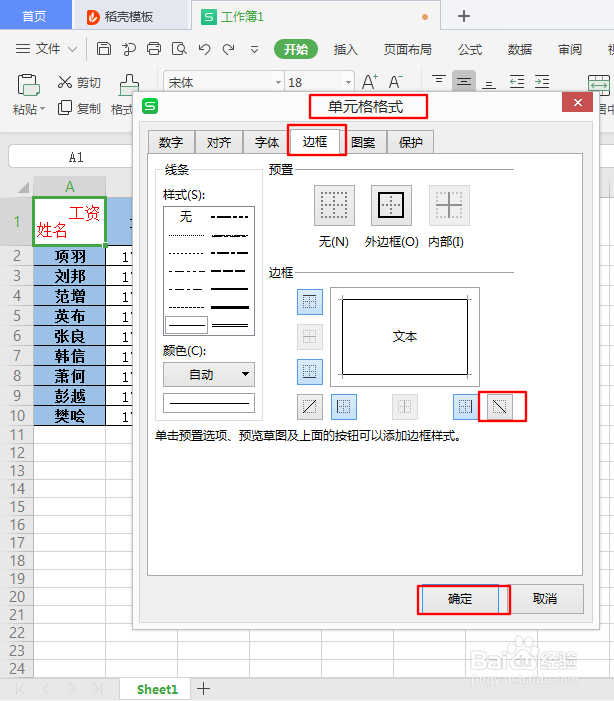

5、选中A1单元格使用字胳场体数值大小调整比例;

6、同样选中A1单元格点击鼠标右键进入‘设置单元格格式’,选择‘边框’中的斜边框预览(如图)并点击确认;


7、之后你所制作的单元格表头斜线就完成了(薪篇如图)。

时间:2026-05-03 14:43:51
1、打开Excel表格后,选中所需追祝冲要添加斜线的表格;
2、复制前面所需要的数字,如图中的‘姓名’,可以单击鼠标右键进入‘单元格格式’;
3、进入‘单元格格式’后勾选图中‘下标’点击确认;
4、同样复制‘工资’进入‘单元格格式’勾选‘上标’点击确认后会出现图中所示比例;
5、选中A1单元格使用字胳场体数值大小调整比例;
6、同样选中A1单元格点击鼠标右键进入‘设置单元格格式’,选择‘边框’中的斜边框预览(如图)并点击确认;
7、之后你所制作的单元格表头斜线就完成了(薪篇如图)。
