利用查找替换把单列数据转换成多列数据

 时间:2024-10-15 00:26:08

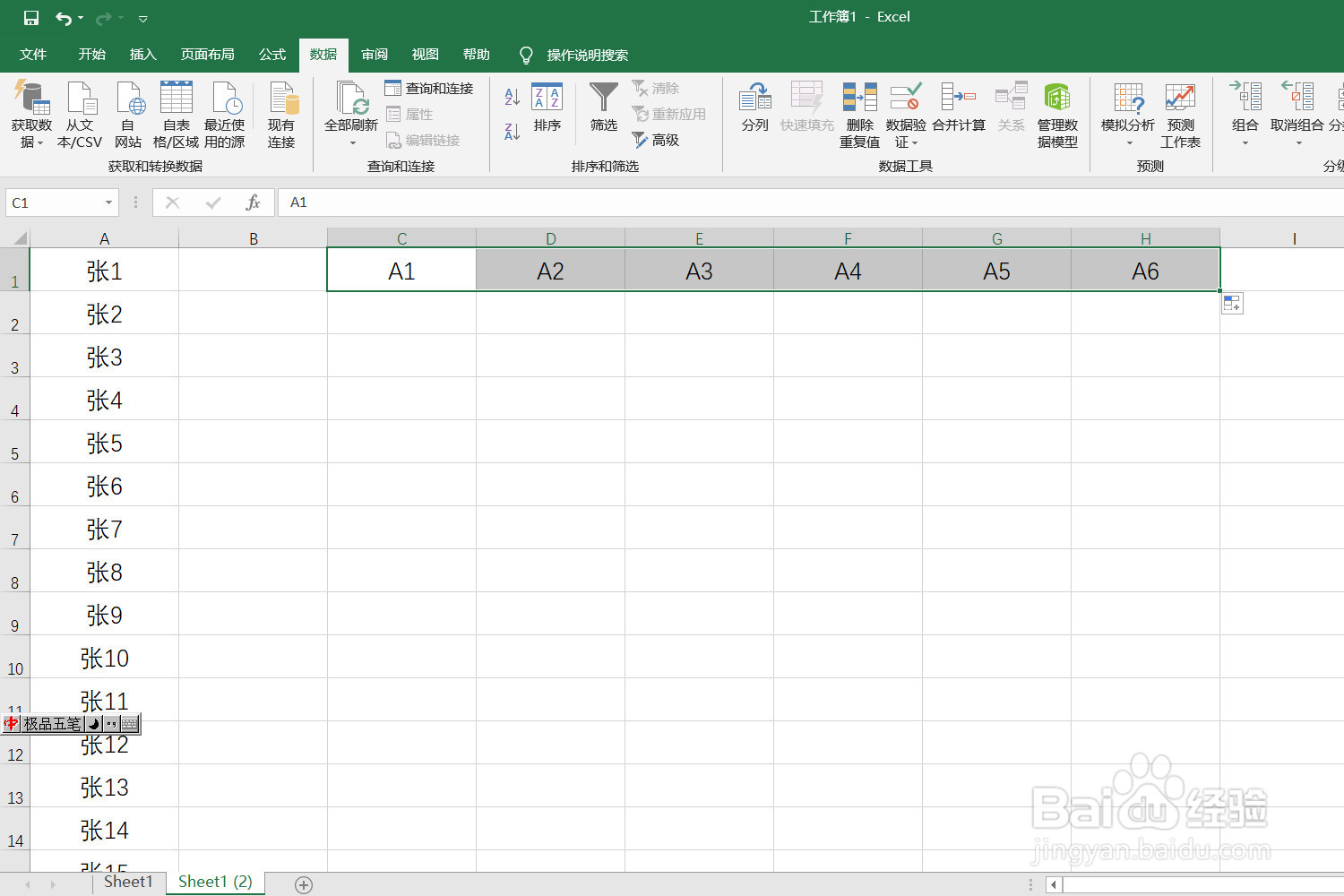
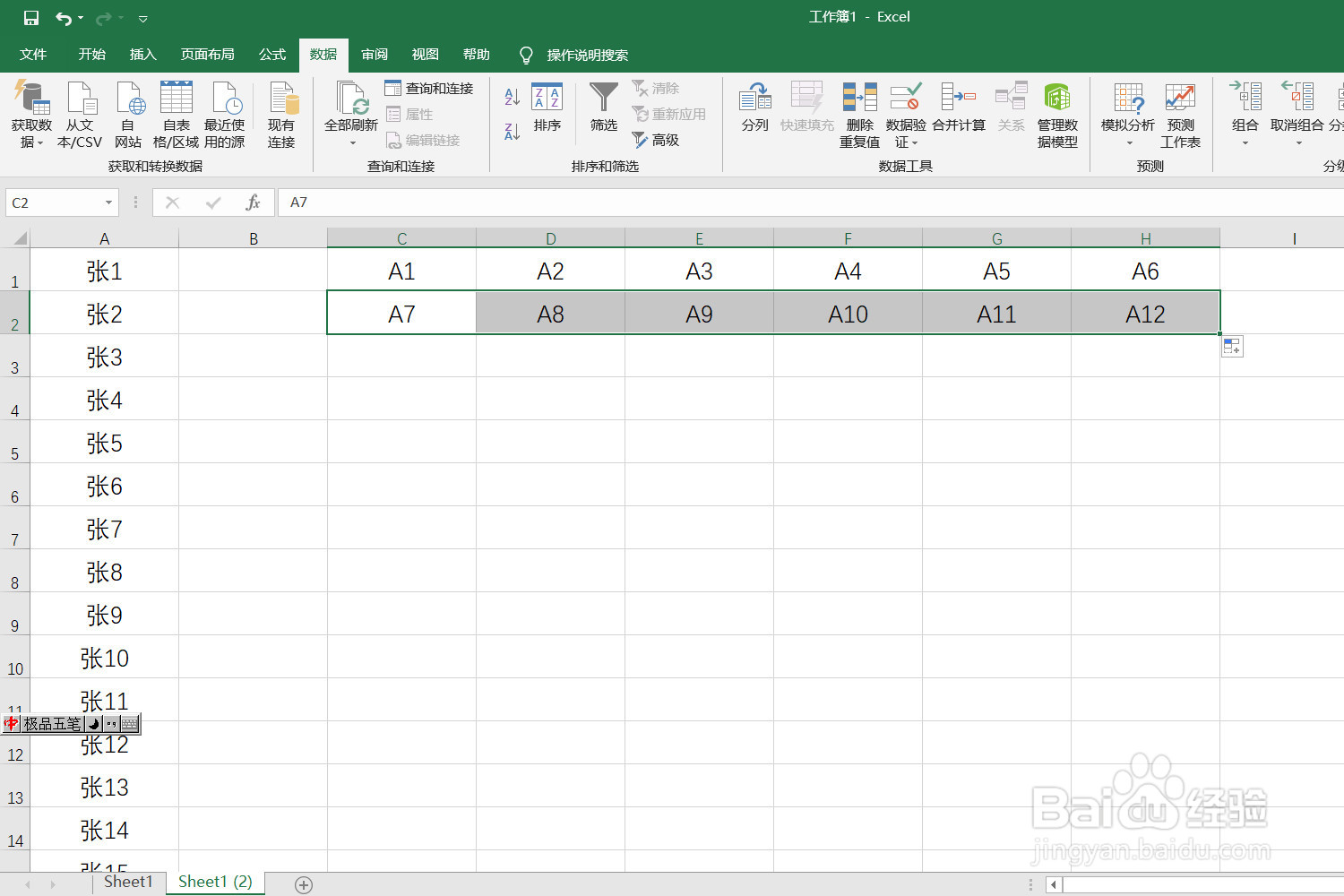
1、A列有18行数据,要把数据转换成3行6列,在起始单元格内输入A1,向右填充单元格至A6,如图。
利用查找替换把单列数据转换成多列数据

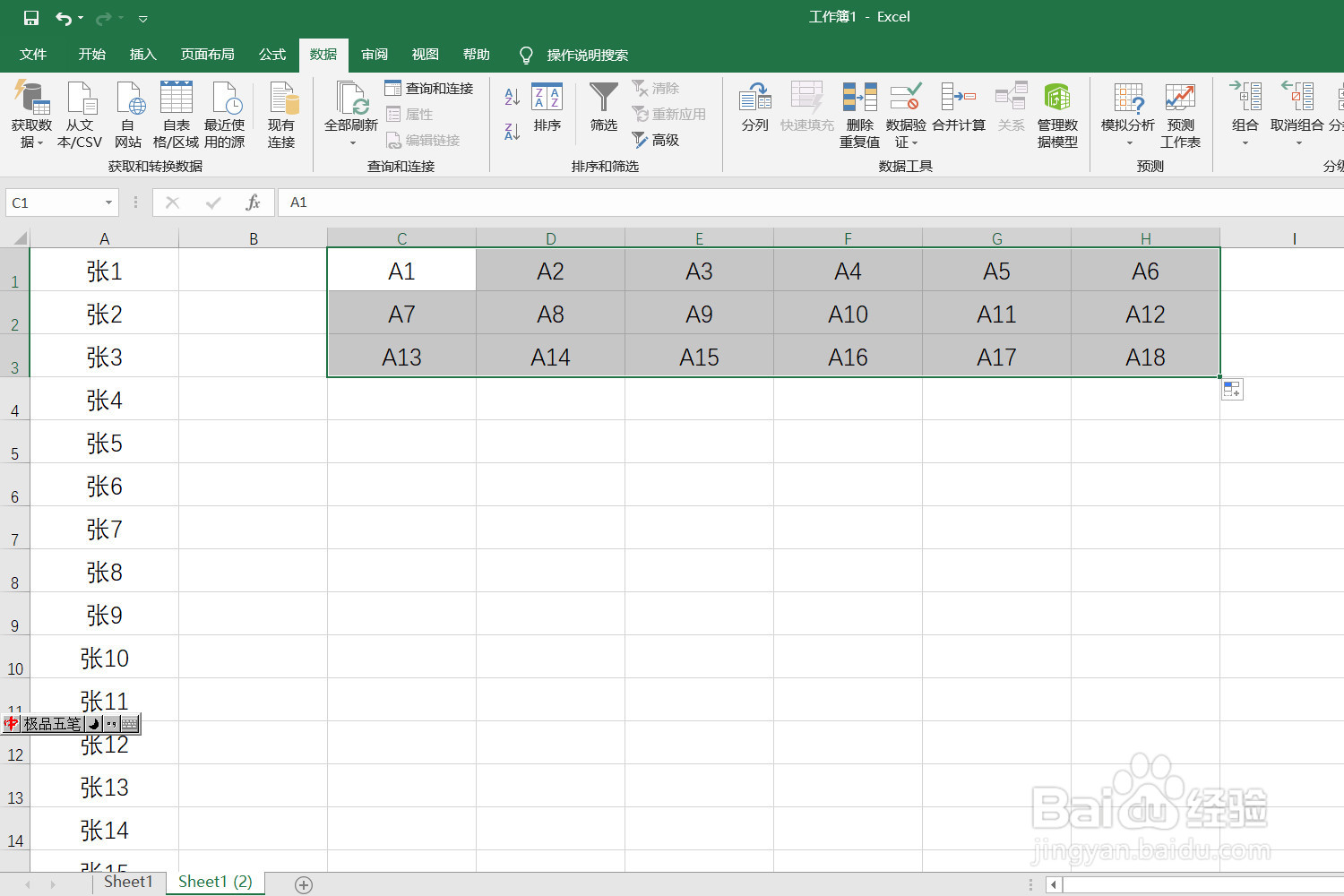
2、接着在第二行输入A7,向右填充单元格至A12,然后选中这两行,下拉填充至A18(等步长填充序列),如图。
利用查找替换把单列数据转换成多列数据利用查找替换把单列数据转换成多列数据

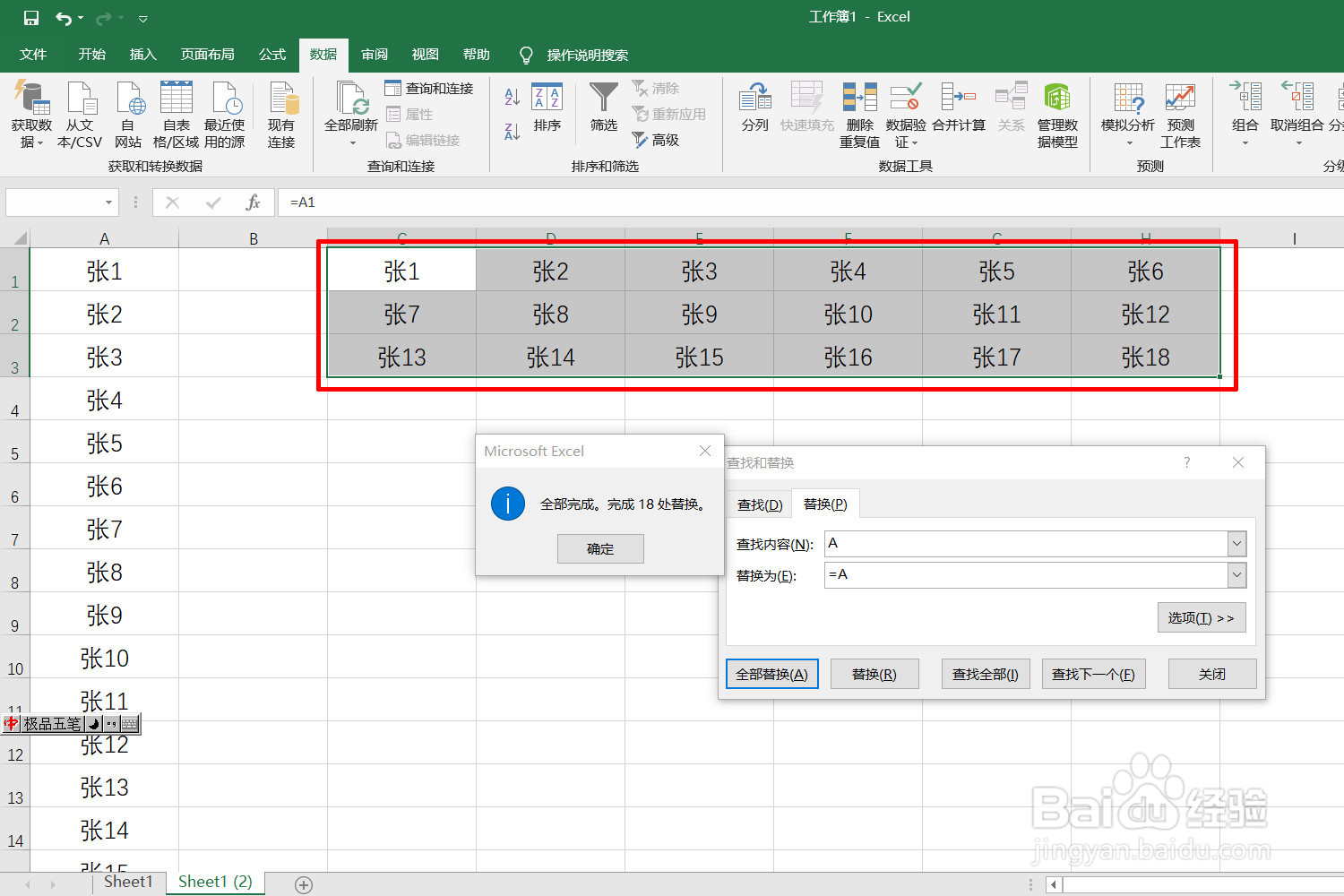
3、选中数据区域,按ctrl+f打开查找替换对话框,查找内容:A,替换为:=A,点击全部替换,最终效果如图,数据完成转换。
利用查找替换把单列数据转换成多列数据

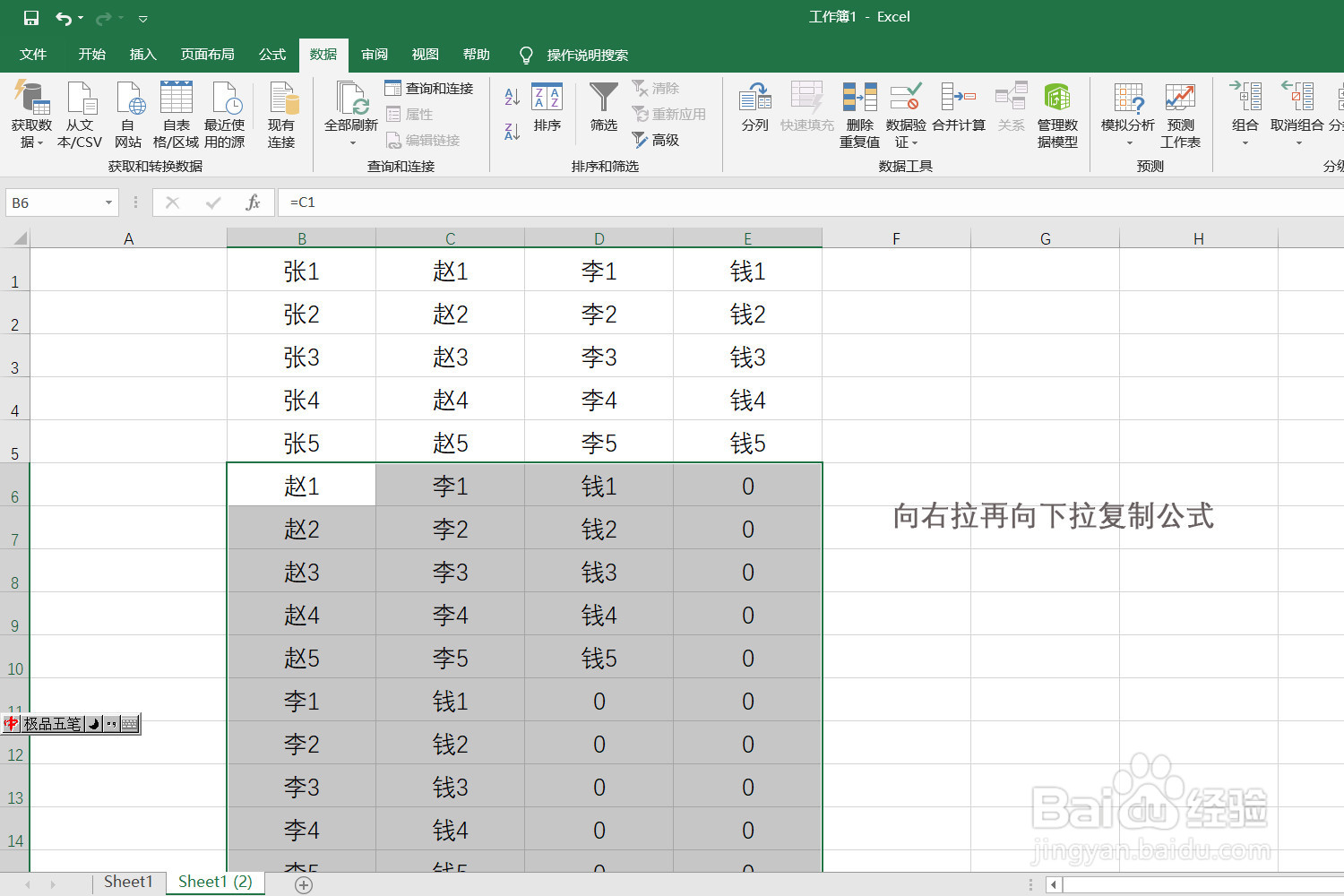
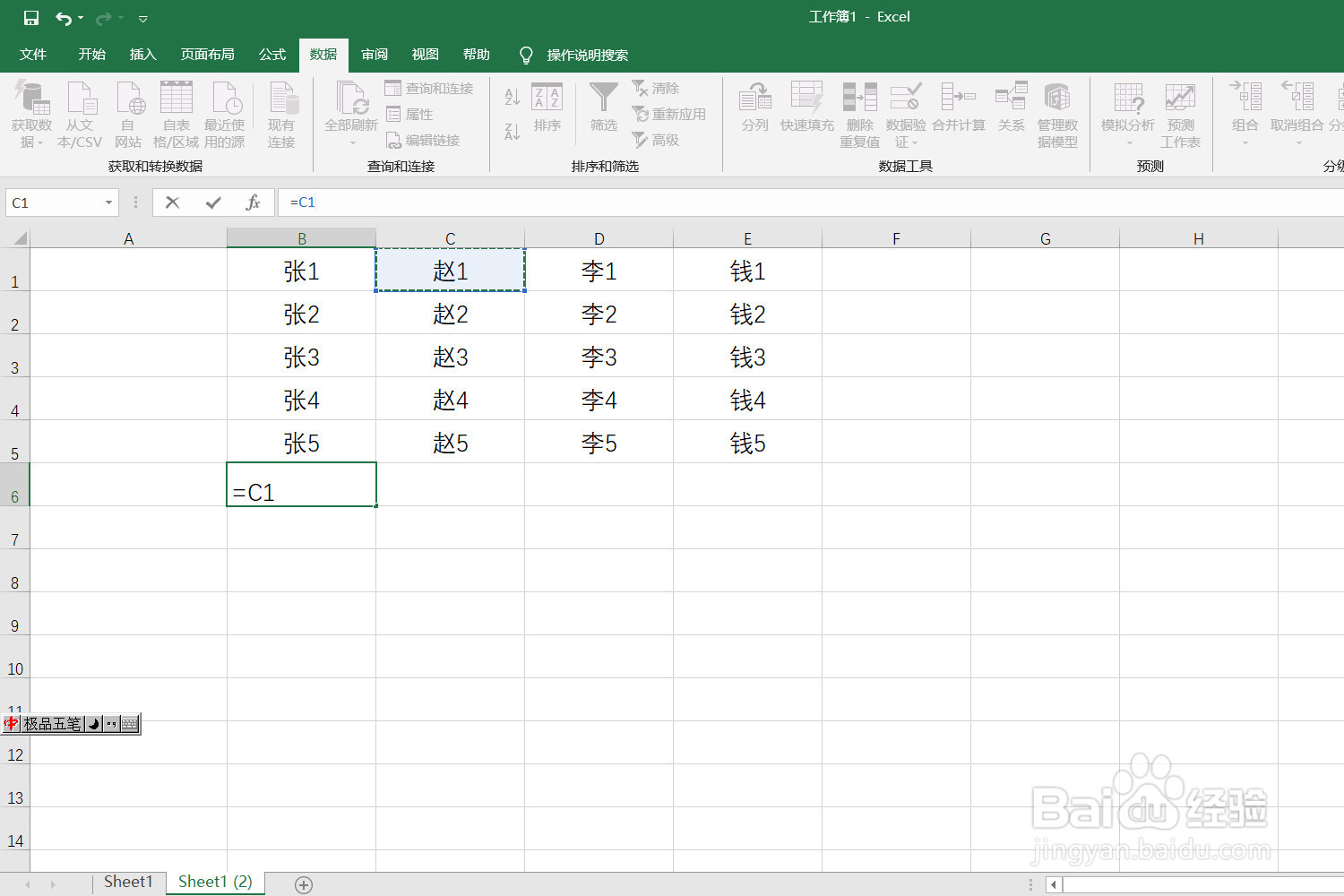
4、用同样的思路,我们可以把多列转换成单列,如下图,在B6单元格输入=C1。
利用查找替换把单列数据转换成多列数据

5、分别向右向下拖动鼠标填充公式,直到结果为0,如图。

利用查找替换把单列数据转换成多列数据

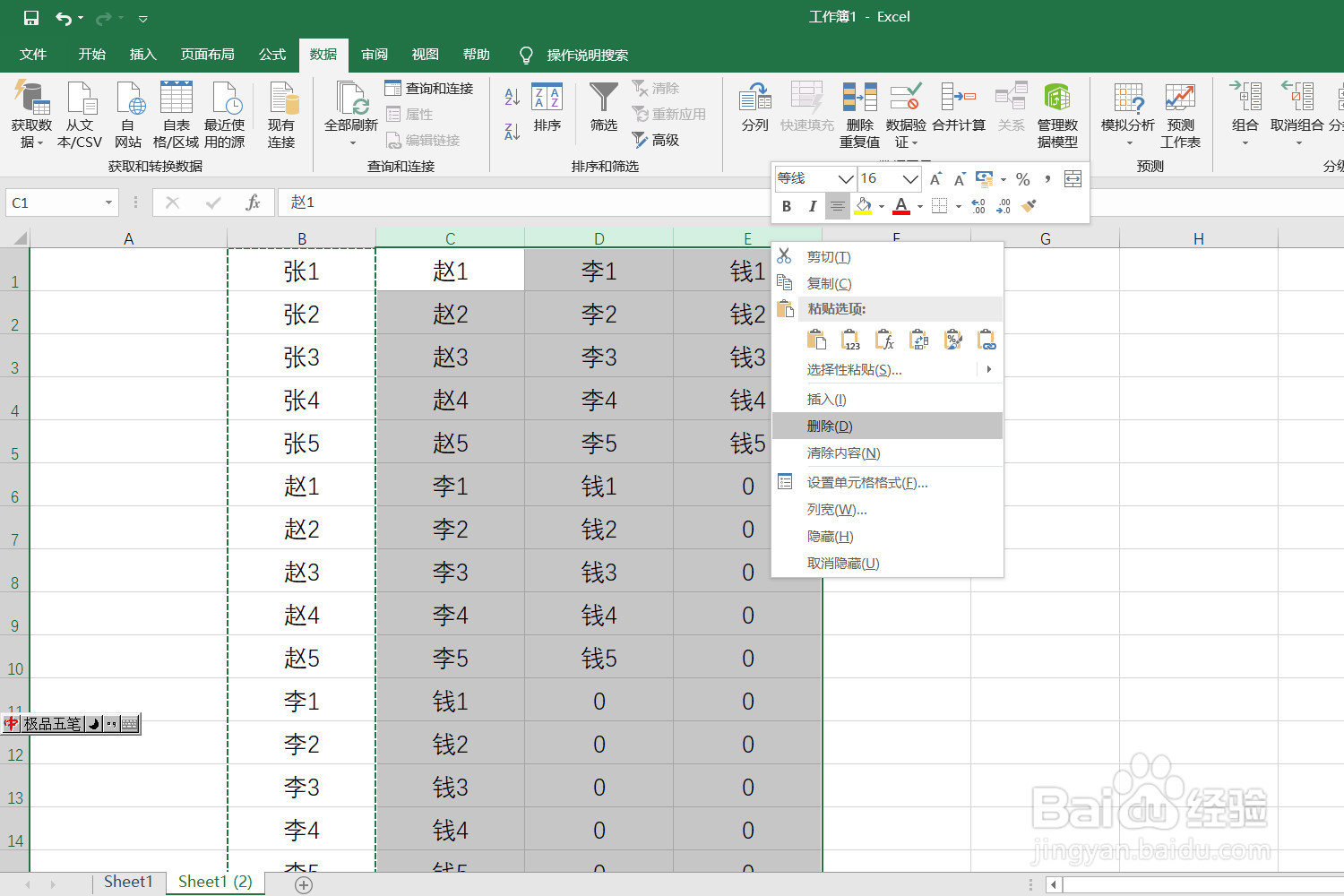
6、最后复制B列数据,把公式转换成数值,再把其他列数据删除即可。

利用查找替换把单列数据转换成多列数据
  • Excel向下填充——Ctrl+D、Ctrl+R、Ctrl+E
  • excel怎么快速下拉填充
  • excel电子表格中如何在输入文字后自动添加文字
  • 快速填充的快捷键
  • excel中怎样选中指定单元格及其以下所有单元格
  • 热门搜索
    干海参如何泡发 怎么查看路由器密码 微信和qq怎么同步 绥化学院怎么样 天宫怎么加点 陌陌主播怎么赚钱 鹰卫浴怎么样 动态ppt怎么做 直径的符号怎么打 生日发朋友圈怎样写好