电脑总是自动安装软件弹出广告怎么办

 时间:2026-02-13 06:11:36

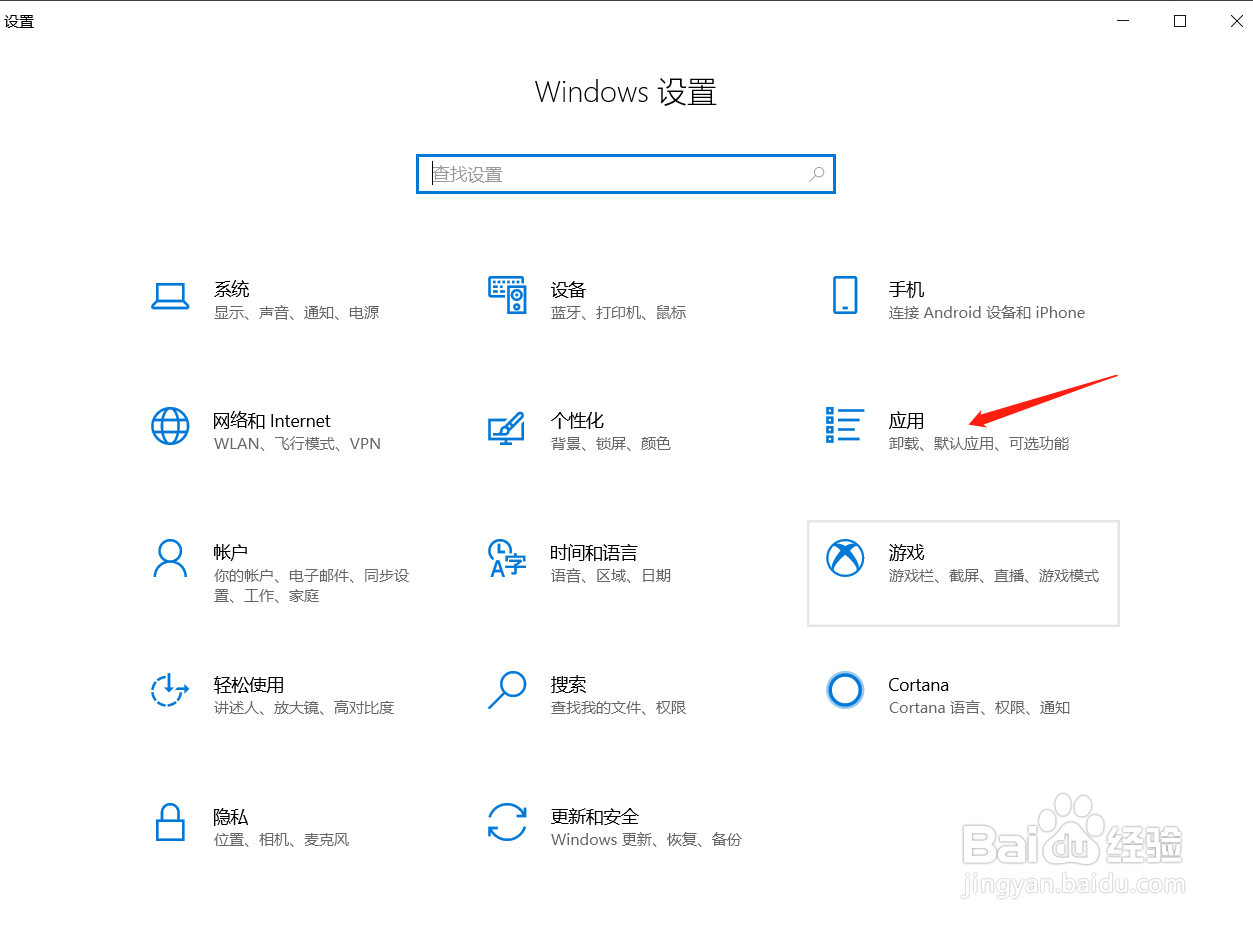
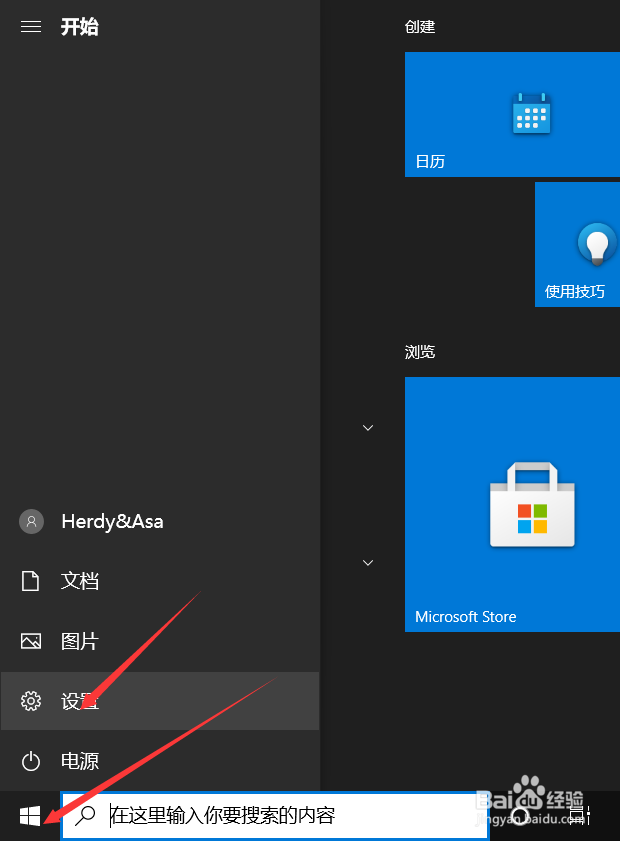
1、直接点击电脑屏幕左下角的【菜单】-【设置】。
电脑总是自动安装软件弹出广告怎么办

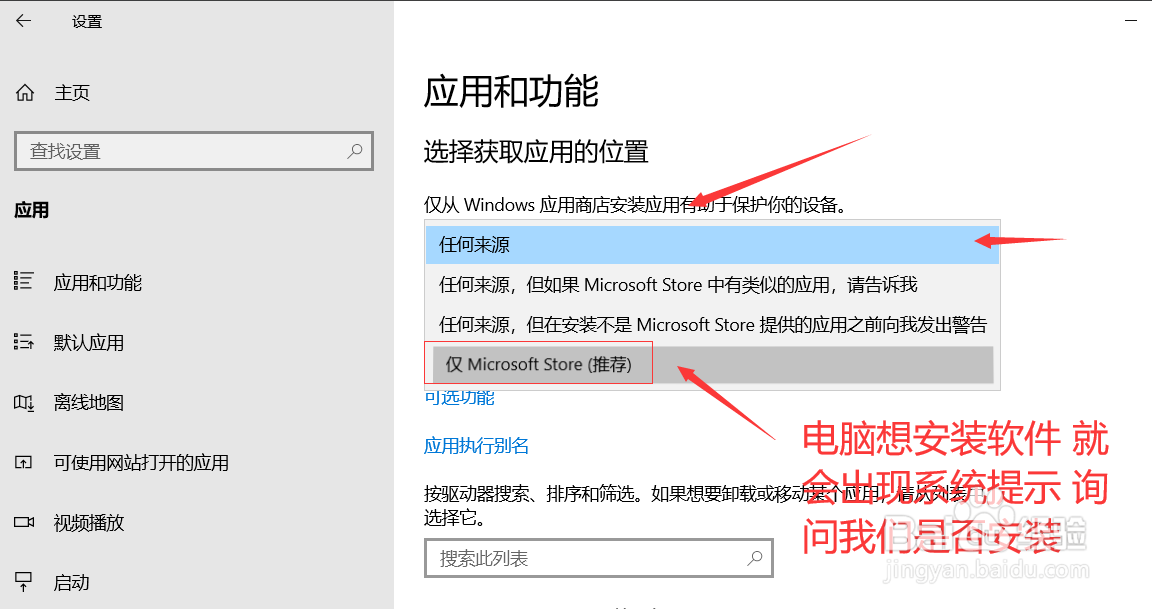
2、之后选择第二行最后面的【应用】选项。

电脑总是自动安装软件弹出广告怎么办

3、在这里将获取应用的位置设置为【仅Microsoft store(推荐)】,这样当电脑想要安装软件时,系统就会出现提示,询问是否安装了。
电脑总是自动安装软件弹出广告怎么办

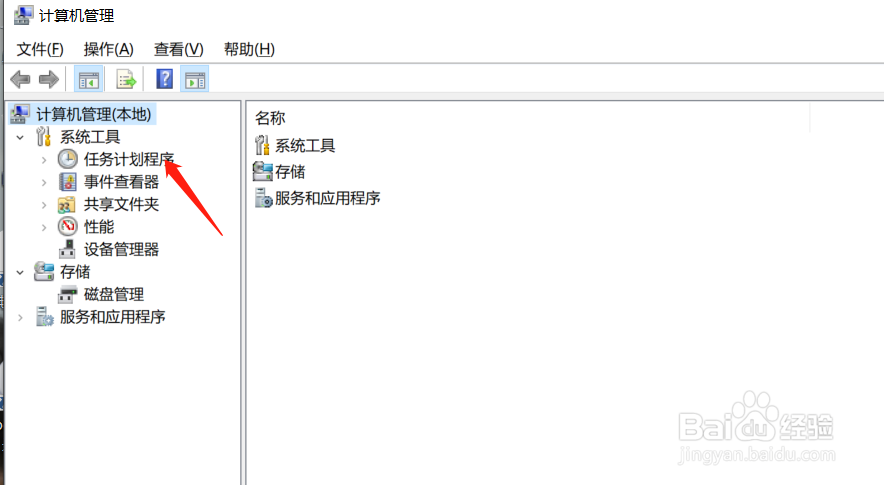
1、电脑桌面上,双击【此电脑】,之后在【系统】中点击【管理】。

电脑总是自动安装软件弹出广告怎么办

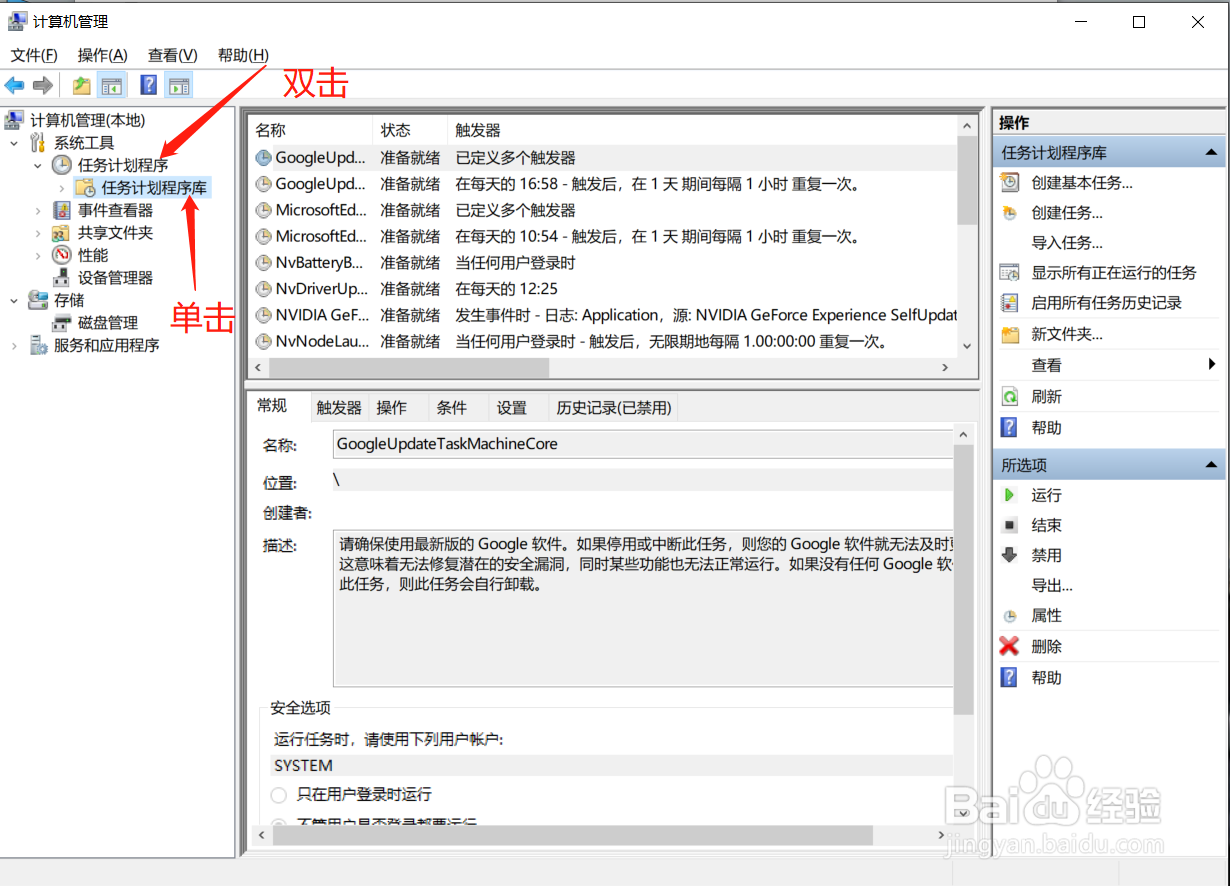
2、双击【任务计划程序】,弹出【任务计划程序库】,对其进行单击。

电脑总是自动安装软件弹出广告怎么办

电脑总是自动安装软件弹出广告怎么办

3、右侧这个框里显示的这些程序就是要弹出广告的程序。对其进行禁用即可。

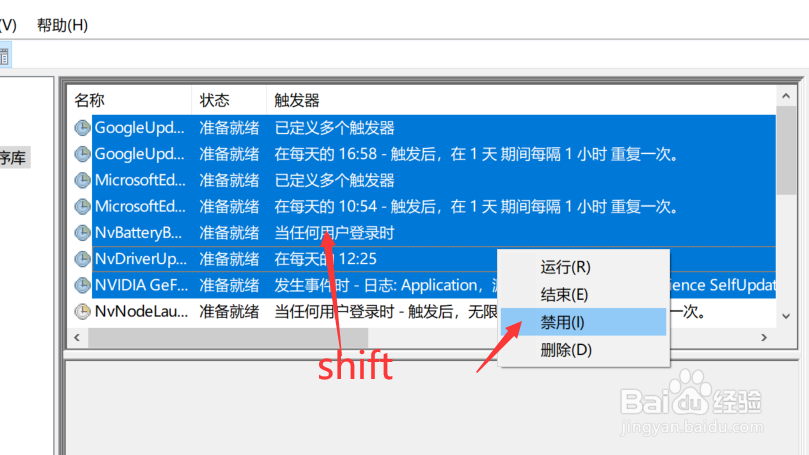
可以选中一个之后,点击右键,选择【禁用】

也可以按住shift选中多个,之后点击右键,选择【禁用】,这样同时关闭多个。

电脑总是自动安装软件弹出广告怎么办

电脑总是自动安装软件弹出广告怎么办

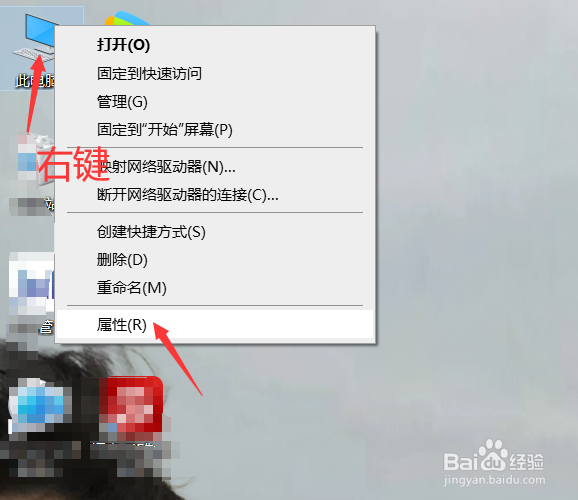
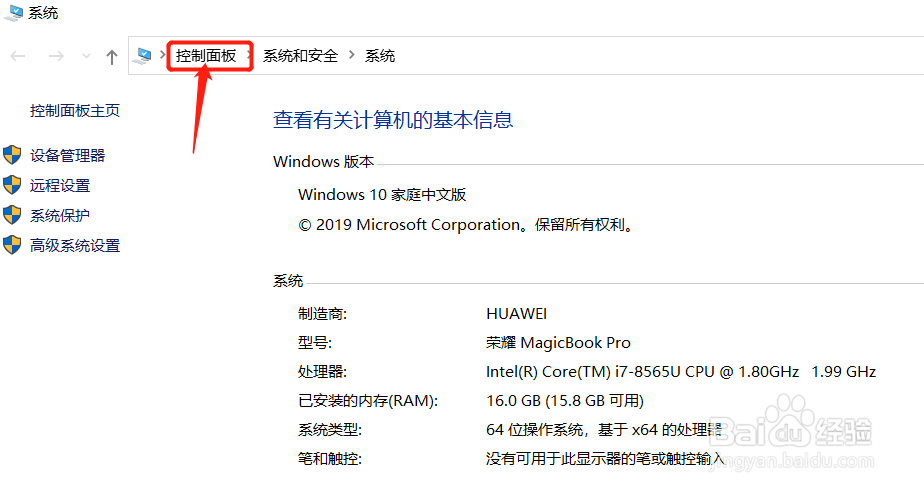
1、桌面上,选中【此电脑】之后点击【右键】,选择【属性】

电脑总是自动安装软件弹出广告怎么办

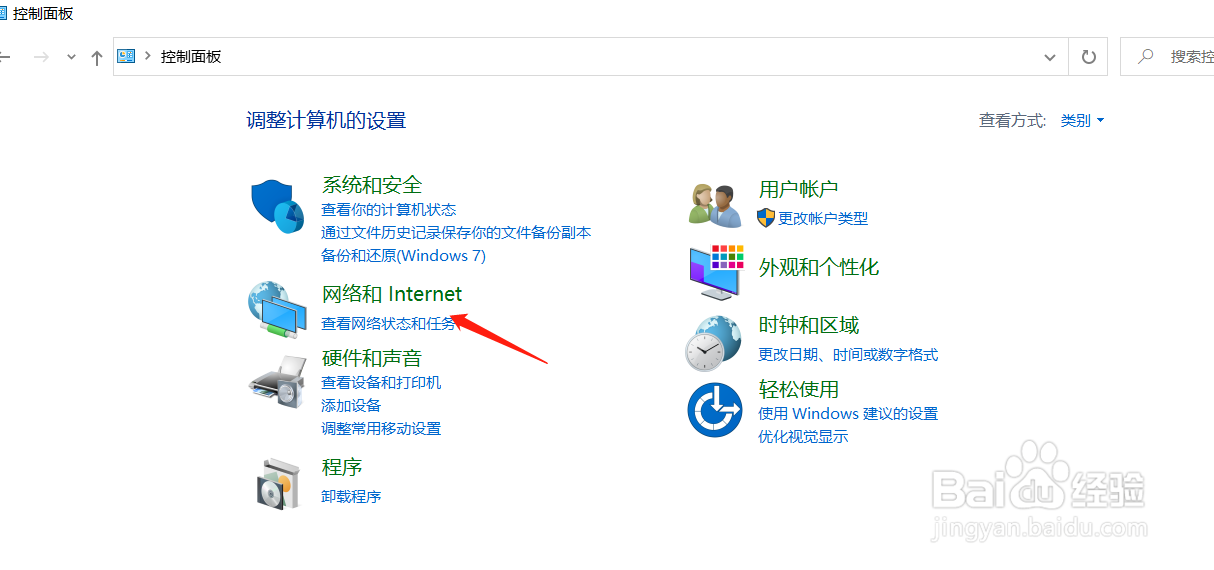
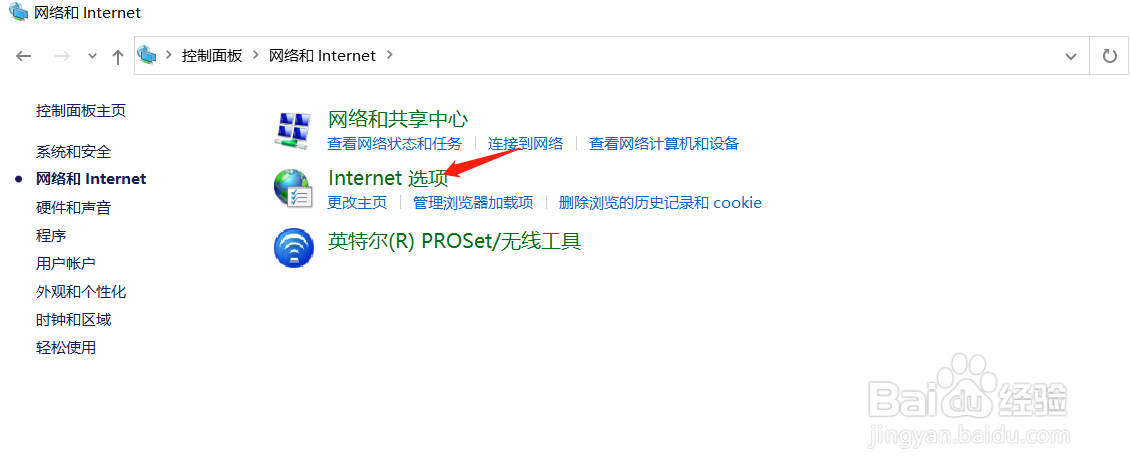
2、现在选择【控制面板】-【网络和Internet】-【Internet选项】。
电脑总是自动安装软件弹出广告怎么办

电脑总是自动安装软件弹出广告怎么办

电脑总是自动安装软件弹出广告怎么办

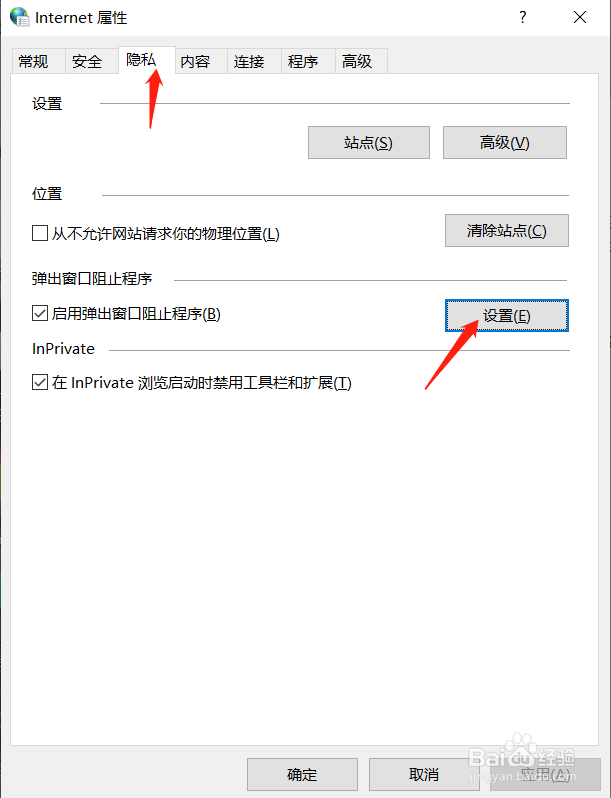
3、之后切换到【隐私】中,点击右下角的【设置】。

电脑总是自动安装软件弹出广告怎么办

4、将阻止级别设置为,再进行关闭确定即可。

电脑总是自动安装软件弹出广告怎么办

  • 怎样禁止电脑中的软件自动下载?
  • 电脑开机有很多广告怎么办
  • 电脑乱下软件怎么办
  • 如何卸载2345安全卫士?
  • 如何阻止电脑上的广告弹幕
  • 热门搜索
    木渎古镇旅游攻略 广州长隆攻略 胖子减肥 运动裤搭配 我的世界垃圾桶怎么做 西游记人物简介 梦幻西游衣冠古丘攻略 重庆周边旅游攻略 微小说怎么写 红烧排骨