Windows10系统开启服务管理器方法

 时间:2026-04-23 12:34:41

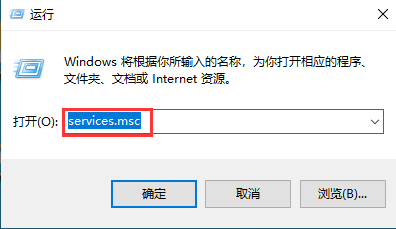
1、第一步:右键单击开始菜单,点击运行,或者快捷键:win+R键,打开运行,在输入框中输入:services.msc,确定打开。

Windows10系统开启服务管理器方法

Windows10系统开启服务管理器方法

2、第二步:单击开始菜单,找到windows管理工具选项展开,,找到服务,并单击点开。

Windows10系统开启服务管理器方法

3、第三步:在开始菜单上鼠标右键,点击计算机管理,在左上角左边栏中的服务和应用程序中单击服务即可打开服务管理器。

Windows10系统开启服务管理器方法

4、第四步:在Win10开始菜单底部的搜索框中搜索“服务”,然后点击搜索结果顶部的“服务”或“查看本地服务”均可打开服务管理器。

Windows10系统开启服务管理器方法

5、第五步:打开可控制面板,查看方式选择大图标,点击管理工具,找到服务,单击打开,即可打开服务管理器。

Windows10系统开启服务管理器方法

Windows10系统开启服务管理器方法

  • Microsoft Store如何关闭自动更新应用功能
  • Windows电脑如何开启防火墙
  • WIN10系统使用技巧之如何禁止电脑安装程序
  • pe如何优化整理磁盘碎片
  • 如何通过注册表隐藏任务栏搜索按钮
  • 热门搜索
    切完辣椒后手很辣怎么办快速缓解 金剑南k6怎么样 前列腺增大怎么治疗 手自一体的车怎么开 板栗怎么做才好吃又简单 刮痧板怎么用 莴苣怎么做好吃 住房公积金怎么交 怎么做可乐鸡翅 女生怎么追男生