1、1. 双击打开桌面上的PowerPoint 2016软件。

2、2. 打开之前保存的文件或空白演示文稿中输入文本资料。
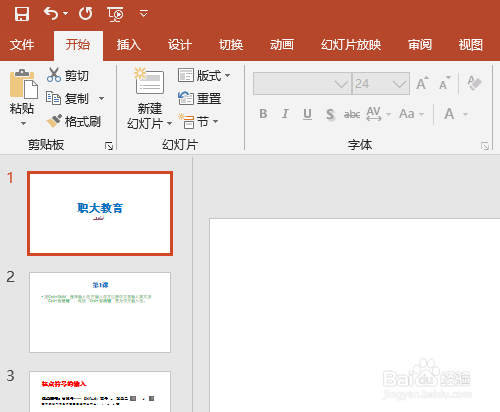
3、3. 看见默认的是白底背景颜色。

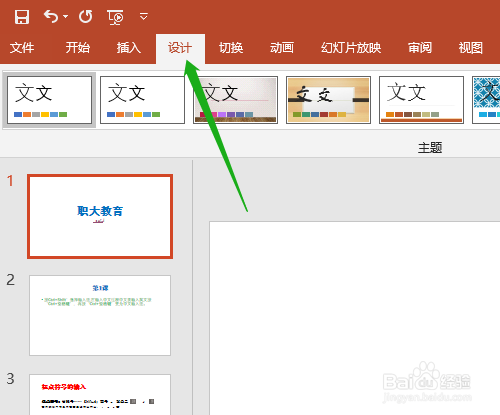
4、4. 单击设计菜单→设置背景格式,显示填充选项。
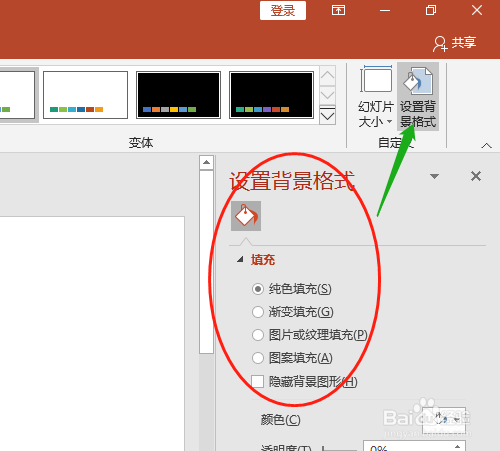
5、5. 单击填充颜色图标,下拉颜色选项中选需要的颜色,背景色变成选定的颜色。
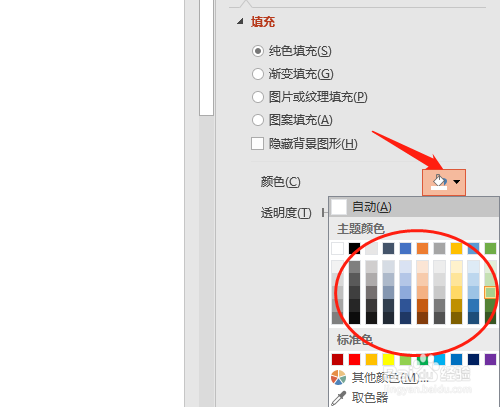

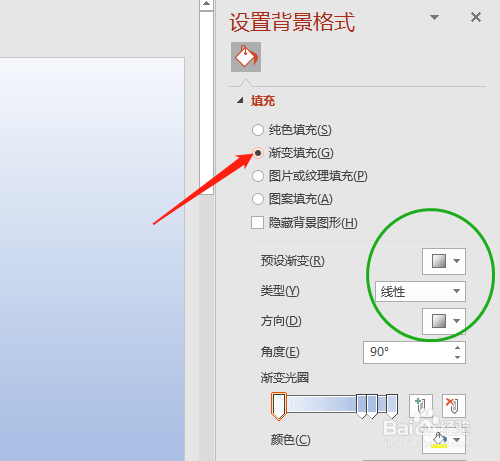
6、6. 或在填充选项中选渐变填充,是默认的类型。

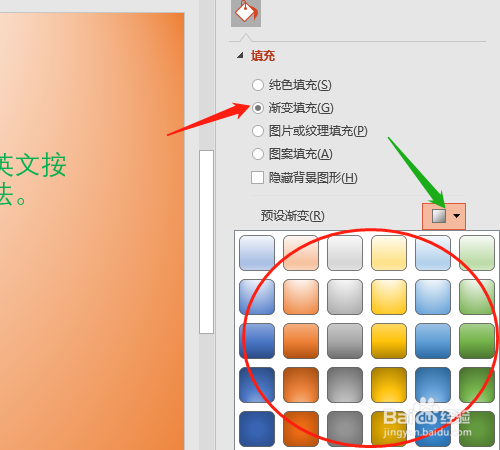
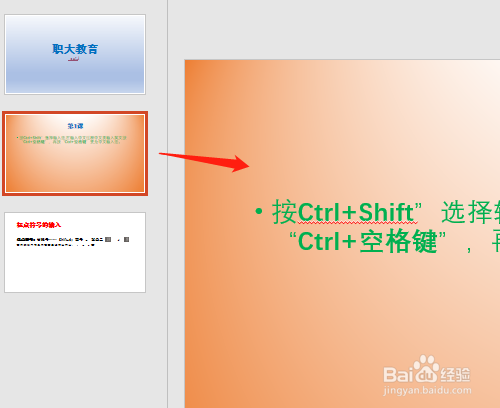
7、7. 选定第2张幻灯片,在渐变填充中选其他的类型。
时间:2026-05-05 03:53:19
1、1. 双击打开桌面上的PowerPoint 2016软件。
2、2. 打开之前保存的文件或空白演示文稿中输入文本资料。
3、3. 看见默认的是白底背景颜色。
4、4. 单击设计菜单→设置背景格式,显示填充选项。
5、5. 单击填充颜色图标,下拉颜色选项中选需要的颜色,背景色变成选定的颜色。
6、6. 或在填充选项中选渐变填充,是默认的类型。
7、7. 选定第2张幻灯片,在渐变填充中选其他的类型。
