Photoshop如何快捷调整照片透明度

 时间:2026-02-13 10:55:27

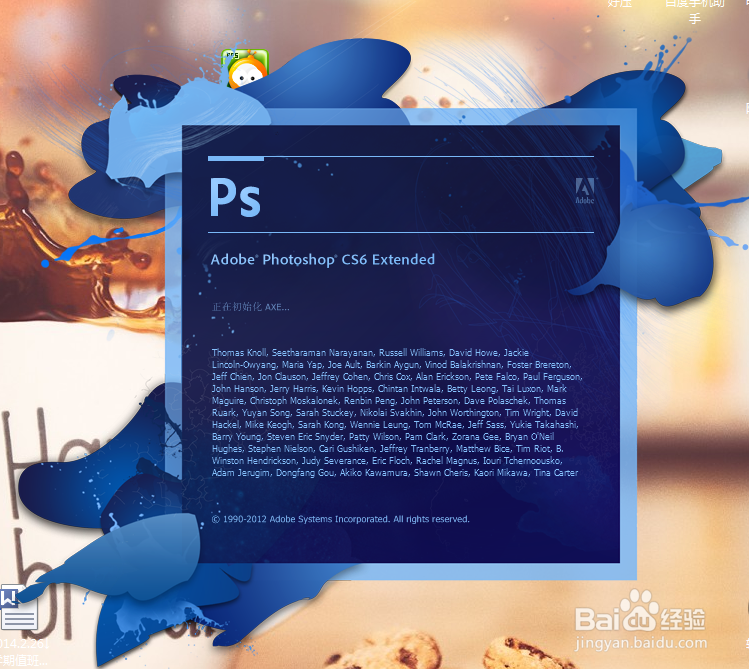
1、 首先我们进入Photoshop

Photoshop如何快捷调整照片透明度

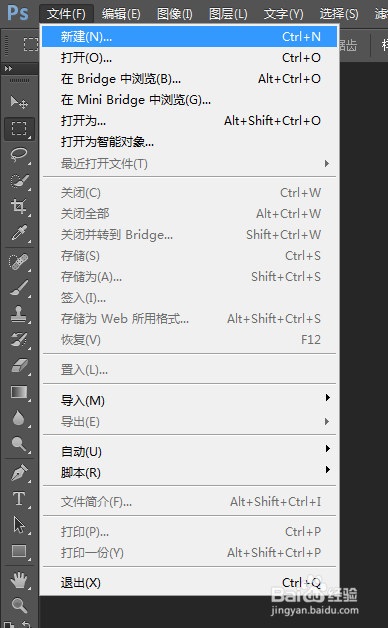
2、 进入Photoshop之后,如何所示,在“文件”选项当中按“新建”创建一个图层,或者直接按快捷键CTRL+N
Photoshop如何快捷调整照片透明度

3、 出现图层选框,以图为例我们设定分辨率为1440X900,点击“确定”

Photoshop如何快捷调整照片透明度

4、 然后我们选取网上下载的一张米老鼠相片拖进Photoshop,此时米老鼠图片出现如图所示的情况,这是自由变换的效果,你可以根据自己需要调整图片大小,然后按回车键确定图片大小。

Photoshop如何快捷调整照片透明度

5、 然后我们按键盘上数字键“1”你会发现图片透明度变小,依次按2.3.4.5.6.7.8.9,图片的透明度会越来越大

Photoshop如何快捷调整照片透明度

6、除了在键盘上面调整透明度之外,如图所示我们还可以在图层面板里面调整图片的透明度,简单而又方便

Photoshop如何快捷调整照片透明度

7、如果你觉得这篇经验有用的话,请在经验下方发表你的意见或者投上你宝贵的一票

Photoshop如何快捷调整照片透明度

  • ps描边路径没反应怎么办
  • ps标尺怎么调出来,ps标尺工具在哪里
  • 在PS中如何设置辅助线?
  • ps怎么复制图层到另一个ps文件
  • ps怎么提取线条
  • 热门搜索
    拔罐出水泡怎么回事 鸡翅膀的做法 智齿发炎肿痛怎么办 氮怎么读 鹿茸怎么吃 邵怎么读 电脑c盘满了怎么清理 湿气重的人怎么排湿 丕怎么读 龙虾怎么洗简单又干净