1、打开launchpad,找到iMovie,打开。

2、导入视频素材片段。
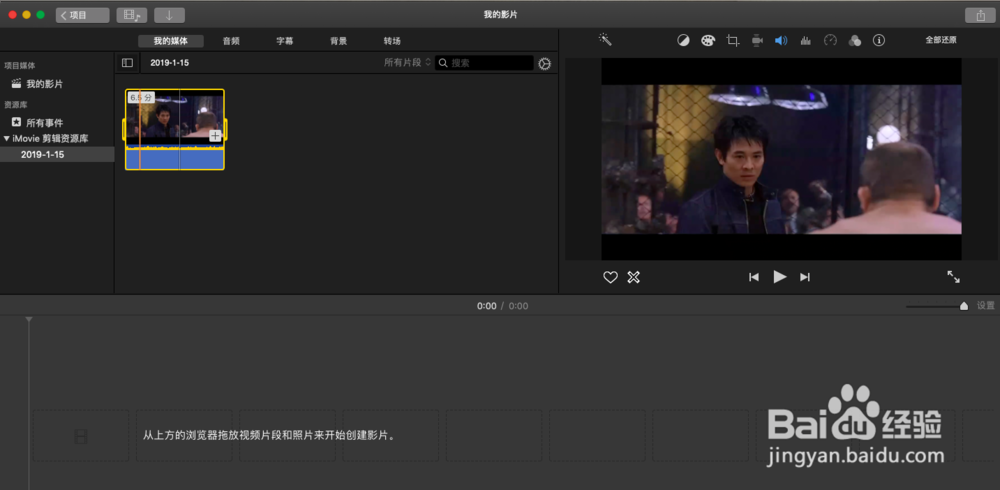
3、将导入的视频素材片段拖入时间线。
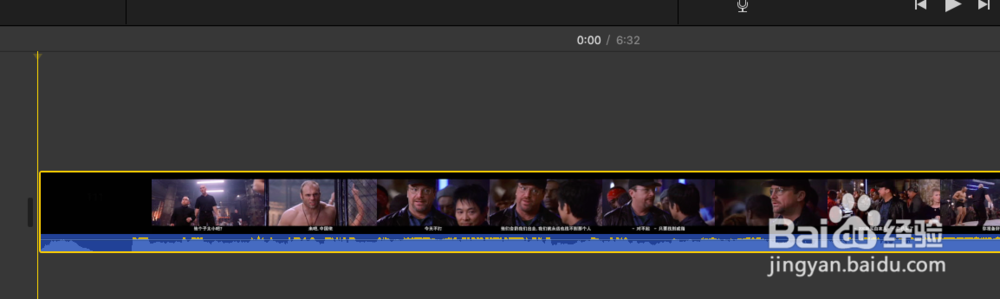
4、点击上方的背景。就可以看到一些iMovie自带的的素材。

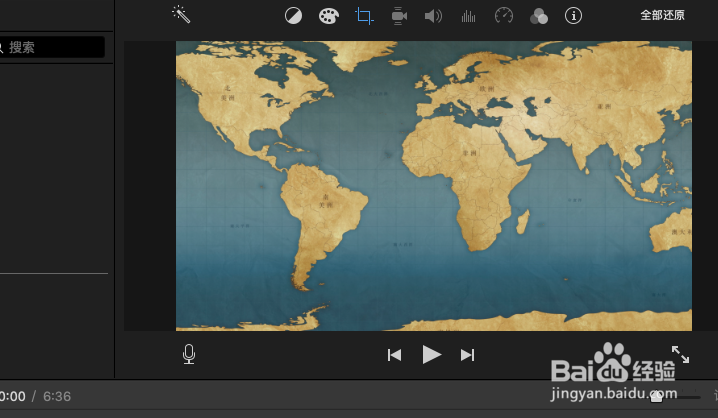
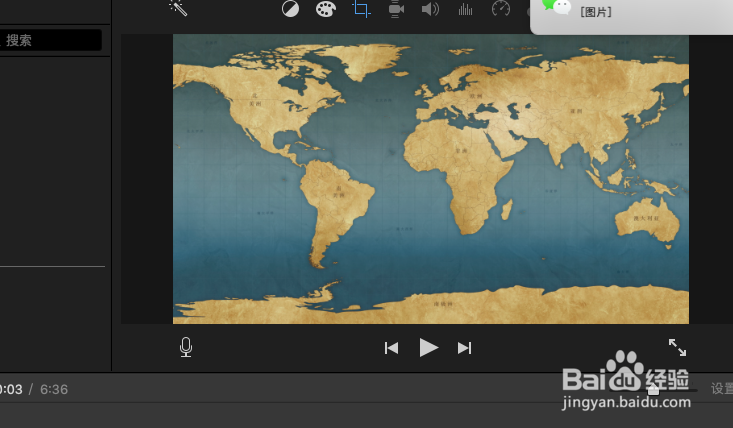
5、以旧世界地图为例,双击旧世界静态地图。因为是静态地图,所以就没有添加点到点的动画的功能。这个片头持续四秒,逐渐缩小比例尺。刚开始的时候并不能看清楚南极洲,但是第4秒动画完成之后就可以了。注意一下下面两张图片的可视范围。
6、选择文件-共享-文件,导出视频文件。

时间:2026-04-23 07:41:24
1、打开launchpad,找到iMovie,打开。
2、导入视频素材片段。
3、将导入的视频素材片段拖入时间线。
4、点击上方的背景。就可以看到一些iMovie自带的的素材。
5、以旧世界地图为例,双击旧世界静态地图。因为是静态地图,所以就没有添加点到点的动画的功能。这个片头持续四秒,逐渐缩小比例尺。刚开始的时候并不能看清楚南极洲,但是第4秒动画完成之后就可以了。注意一下下面两张图片的可视范围。
6、选择文件-共享-文件,导出视频文件。
