怎样使用命令行卸载系统更新

 时间:2026-02-11 23:17:05

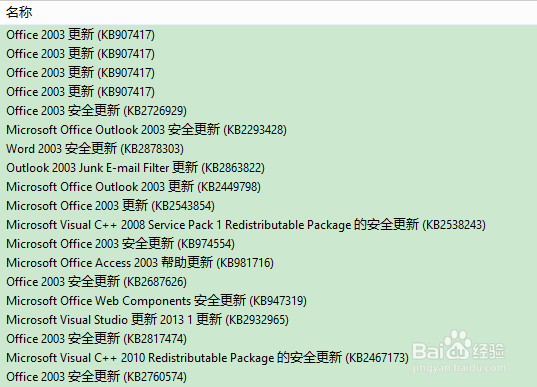
1、由于使用命令行卸载系统更新不加载额外的图形界面,因此相比从控制面板卸载更新速度更快,对资源占用更少。
怎样使用命令行卸载系统更新

2、适用范围更广。当控制面板出现故障时,使用命令行卸载系统更新常常成为救急的方法。

怎样使用命令行卸载系统更新

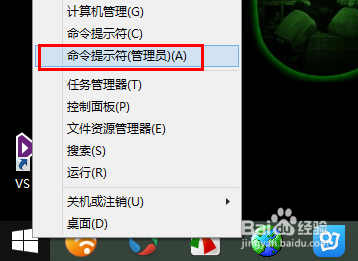
1、我们以 Windows 8.1 系统为例。首先,右击屏幕左下角的 Win 徽标,点击“命令提示符(管理员)”。
怎样使用命令行卸载系统更新

2、在命令提示符窗口输入 wusa /?,回车。

怎样使用命令行卸载系统更新

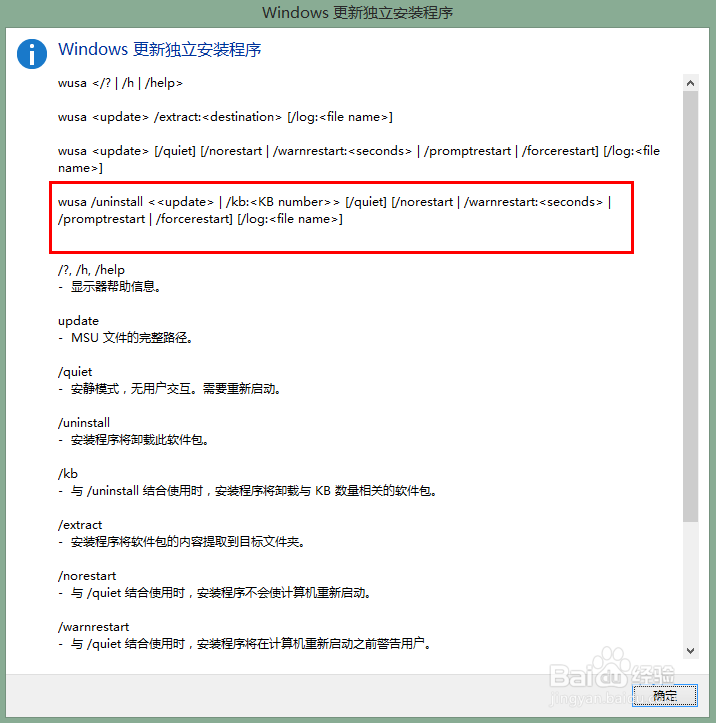
3、这时,将弹出一个新窗口,详细介绍了该命令的用法。下图中,红框标出的即卸载系统更新的命令行语法。
怎样使用命令行卸载系统更新

4、参照上述命令语法,我们可以很快地写出如图所示的卸载更新的语句。

怎样使用命令行卸载系统更新

5、其中,/uninstall 表示卸载,/kb:XXXXXXX 为要卸载的更新。回车以后,指定的更新即可完美卸载。

怎样使用命令行卸载系统更新

  • 关闭win10自动更新
  • 重装系统,出现Invalid Signature detected ...
  • win10关闭自动更新方法
  • win10我的电脑图标怎么调出来
  • windows10关闭自动更新
  • 热门搜索
    u盘怎么装win7系统 汽车导航怎么升级 犹豫的近义词 密集的近义词 感冒咳嗽有痰吃什么药 青少年发型 水竹叶子发黄怎么办 准确的近义词 国家动物博物馆 ps羽化怎么用