CAD 机械制图中设置图层、线型、线宽及颜色

 时间:2026-02-12 03:38:07

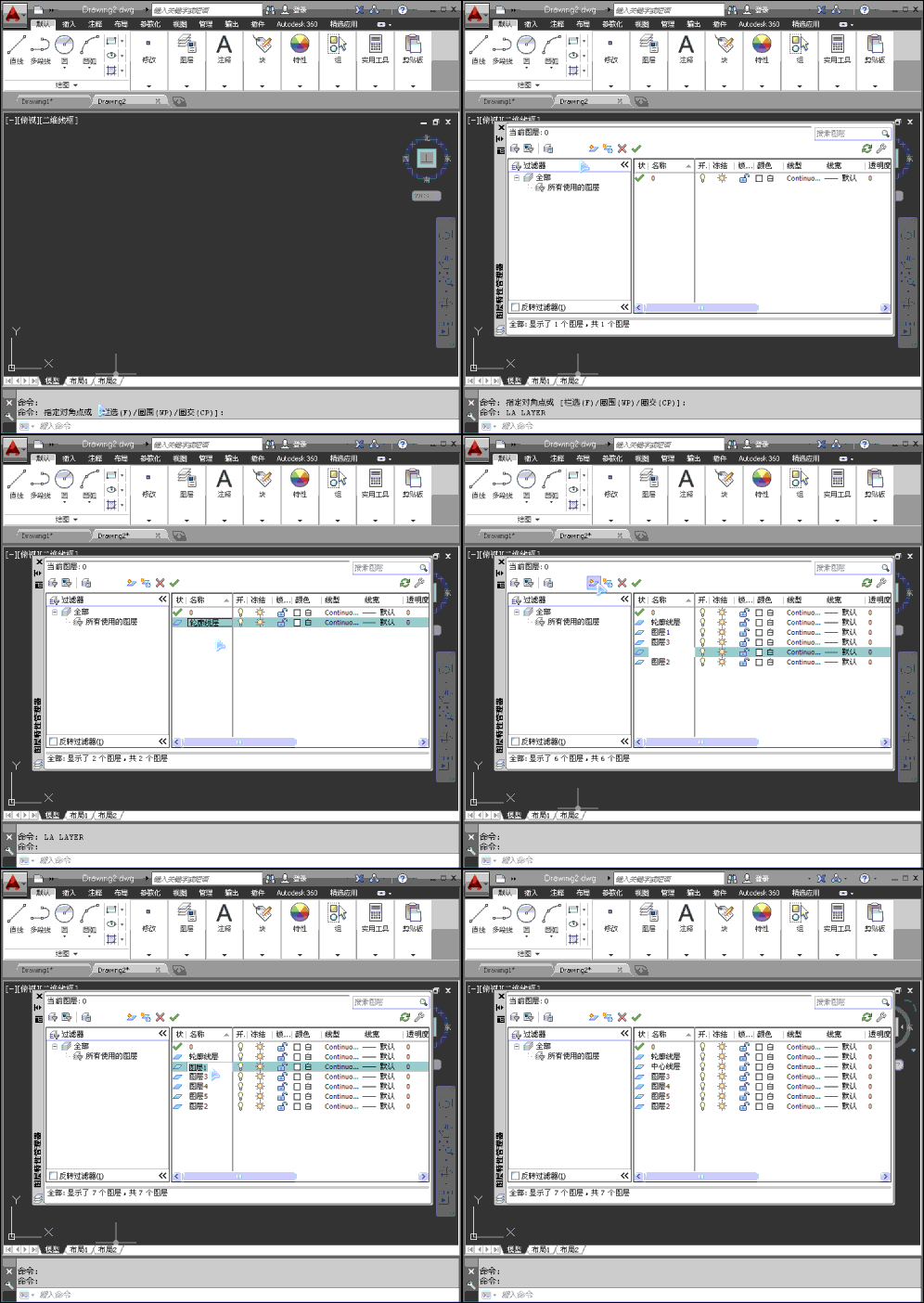
1、由于版本不同,够态肥界面有所差异,但是快捷键是一样的,输入la,空季诉格键即袭央可。

CAD 机械制图中设置图层、线型、线宽及颜色

CAD 机械制图中设置图层、线型、线宽及颜色

2、新建图层

新建6个图层,

CAD 机械制图中设置图层、线型、线宽及颜色

CAD 机械制图中设置图层、线型、线宽及颜色

3、命名如图

CAD 机械制图中设置图层、线型、线宽及颜色

1、按照上图设置图层颜色

CAD 机械制图中设置图层、线型、线宽及颜色

1、默认线型是实线

其他线型需要加载才有

虚线  Dashed

中心线 Center

CAD 机械制图中设置图层、线型、线宽及颜色

1、除了轮廓线层为粗线,其余都为细线。默认的都是细线

CAD 机械制图中设置图层、线型、线宽及颜色

1、设置完图层之后,画轮廓线的时候,就把轮廓线层设置为当前层,标注的时候尺寸标注层设置为当前层...,那么你画的图就在这个图层上。当前层前面会显示绿色钩

CAD 机械制图中设置图层、线型、线宽及颜色

1、按住鼠标左键,选中轮廓线,选择轮廓线层,就把轮廓线转移到轮廓线层了。

CAD 机械制图中设置图层、线型、线宽及颜色

1、点图层的那个的“灯泡”形状的图标,即可关闭,重新点击即可打开。

CAD 机械制图中设置图层、线型、线宽及颜色

1、点图层的那个的“太阳”形状的图标,即可冻结,重新点击即可解冻。

CAD 机械制图中设置图层、线型、线宽及颜色

1、点图层的那个的“锁”形状的图标,即可锁定,重新点击即可解锁。

锁定图层后,图层可见,显示暗淡,但是不可以编辑

CAD 机械制图中设置图层、线型、线宽及颜色

  • CAD直线与两圆相切的方法步骤
  • cad中心线怎么画
  • CAD怎样在尺寸数字前加直径符号
  • cad软件如何设置约束
  • CAD里如何用尺寸约束线段长度
  • 热门搜索
    北京有什么好吃的 家常腌黄瓜 假音技巧和发声方法 苹果6死机怎么办 女人肾虚的调理方法 治疗失眠的简单方法 跖疣最佳治疗方法 花样馒头的做法大全 家常烧茄子 赵四小品搞笑大全高清