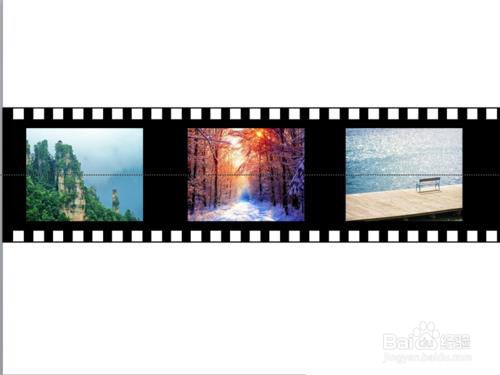
ppt怎么制作从右向左移动的胶卷动画

 时间:2026-02-16 18:12:08

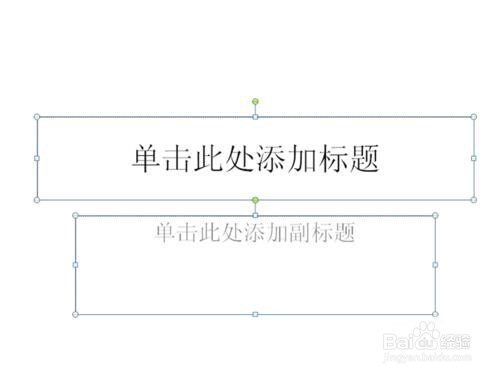
1、先启动powerpoint2010,新建一个空白文档,选择所有的文本框将其删除
ppt怎么制作从右向左移动的胶卷动画

2、插入-形状命令,在文档中拖拽出一个长方形,形状颜色填充为黑色

ppt怎么制作从右向左移动的胶卷动画

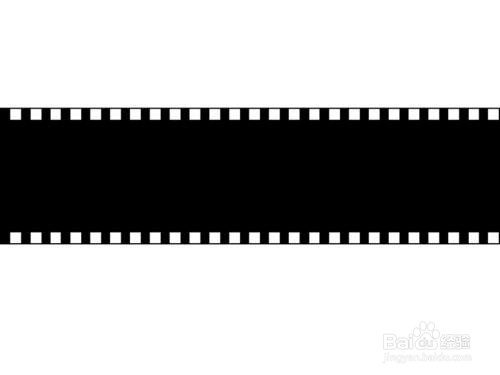
3、拖拽长方形将其拉长,接着执行插入-形状命令,拖拽出小正方形,设置填充颜色为白色

ppt怎么制作从右向左移动的胶卷动画

4、依次复制粘贴小正方形,使上下均匀分布在胶卷两侧,ctrl+a选择所有的之后,右键单击选择组合
ppt怎么制作从右向左移动的胶卷动画

5、执行插入-图片命令,在弹出的对话框中找到需要插入的图片,点击打开,然后调整图片的大小和位置

ppt怎么制作从右向左移动的胶卷动画

6、重复步骤5依次将其余的图片进行插入并设置,形成一个胶卷图片的形式

ppt怎么制作从右向左移动的胶卷动画

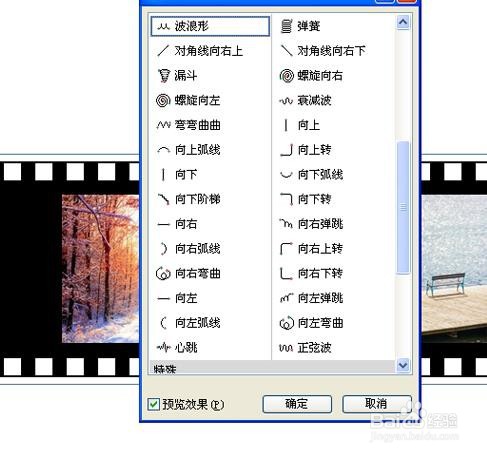
7、选择胶卷,执行动画-添加动画命令,选择动作路径命令,选择向左动画,拖拽动作路径到两端
ppt怎么制作从右向左移动的胶卷动画

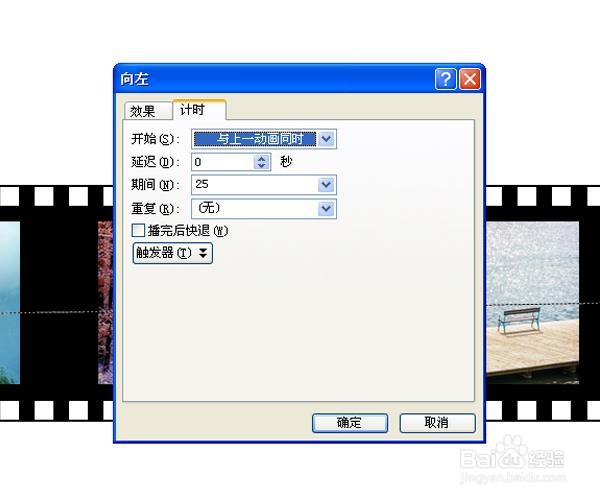
8、双击动作路径弹出向左对话框,在该对话框中设置开始为与上一个动画同时,期间为25s
ppt怎么制作从右向左移动的胶卷动画

9、这样运动的胶卷效果就制作完成了

ppt怎么制作从右向左移动的胶卷动画

  • PPT动画效果要移动物体位置该如何操作?
  • 如何在PPT中制作物体移动效果
  • PPT怎么实现图片从左到右移动
  • PPT动画方向怎样设置从左到右
  • PPT怎么设置动画路径
  • 热门搜索
    西南民族大学怎么样 无线路由器怎么设置密码 头发发型 学生的英语单词怎么写 柔软的近义词 石家庄铁道大学怎么样 怎么才能瘦下来 qq怎么换背景 醍醐灌顶怎么读 古代建筑博物馆