Excel如何只删除表格套用样式而保留配色部分

 时间:2026-02-15 02:58:22

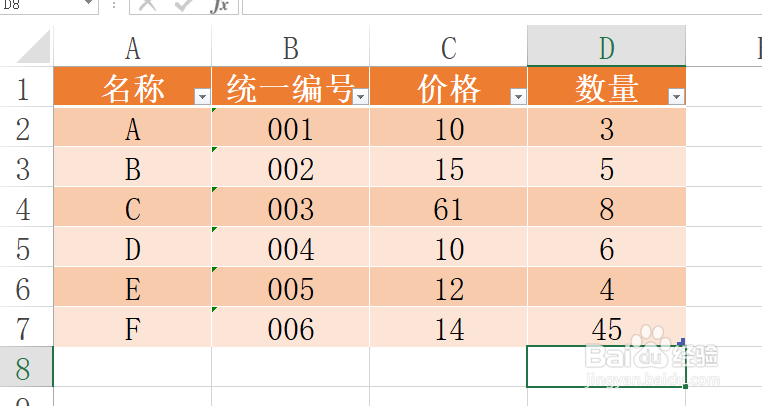
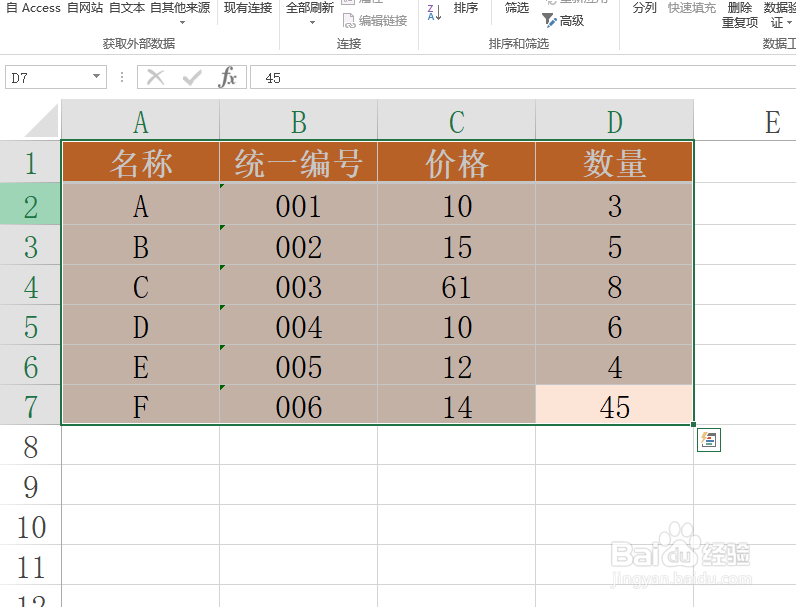
1、表格应用样式的方法:选中表格区域,点击“表格套用样式”列表中的一种样式。

Excel如何只删除表格套用样式而保留配色部分

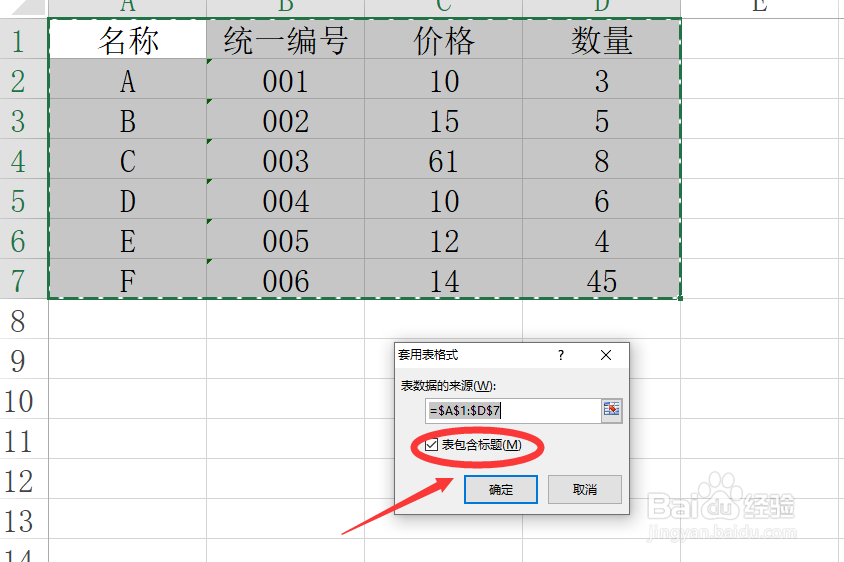
2、此时将弹出如图所示的窗口,在此勾选”标题栏“项,点击”确定“按钮即可。
Excel如何只删除表格套用样式而保留配色部分

Excel如何只删除表格套用样式而保留配色部分

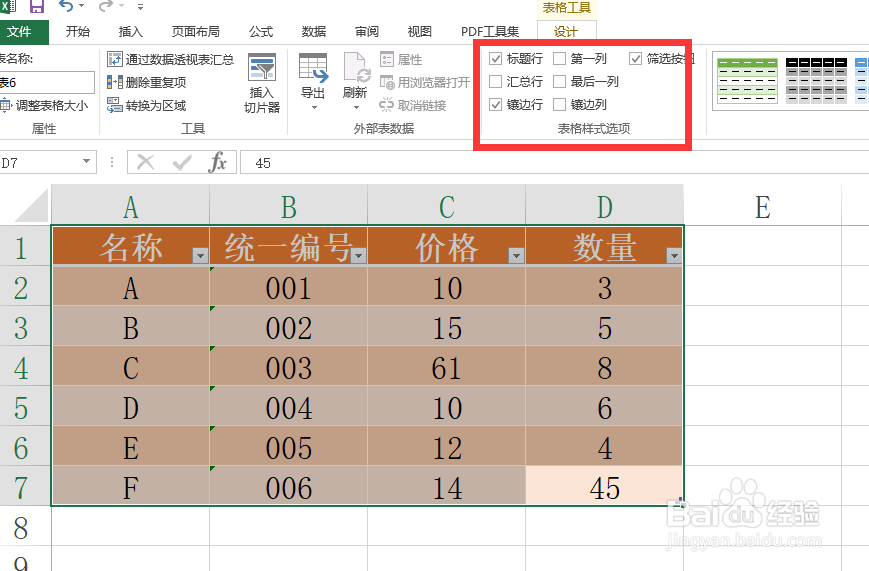
3、表格套用样式中部分格式的删除:选中整个表格,切换到”样式“选项卡,通过如图所示的选项就可以删除其中的一些样式。
Excel如何只删除表格套用样式而保留配色部分

4、筛选列表的删除:切换到”数据“选项卡,点击”筛选“按钮即可删除。

Excel如何只删除表格套用样式而保留配色部分

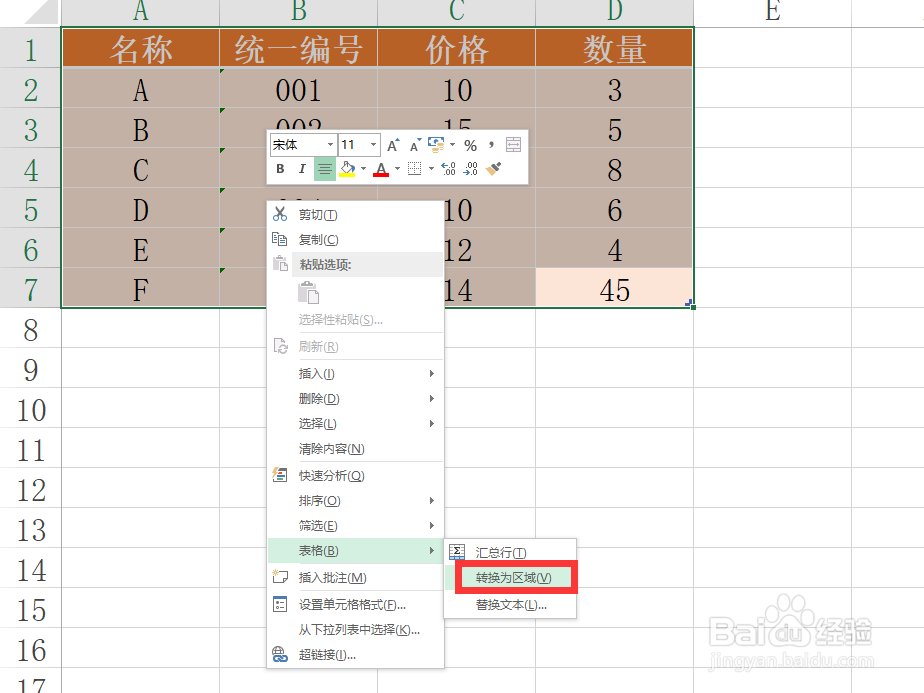
5、表格样式的删除:右击整个表格,从其右键菜单中选择”表格“-”转换成区域“项。
Excel如何只删除表格套用样式而保留配色部分

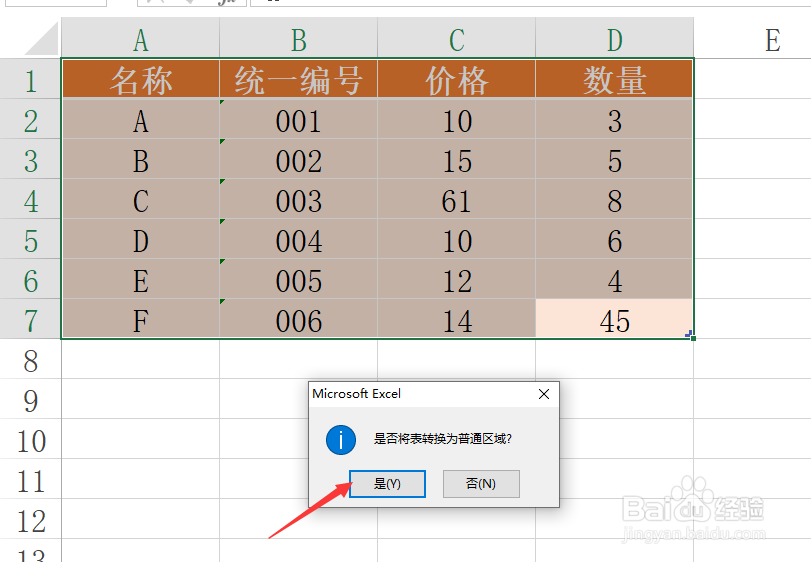
6、并在弹出的窗口中,点击”确定“按钮,此时就完成了表格样式的删除,但其中的填充颜色及边框得到保留。
Excel如何只删除表格套用样式而保留配色部分

Excel如何只删除表格套用样式而保留配色部分

  • Excel如何查找空白单元格
  • excel怎么删除重复的内容
  • Excel表格中输入公式后无反应怎么办
  • Excel如何将空白单元格填充指定值
  • 如何在Excel里把#NA变成0?
  • 热门搜索
    雷达图怎么做 京东金条怎么开通 我的世界压力板怎么做 近视1000度怎么办 sweater怎么读 安徽工程大学怎么样 香瓜怎么吃 尿结石怎么治疗 穿越火线怎么玩 老打哈欠是怎么回事