Install.wim超4G-制作NTFS格式WIN10安装U盘

 时间:2026-02-12 21:59:44

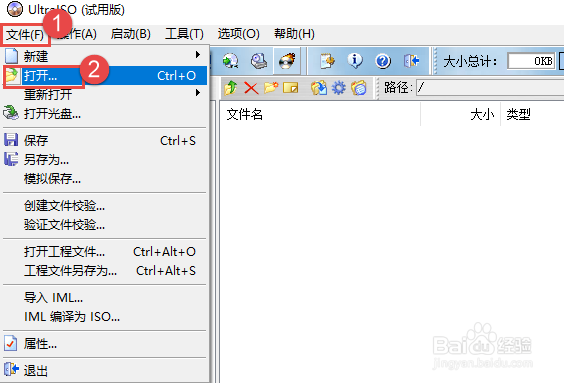
1、打开UltralISO,在菜单“文件”中点击”打开“,选择准备好的WIN10安装源ISO文件。
Install.wim超4G-制作NTFS格式WIN10安装U盘

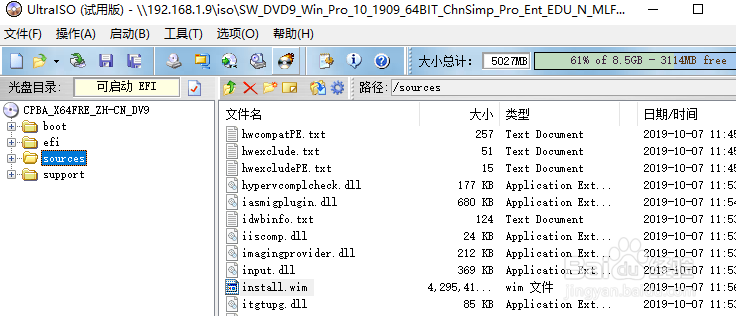
2、确认一下,Install.wim文件是否超过4G

Install.wim超4G-制作NTFS格式WIN10安装U盘

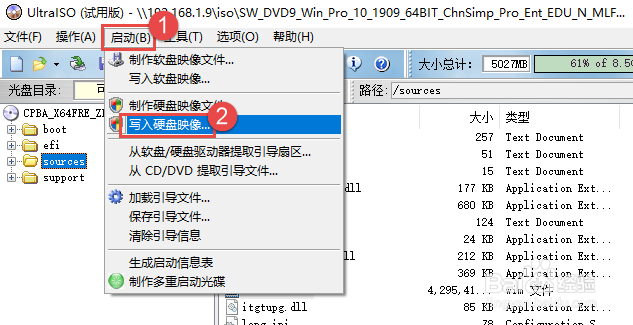
3、点击菜单中的”启动“然后再点击”写入硬盘映像“

Install.wim超4G-制作NTFS格式WIN10安装U盘

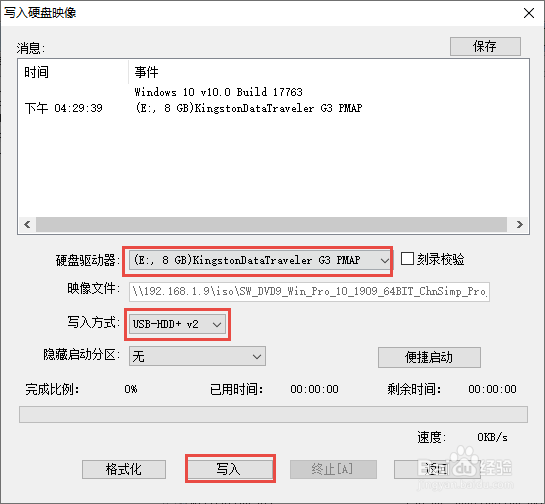
4、在硬盘驱动器处,就是要写入的目标U盘,确认选择正确。写入方式处选择”USB-HDD+ V2“,然后直接点击下方的”写入“,即开始清除U盘数据并写入。
Install.wim超4G-制作NTFS格式WIN10安装U盘

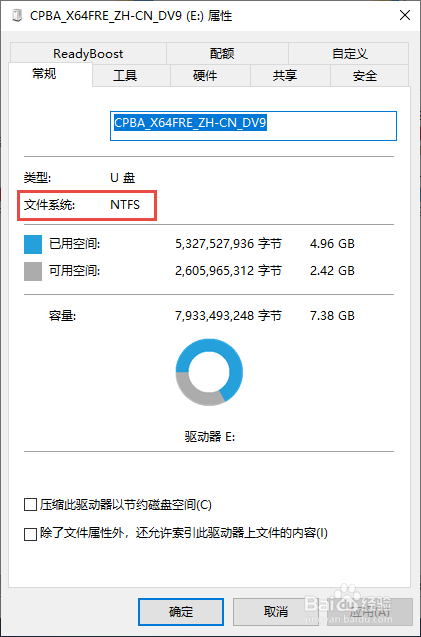
5、写入完成后,确认U盘的文件系统格式,是否是NTFS。

经确认已经是NTFS格式。
Install.wim超4G-制作NTFS格式WIN10安装U盘

6、确认U盘中的Install.wim文件大小是否正常。

经确认大小正常。

Install.wim超4G-制作NTFS格式WIN10安装U盘

7、使用制作好的U盘,启动电脑安装系统。

NTFS格式的安装U盘制作完成。

8、注:

如果碰到NTFS格式的U盘不能引导系统的情况,可以尝试另一种方式,依然使用FAT32,但需要手动拆分Install.wim文件。

如果需要此种方式,可以参考下面经验:


  • Hyper-V怎么使用
  • dism++怎么用
  • exFAT文件系统和NTFS文件系统有什么区别?各有什么优缺点
  • 安装win10无法新建分区怎么办
  • 如何制作ISO镜像文件
  • 热门搜索
    扁桃体肿大治疗方法 怎么去除红血丝 治疗咳嗽的最快方法 总磷的测定方法 依波表怎么样 支气管哮喘的治疗方法 网上最靠谱的赚钱方法 生辰八字怎么查 蜂蜡怎么吃 ip怎么设置