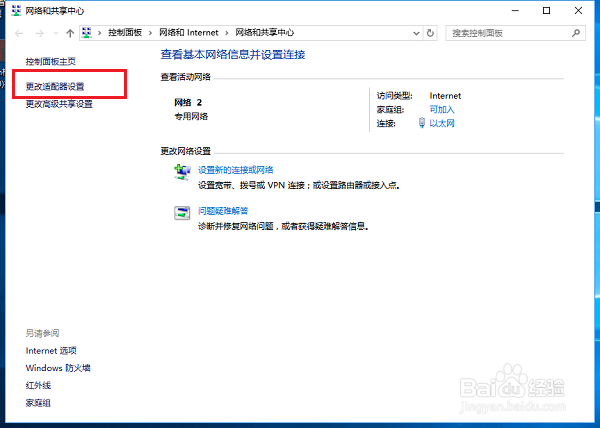
1、第一步在我们的电脑上打开网络和共享中心,点击更改适配器设置,如下图所示:
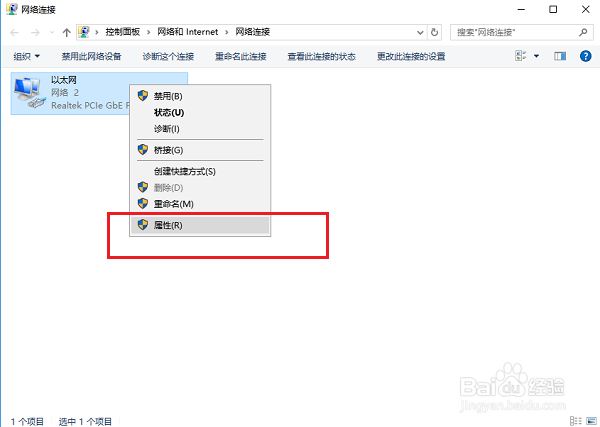
2、第二步进去网络连接之后,鼠标右键选择属性,如下图所示:
3、第三步进去网络连接属性界面之后,点击配置,如下图所示:

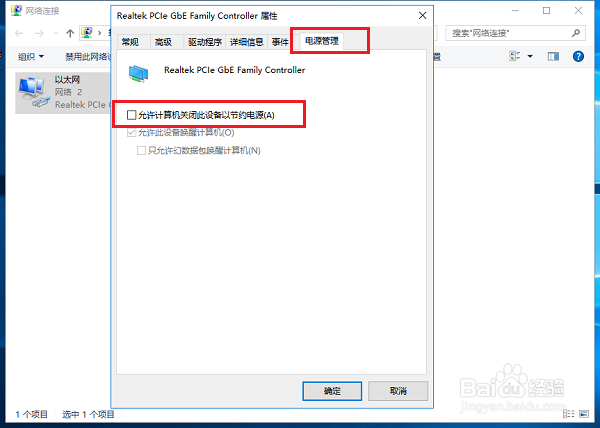
4、第四步在配置界面,点击电源管理,然后取消“允许计算机关闭此设备以节约电源”的勾选,点击确定,就解决了默认网关不可用的问题,如下图所示:
1、第一步进去网络连接属性之后,点击配置,如下图所示:

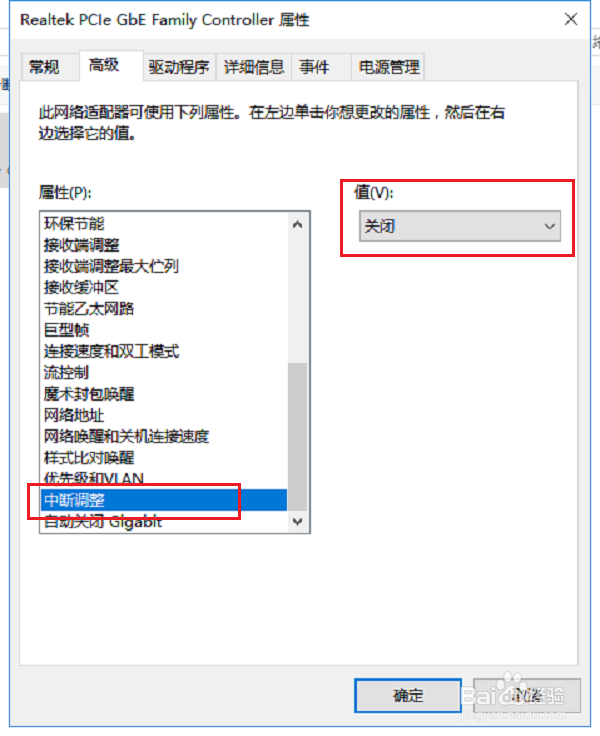
2、第二步进去配置界面,点击高级,找到中断调整,将值设置为关闭,点击确定,如下图所示:
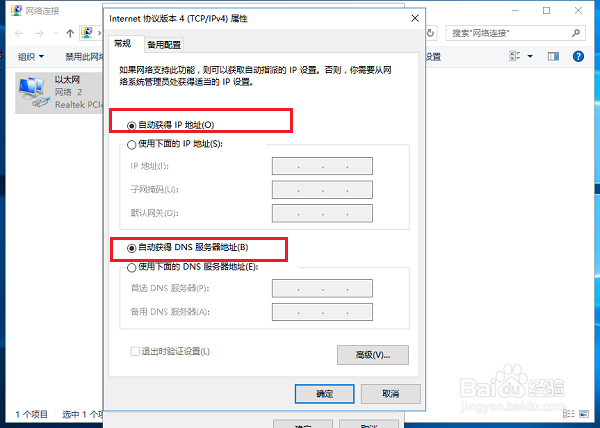
3、第三步进去Internet协议版本4(TCP/IPV4),设置为自动获取ip地址和DNS地址,点击确定,就解决了默认网关不可用的问题,如下图所示:
1、1.打开网络和共享中心,鼠标右键网络连接选择属性
2.进去之后,点击配置,然后点击电源管理
3.电源管理界面取消允许计算机关闭此设备以节约电源勾选
4.进去配置,中断调整设置为关闭
5.进去Internet协议版本4,设置自动获取ip和DNS地址
