怎样在ps cc中给图片添加烟灰墨效果

 时间:2026-04-23 14:34:06

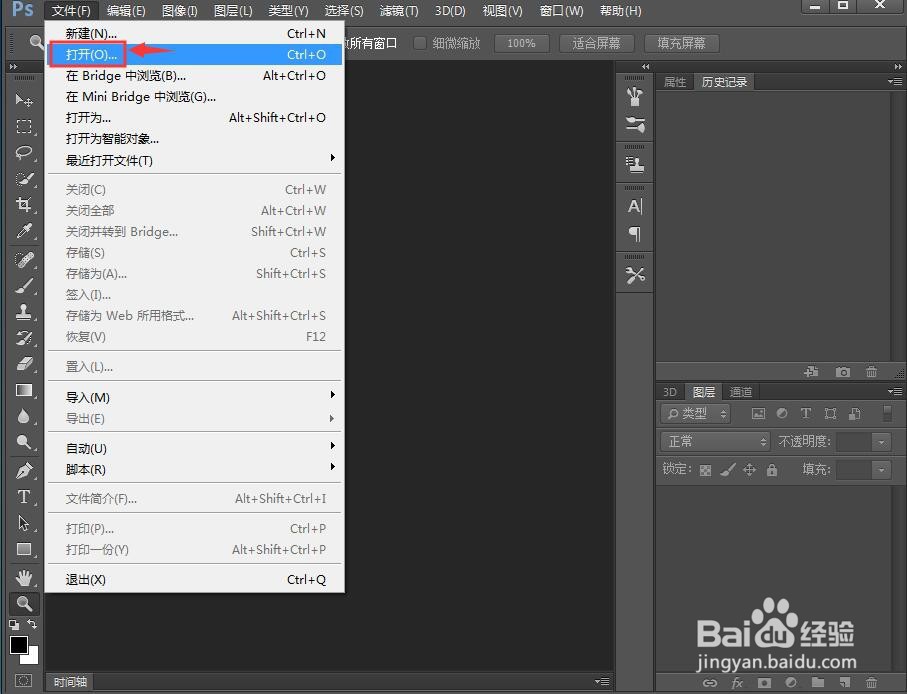
1、打开ps cc,进入其主界面中;

怎样在ps cc中给图片添加烟灰墨效果

2、点击文件菜单中的打开命令;

怎样在ps cc中给图片添加烟灰墨效果

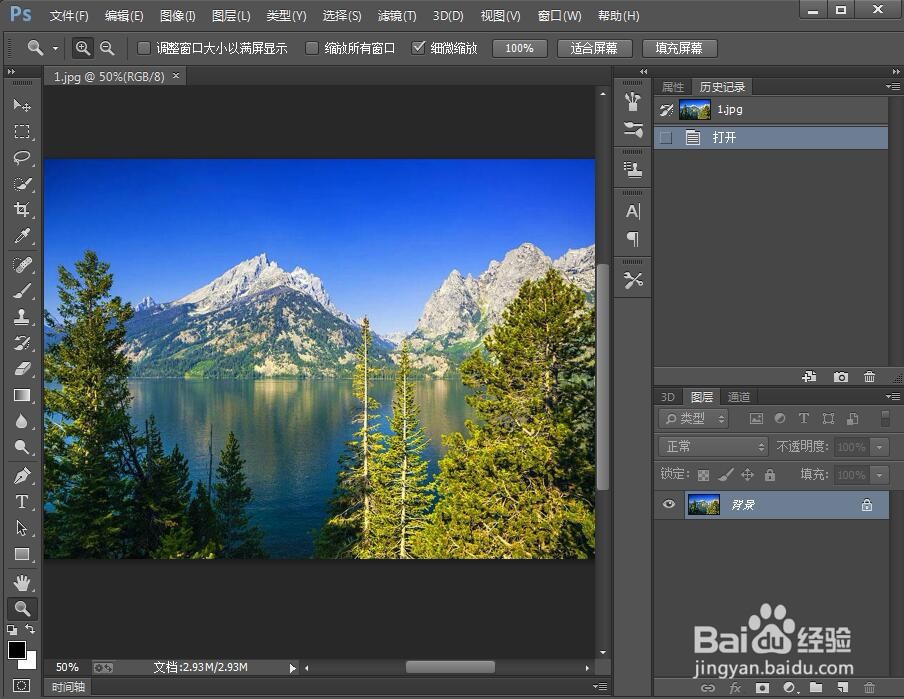
3、选中要处理的图片文件,点击打开;

怎样在ps cc中给图片添加烟灰墨效果

4、将选中的图片添加到ps cc中;

怎样在ps cc中给图片添加烟灰墨效果

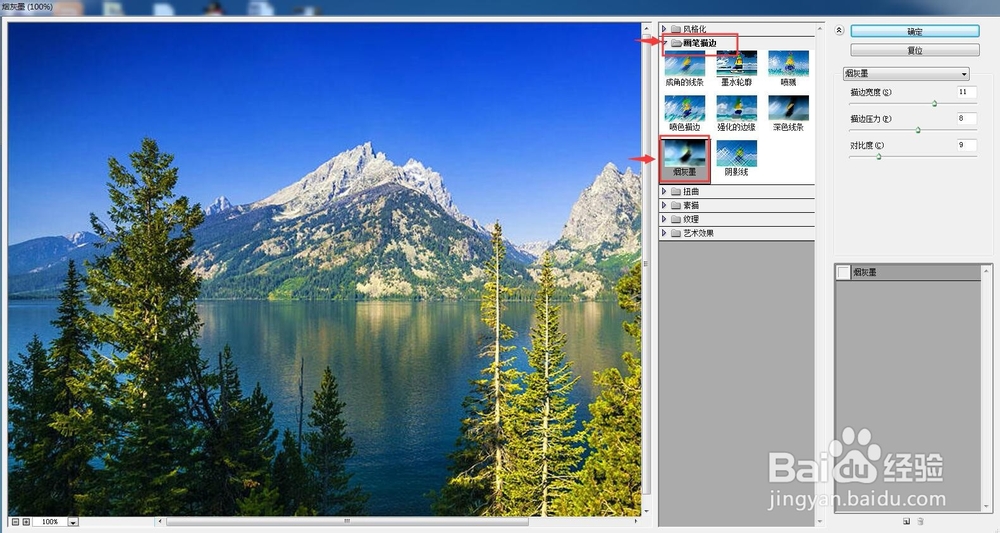
5、点击滤镜,选择滤镜库

怎样在ps cc中给图片添加烟灰墨效果

6、在画笔描边文件夹中点击烟灰墨

怎样在ps cc中给图片添加烟灰墨效果

7、设置好参数,将描边宽度设为11,描边压力设为5,对比度设为9,然后按确定;
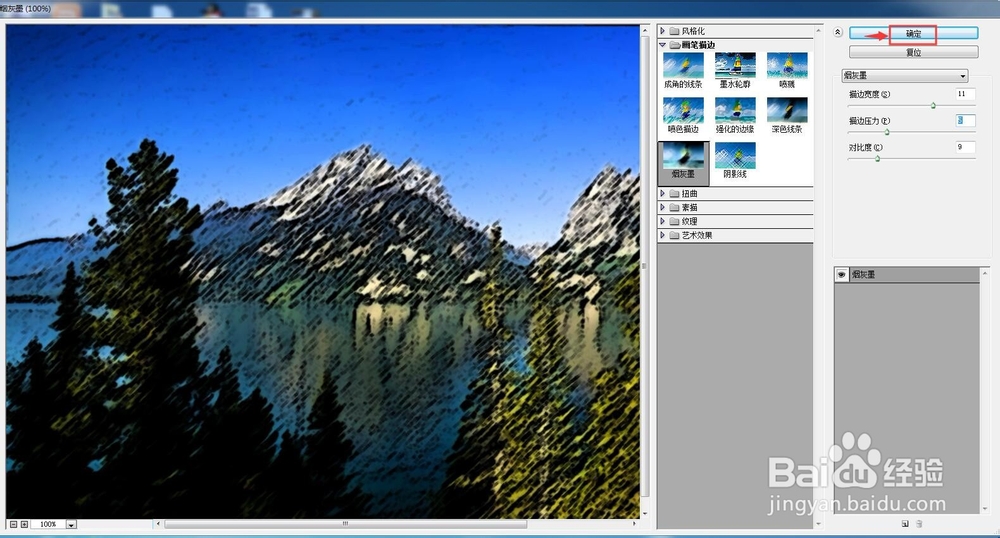
怎样在ps cc中给图片添加烟灰墨效果

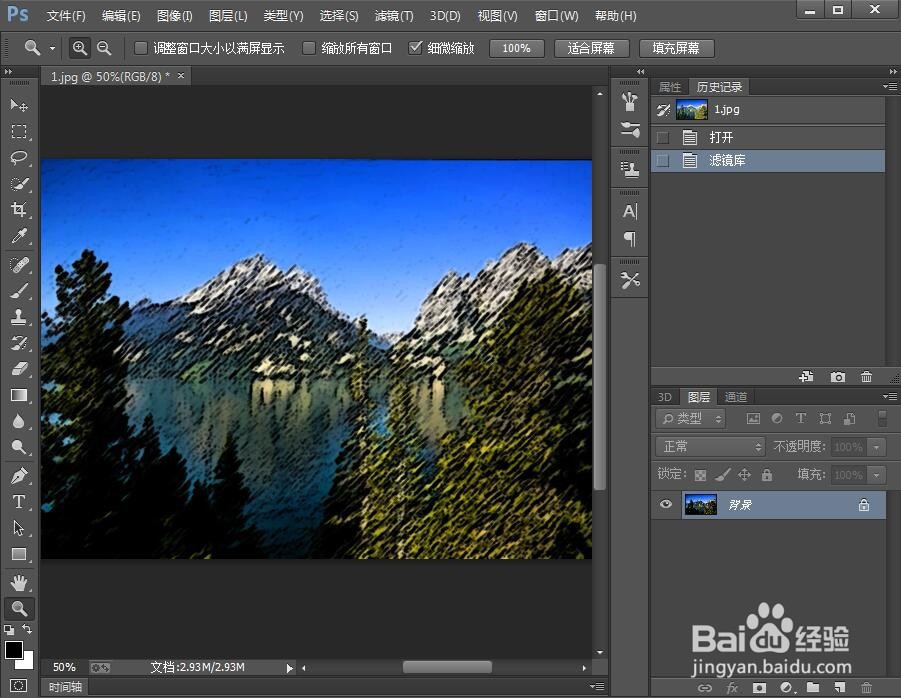
8、我们就在ps cc中给图片添加上了烟灰墨效果。

怎样在ps cc中给图片添加烟灰墨效果

1、打开photoshop cc,进入其主界面后加载需要处理的图片;

2、点击滤镜,选择滤镜库;

3、在画笔描边文件夹中点击烟灰墨;

4、设置好参数后按确定。

  • 怎样在ps中给图片添加浮雕效果
  • 怎样在ps cc中给图片添加成角的线条效果
  • 怎样在ps中给图片添加颗粒效果
  • 怎样在ps中给图片添加等高线效果
  • 如何在ps中给图片添加水彩效果
  • 热门搜索
    粥的做法大全 午餐肉怎么做好吃 电脑怎么截图快捷键 米糕的家庭的做法 胄怎么读 卿怎么读 谡怎么读 大黄花鱼的做法 电子手表怎么调时间 青椒炒鸡蛋的做法