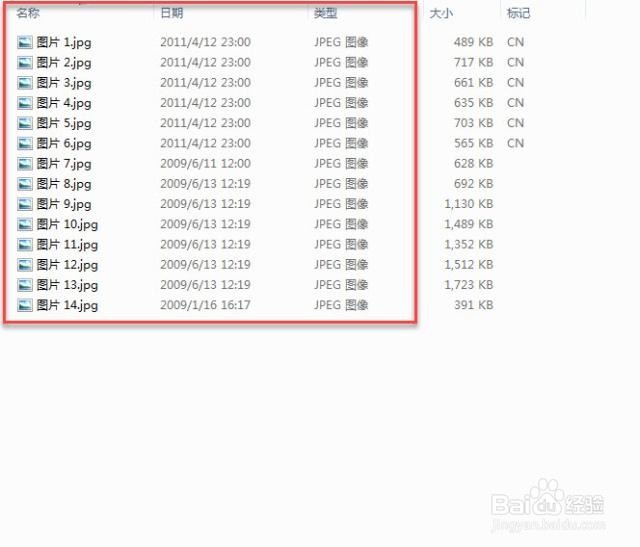
1、在【批量重命名】文件夹中一共有14个对象,这14个对象的名称杂乱无章,但是他们文件类型全部一致,都是【JPEG 图像】。
备注:请确保文件夹中的文件类型一致,否则重命名后会导致两个文件名称一样,但文件类型不一致的情况出现。
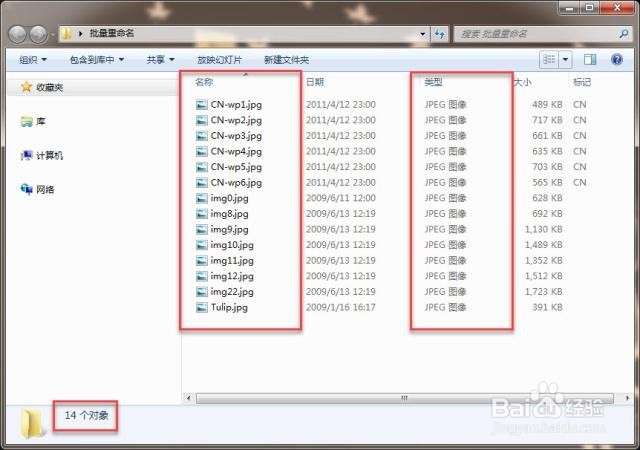
2、左键单击选中其中任意一个文件后,同时按下键盘上的【Ctrl + A】键,全选当前文件夹中的所有文件,右键单击弹出菜单,左键单击右键菜单中的【重命名(M)】。

3、更改上一步选中文件的文件名称后,按回车键结束。
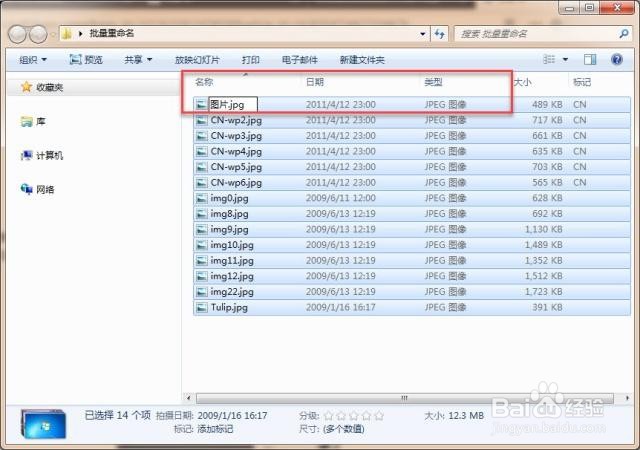
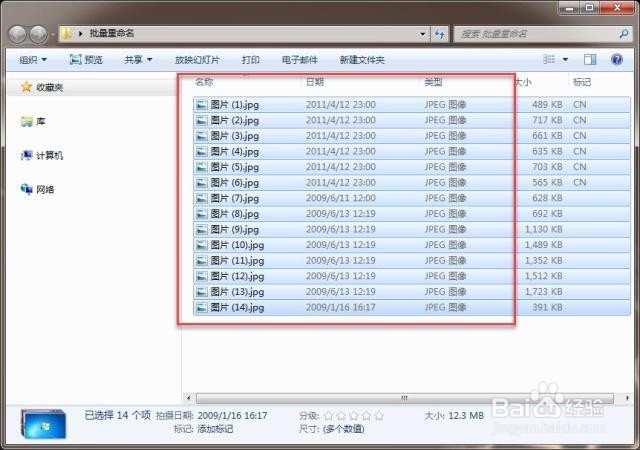
4、文件名称已经更改完毕。当然,这中方法有一定的局限性,也就是文件名后面编号的括号是无法去掉的。
1、通过【文件批量改名器】来实现给文件批量重命名。
左键单击【添加文件】按钮。
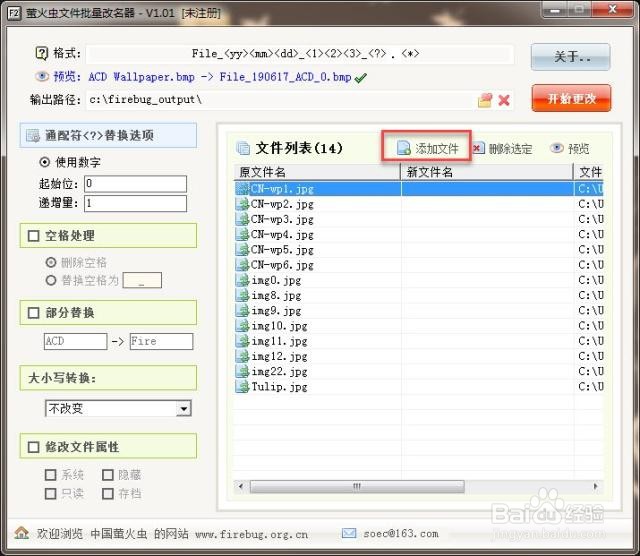
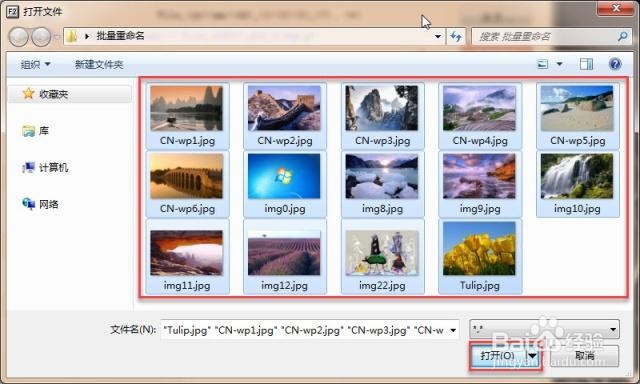
2、根据文件存放路径找到【批量重命名】文件夹,左键单击选中任意一个文件后,同时按下键盘上的【Ctrl + A】键,全选需要重命名的文件,左键单击【打开(O)】按钮。
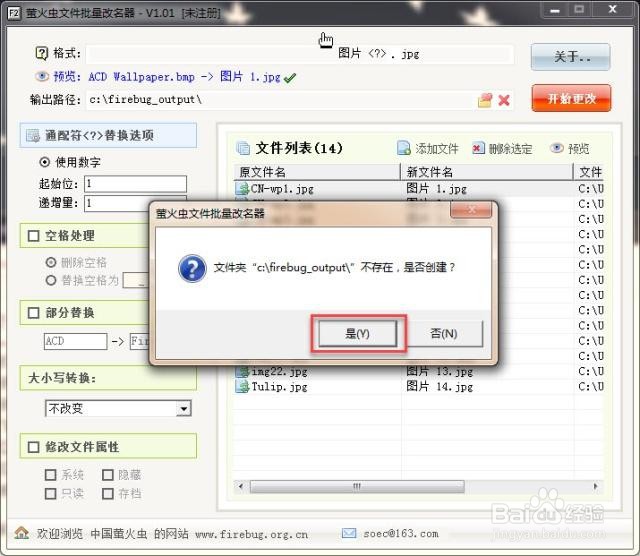
3、在【格式】栏【.】号前,键入自己需要的文件名称。通配符【<?>】表示替换的内容为数字,可以在【使用数字】中的【起始位】中更改,【起始位】中的【1】表示起始文件名称的编号为【1】,【递增量】也可以根据需要进行修改,【递增量】中的【1】表示文件名称的编号每次增加【1】。在【格式】栏【.】号后,将【<*>】更改为原文件的文件类型扩展名。如:本例中的文件扩展名是【jpg】,只需将【<*>】替换为【jpg】即可。【格式】下方有【预览】,可以随时查看更改的文件名称是否是自己需要的。左键单击【输出路径】后面的文件夹图标,可以更改文件的输出路径。当所有信息设置完成后,左键单击【开始更改】按钮。

4、首次使用时会提示【文件夹“c:\firebug_output\”不存在,是否创建?】,左键单击【是(Y)】即可创建文件夹。
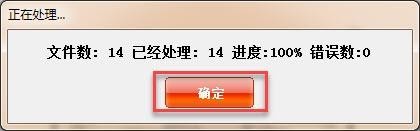
5、左键单击【确定】按钮。至此,文件重命名已经完成。
6、使用【文件批量改名器】重命名后的文件。
备注:麻雀虽小五脏俱全,【文件批量改名器】功能还是很多的。例如:文件名称中的【空格处理】、文件名称内容【部分替换】、英文文件名称【大小写转换】、还可以【修改文件属性】。这些功能在文件整理中都很实用,经过您的实践,定会在您手中大放光彩。