如何在Photoshop中将文本添加轮廓

 时间:2026-02-14 03:13:34

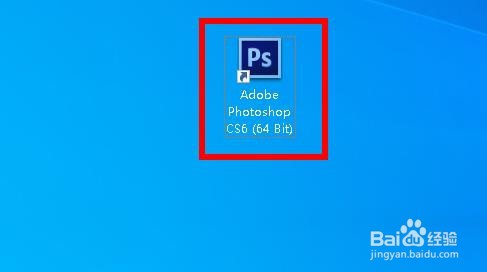
1、打开或创建一个Photoshop文件。单击“ 文件 ”,然后:单击“ 打开...”以打开现有文档;要么单击新建...以创建一个新文档。
如何在Photoshop中将文本添加轮廓

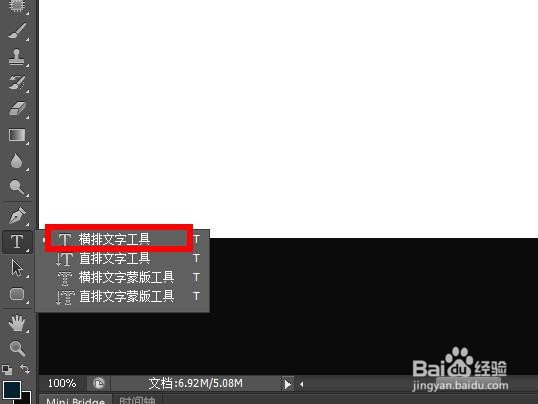
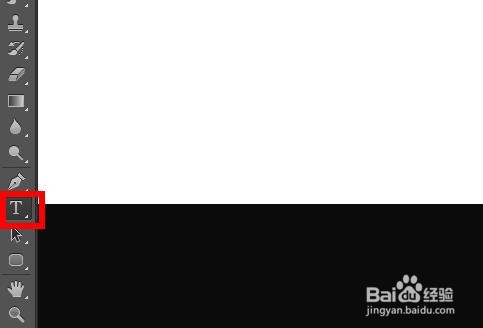
2、长按“文字工具”。它是窗口左侧工具栏中的“钢笔工具”附近的T图标。将出现一个下拉菜单。
如何在Photoshop中将文本添加轮廓

3、在下拉菜单的顶部单击“ 横排文字工具”。

如何在Photoshop中将文本添加轮廓

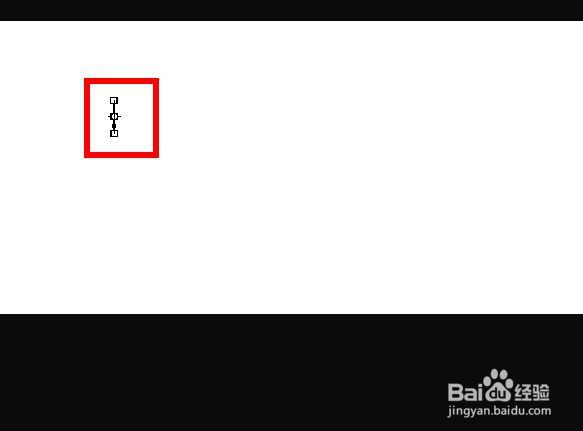
4、单击文档(画布)上的任何位置。

如何在Photoshop中将文本添加轮廓

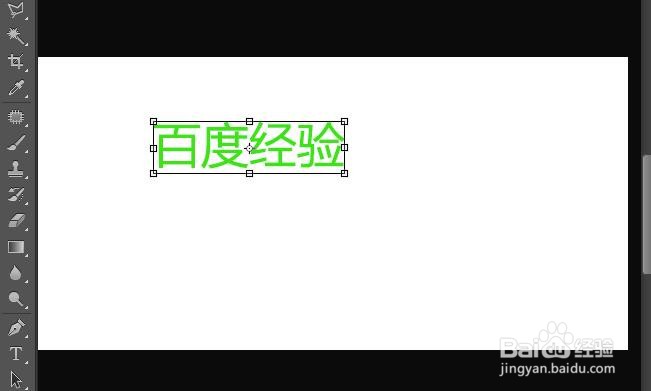
5、键入要转换为轮廓的文本。

使用窗口左上角和中心的下拉菜单选择字体,样式和大小。将文本转换为轮廓后,您将无法更改字体或样式。
如何在Photoshop中将文本添加轮廓

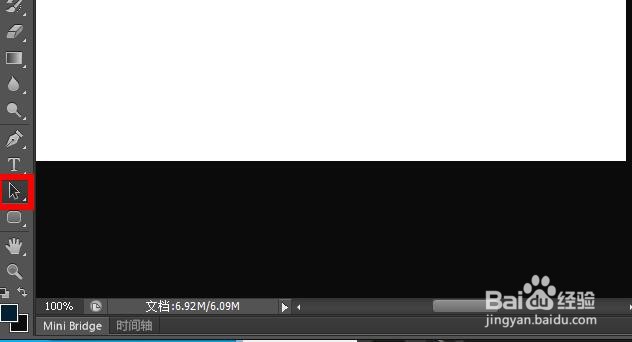
6、长按选择工具。它是文本工具下方的指针箭头图标。

如何在Photoshop中将文本添加轮廓

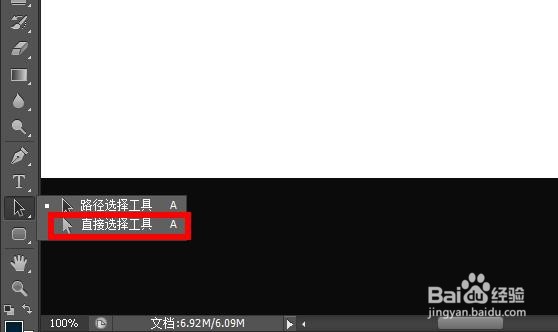
7、单击“直接选择”工具。

如何在Photoshop中将文本添加轮廓

8、单击您键入的文本。

如何在Photoshop中将文本添加轮廓

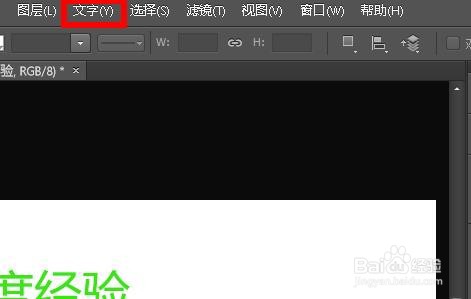
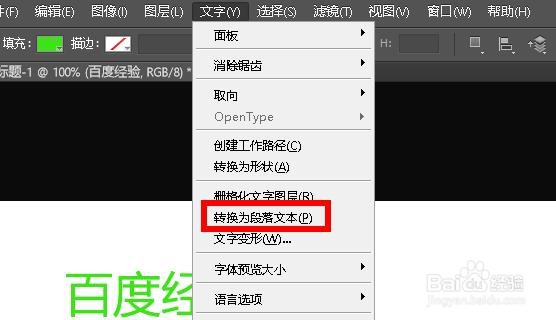
9、点击菜单栏的“文字”。

如何在Photoshop中将文本添加轮廓

10、单击“转换为形状”。文本现在是一系列可以编辑,移动或单独更改的轮廓。

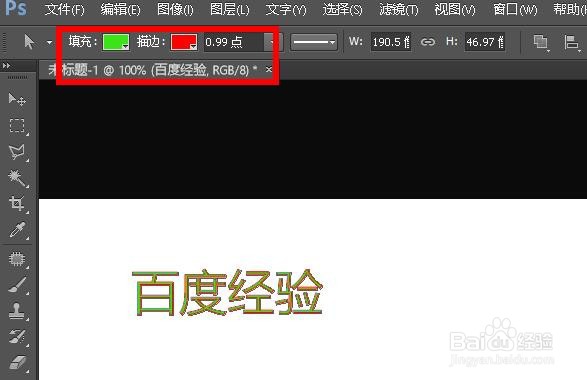
您可以通过更改顶部工具栏中的“ 填充”和“ 描边”颜色来更改新形状的颜色和外观。
如何在Photoshop中将文本添加轮廓

如何在Photoshop中将文本添加轮廓

  • PS的底纹效果怎么制作
  • Ps中如何制作星轨效果?
  • PS工具:如何制作跟随图形弯曲的路径文字
  • PS中如何给衣服添加图案?
  • PS怎么选择平角画笔
  • 热门搜索
    浑身痒是怎么回事 电脑开不开机怎么办 虾怎么吃 维生素c吃多了会怎么样 三个月的宝宝咳嗽怎么办 鼻影怎么画 brush怎么读 净残值怎么算 脚上长冻疮怎么办 怎么败火