win10如何设置管理员批准模式提升权限提示行为

 时间:2026-02-14 19:34:12

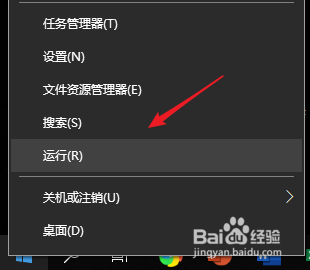
1、右键点击开始,选择【运行】。

win10如何设置管理员批准模式提升权限提示行为

2、输入gpedit.msc回车。

win10如何设置管理员批准模式提升权限提示行为

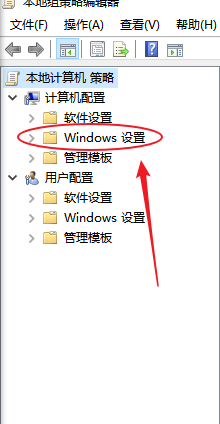
3、选择【Windows设置】。

win10如何设置管理员批准模式提升权限提示行为

4、选择【安全设置】。

win10如何设置管理员批准模式提升权限提示行为

5、选择【本地策略】。

win10如何设置管理员批准模式提升权限提示行为

6、选择【安全选项】。

win10如何设置管理员批准模式提升权限提示行为

7、右键点击【属性】。

win10如何设置管理员批准模式提升权限提示行为

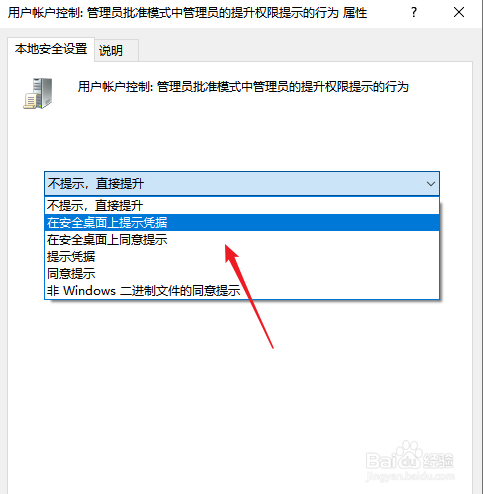
8、点击默认选择框。

win10如何设置管理员批准模式提升权限提示行为

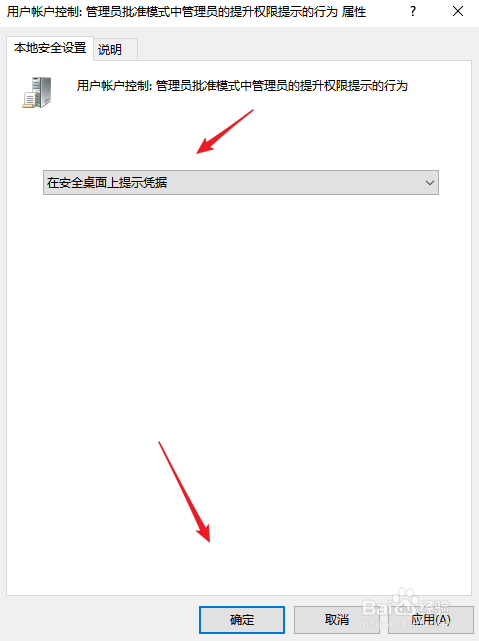
9、选择一个下拉选项,确认无误后点击【确定】即可生效。

win10如何设置管理员批准模式提升权限提示行为

win10如何设置管理员批准模式提升权限提示行为

  • Edge怎么将搜索引擎设为360
  • 无主之地3怎么回到之前的地图
  • 火狐浏览器如何打开排障模式?
  • 两台笔记本无线局域网共享上网 无线局域网组网
  • ryujinx模拟器怎么提高帧数
  • 热门搜索
    南美白对虾养殖技术 黄玫瑰的花语是什么 股票中签是什么意思 老师送什么花 冬天喝什么茶好呢 渎职是什么意思 最近有什么电影 运动员加油词 三个小是什么字 客户端是什么