在几何画板软件中显示极坐标网格

 时间:2026-02-14 10:10:34

1、下载安装几何画板软件,开启软件。

在几何画板软件中显示极坐标网格

2、点击下图绿色箭头所指的“绘图”。

在几何画板软件中显示极坐标网格

3、我们会看到一些选项。

在几何画板软件中显示极坐标网格

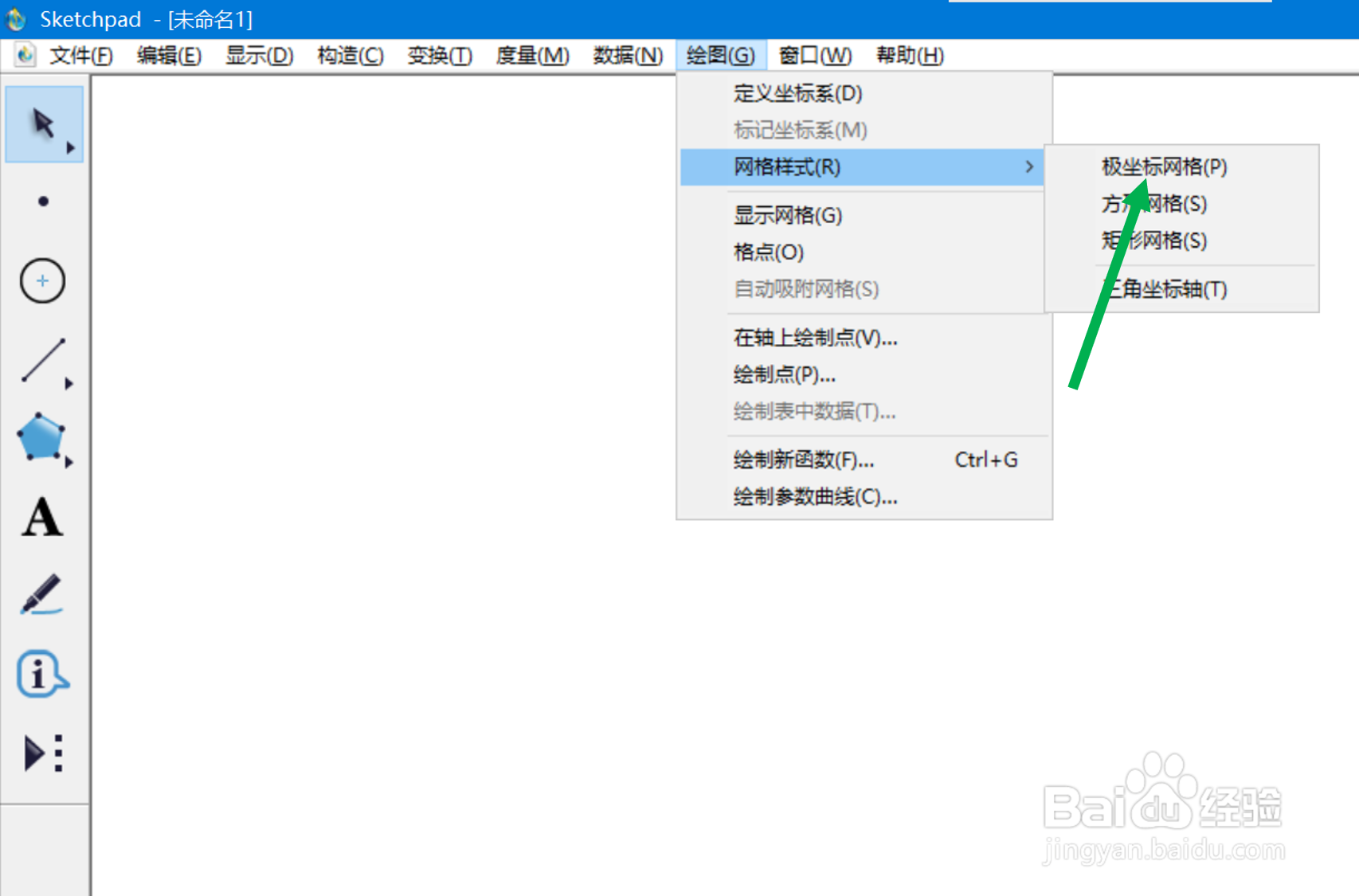
4、点击“网格样式”。

在几何画板软件中显示极坐标网格

5、选择“极坐标网格”。

在几何画板软件中显示极坐标网格

6、我们会看到极坐标网格如下所示。

在几何画板软件中显示极坐标网格

  • 几何画板如何同时画出内外公切线
  • 几何画板如何实现点在线段的n等分点上运动
  • 【Mathematica入门】图像填充变换
  • 几何画板怎样画圆的内接正方形
  • 如何用几何画板做对数函数的图像
  • 热门搜索
    诗歌怎么写 生煎包的做法视频 kids怎么读 楼兰遗址为什么不能去 怎么投诉快递员 嬲怎么读音 肾亏怎么补 电脑蓝屏了怎么办修复 下水道臭味怎么消除 豆腐做法大全家常