1、打开已经做好动画的ps

2、在工具栏中找到文件选项
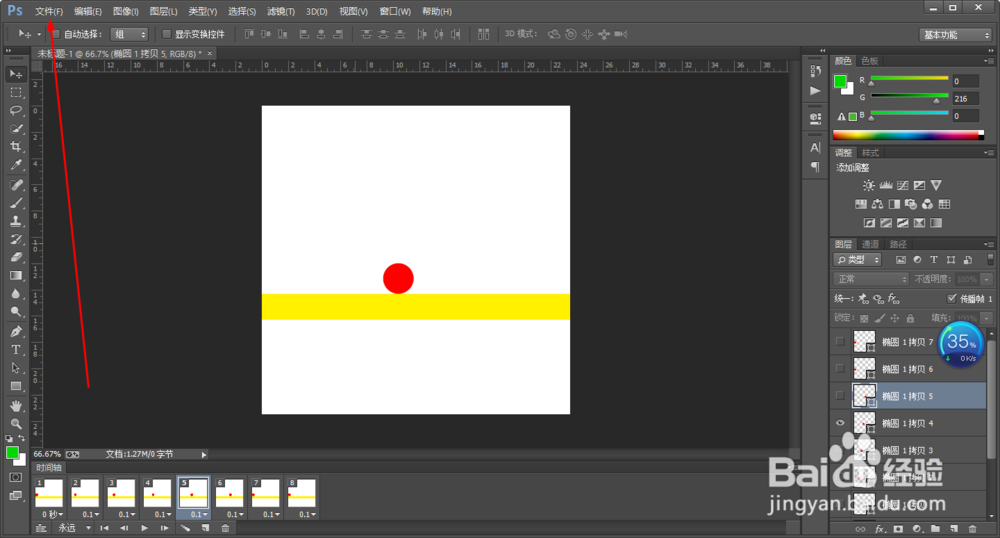
3、单击文件选项找到存储为web所用格式选项
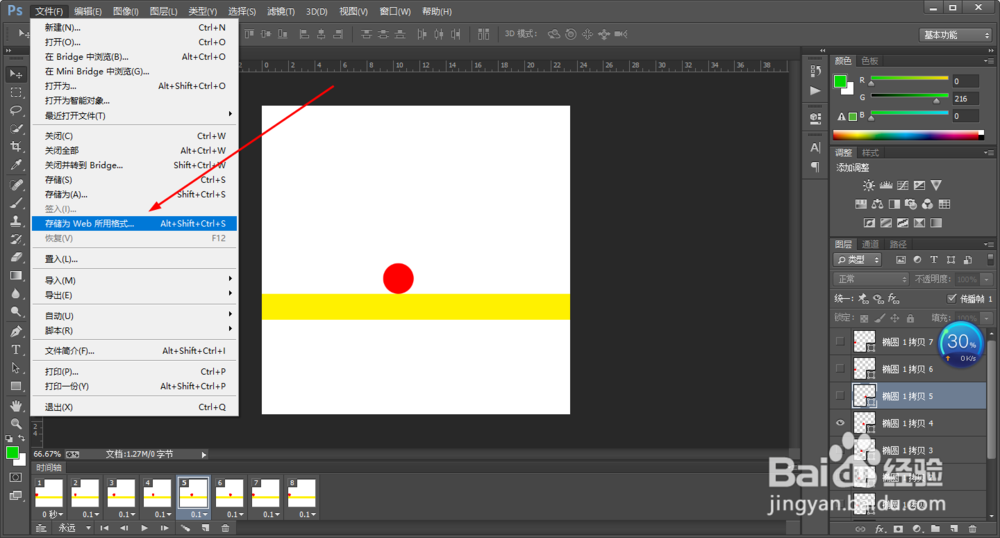
4、单击存储为web所用格式选项会弹出一个对话框,我这个默认的是png类型的
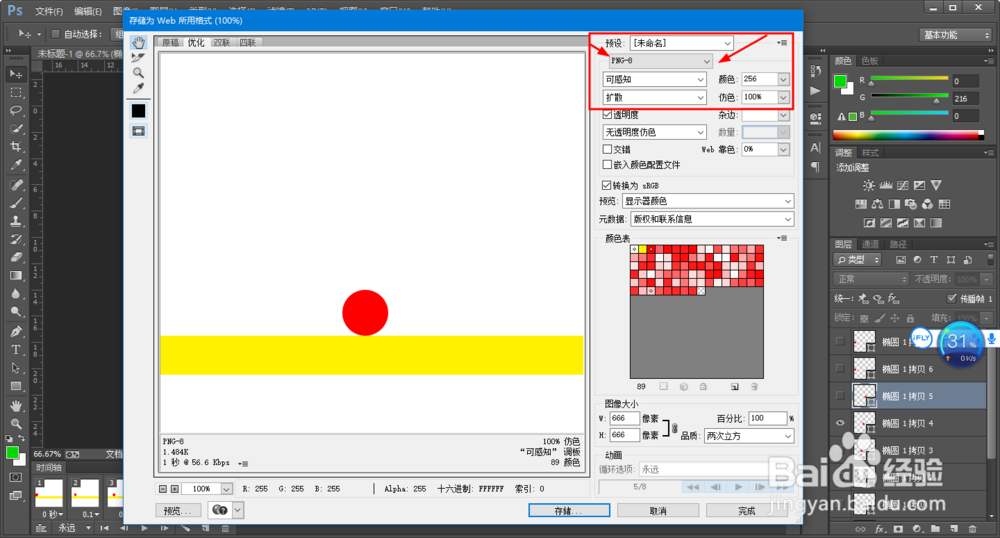
5、我们单击png后面的下拉按钮找到gif选项,并选中


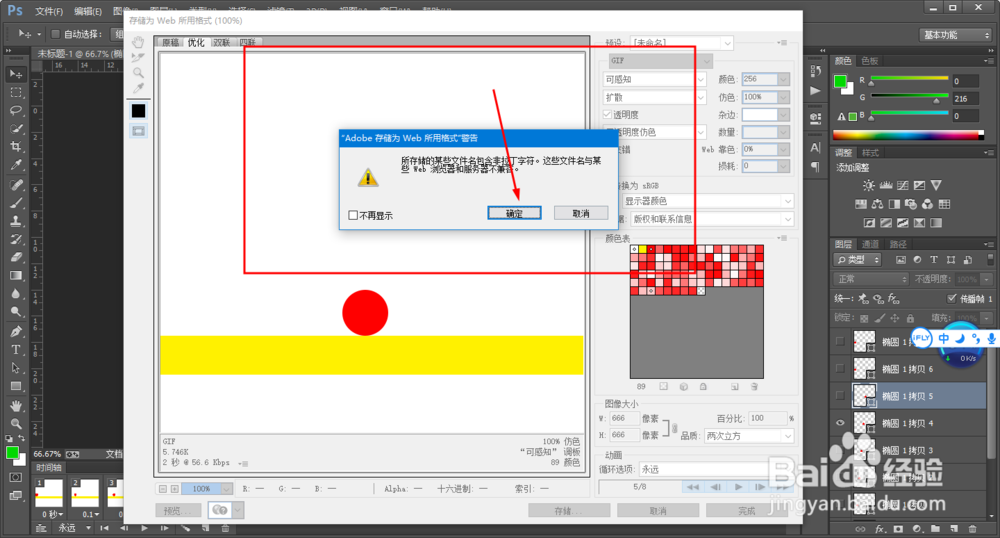
6、选中后点击选择存储位置点击保存(我选择的是桌面位置),点击保存后弹出的对话框直接点击确定即可
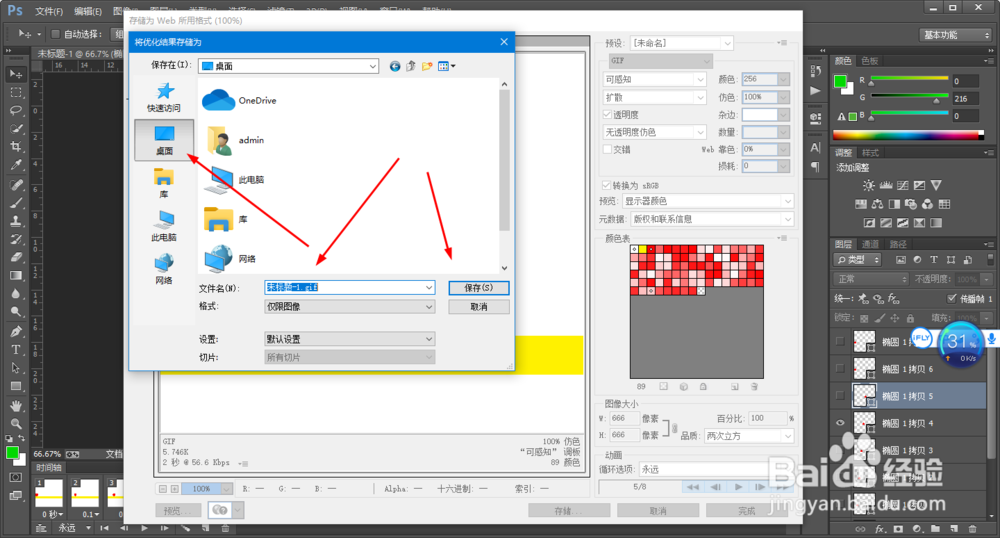
7、这样文件就保存到桌面了
时间:2026-04-23 04:12:57
1、打开已经做好动画的ps
2、在工具栏中找到文件选项
3、单击文件选项找到存储为web所用格式选项
4、单击存储为web所用格式选项会弹出一个对话框,我这个默认的是png类型的
5、我们单击png后面的下拉按钮找到gif选项,并选中
6、选中后点击选择存储位置点击保存(我选择的是桌面位置),点击保存后弹出的对话框直接点击确定即可
7、这样文件就保存到桌面了
