wps表格设置高级筛选的操作步骤

 时间:2026-02-14 12:16:24

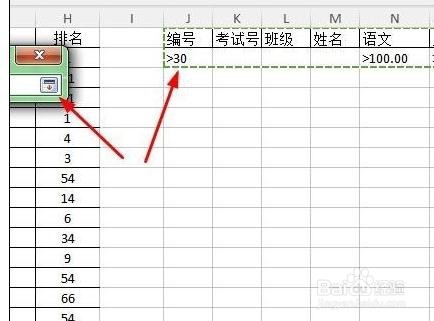
1、 我们先设置一下筛选的条件,我们设置编号大于30,语文大于100,总分大于100。


wps表格设置高级筛选的操作步骤

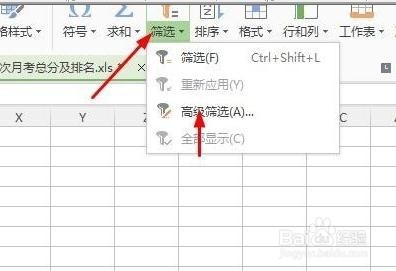
2、 设置完成之后我们找到筛选,在开始选项卡右边一点的菜单里。我们选择高级筛选。
      

wps表格设置高级筛选的操作步骤

3、为了不影响到当前的数值我们选择筛选之后进入到其他地方就可以了。


wps表格设置高级筛选的操作步骤

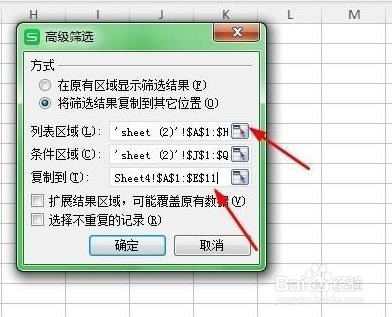
4、我们选择列表区域,点击如下图所示的图标。


wps表格设置高级筛选的操作步骤

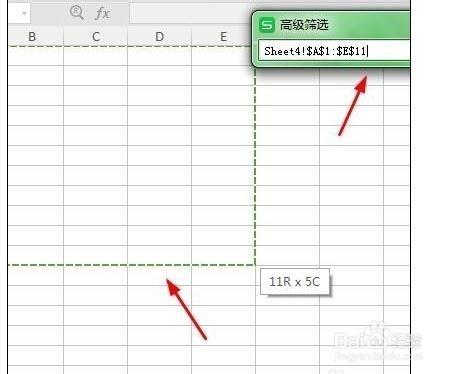
5、选择你要筛选的区域,筛选完成之后再次的点击刚才的那种图标就可以了,就会回到之前的状态。
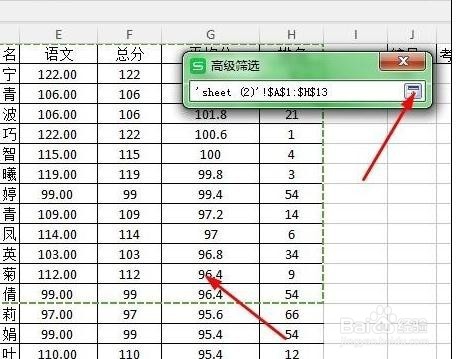
      

wps表格设置高级筛选的操作步骤

6、这个时候我们在选择条件区域,操作更刚才是一样的。


wps表格设置高级筛选的操作步骤

7、我们在选择需要复制到的位置就可以我们可以选择复制到其他的工作表。


wps表格设置高级筛选的操作步骤

8、最后完成之后我们可以点击确定,这样筛选就完成了。


wps表格设置高级筛选的操作步骤

9、最后我们看一下结果,如下图所示,都是符合条件的,条件都大于100.

wps表格设置高级筛选的操作步骤

  • 利用sumif函数求和的方法
  • 怎样在Excel中利用COUNTIF和COUNTA函数计算比例
  • 条件格式设置大于等于用颜色显示设置
  • excel统计80到90分人数
  • excel表格如何统计男生和女生的人数
  • 热门搜索
    新日电动车怎么样 鹿茸片怎么吃 怎么治疗打嗝 怎么做奶油 信封封面怎么写 男士虚怎么办 三围怎么量 安盛天平车险怎么样 回收站清空的文件怎么找回来 dll文件怎么打开