AI实时上色之后再次切割形状无法再上色怎么办?

 时间:2026-02-12 07:34:13

1、我们首先将下方的矩形分割为三部分,分别进行了实时上色。

AI实时上色之后再次切割形状无法再上色怎么办?

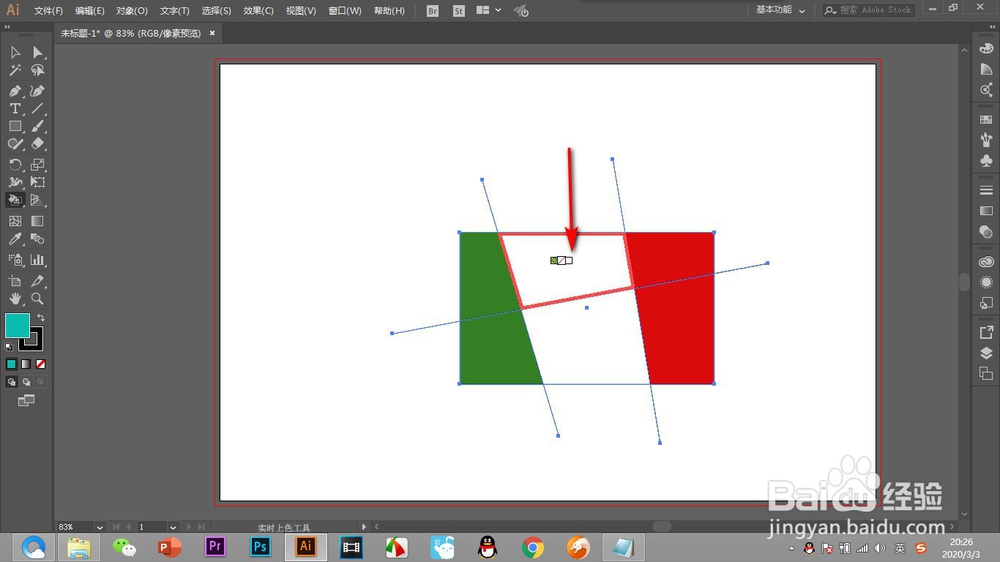
2、然后我们再使用直线工具切割一下,点击实时上色按钮。

AI实时上色之后再次切割形状无法再上色怎么办?

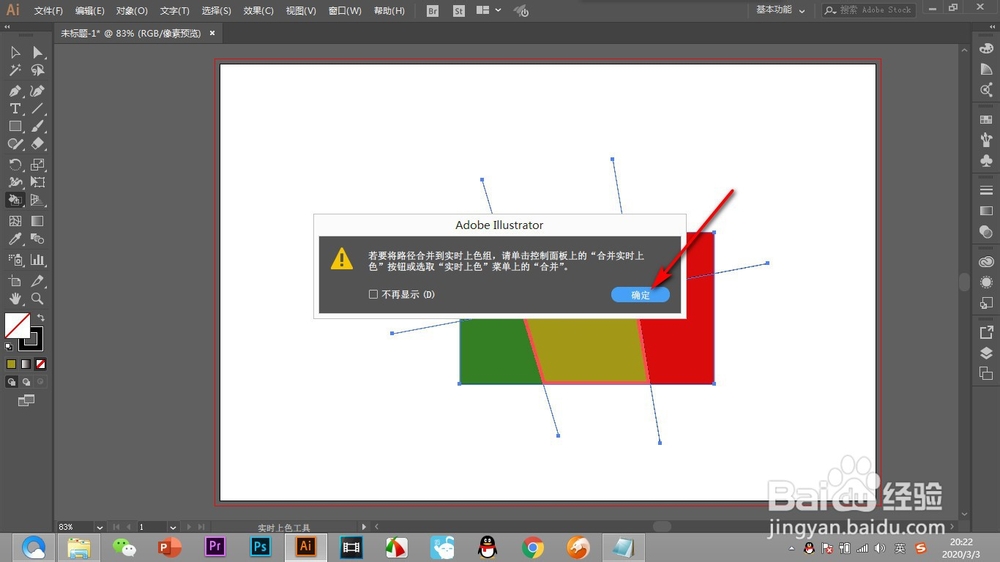
3、添加颜色的时候会弹出提示——合并路径进行上色。

AI实时上色之后再次切割形状无法再上色怎么办?

4、我们点击上方的——对象选项卡,找到——实时上色选项。

AI实时上色之后再次切割形状无法再上色怎么办?

5、然后在实时上色的子菜单中点击——合并。

AI实时上色之后再次切割形状无法再上色怎么办?

6、我们再次上色就可以了,并且会将路径都分隔开。

AI实时上色之后再次切割形状无法再上色怎么办?

1、1.我们首先将下方的矩形分割为三部分,分别进行了实时上色。

2.然后我们再使用直线工具切割一下,点击实时上色按钮。

3.添加颜色的时候会弹出提示——合并路径进行上色。

4.我们点击上方的——对象选项卡,找到——实时上色选项。

5.然后在实时上色的子菜单中点击——合并。

6.我们再次上色就可以了,并且会将路径都分隔开。

  • ai颜色怎么调整饱和度
  • AI如何裁减图片
  • 在AI里做好了图像 但是导出后看到的很模糊 怎么才能保证原来的清晰度呢
  • ai图层怎么调出来
  • AI如何调整文字字间距和行间距?
  • 热门搜索
    怎么读心术 浙江省旅游地图 氯气中毒怎么办 龙岩旅游 湖南高尔夫旅游职业学院 飞机上可以带化妆品 衡阳旅游年卡 西藏旅游大概费用 高考志愿可以填几个 离婚后怎么办