word中如何画坐标系抛物线

 时间:2026-02-13 14:07:55

1、在电脑上打开word2019,点击菜单栏的插入菜单。

word中如何画坐标系抛物线

2、然后点击插入工具栏的形状下拉按钮。

word中如何画坐标系抛物线

3、在打开的形状下拉菜单中点击线条的图标。

word中如何画坐标系抛物线

4、这时我们在文档中插入一个坐标系。

word中如何画坐标系抛物线

5、接下来用同样的方法在形状下拉菜单中找到抛物线的图标。

word中如何画坐标系抛物线

6、然后在坐标系中拖动就画出一条抛物线

word中如何画坐标系抛物线

7、回车后可以看到,在文档中插入一个坐标系与抛物线了。

word中如何画坐标系抛物线

8、总结:

1、在电脑上打开word2019,点击菜单栏的插入菜单。

2、然后点击插入工具栏的形状下拉按钮。

3、在打开的形状下拉菜单中点击线条的图标。

4、这时我们在文档中插入一个坐标系。

5、接下来用同样的方法在形状下拉菜单中找到抛物线的图标。
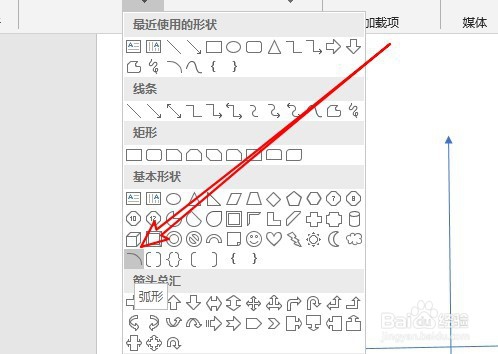
6、然后在坐标系中拖动就画出一条抛物线。

7、回车后可以看到,在文档中插入一个坐标系与抛物线了。

  • 几何画板软件中怎样使用三维坐标系绘制图形
  • 几何画板大讲堂:如何绘制抛物线
  • 如何在几何画板里构造三维坐标系
  • 如何用几何画板中文版构造曲线系
  • 几何画板自定义工具绘制双曲线
  • 热门搜索
    怎么装修房子最省钱 大腿内侧股癣怎么治 图片大全唯美 餐馆名字大全 鲁迅先生的简介 浆糊怎么做 号码大全 冯仑简介 闺蜜备注名称大全 折纸花大全视频