1、打开 Outlook 2010, 切换到“文件夹”功能区,单击“清理”选项组中的“恢复已删除项”按钮

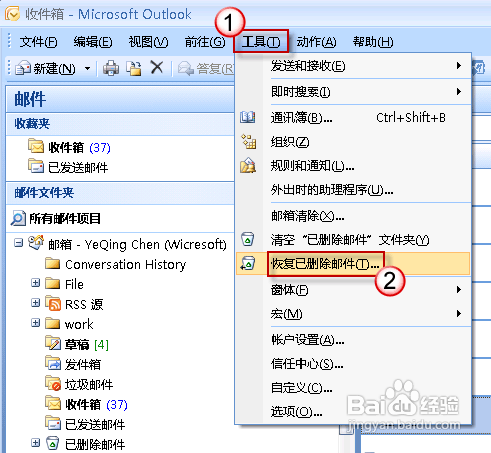
2、对于 Outlook 2007:在“工具”菜单中单击“恢复已删除邮件”选项
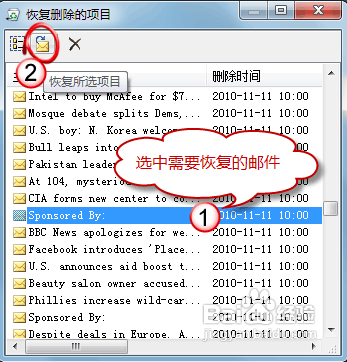
3、打开“恢复删除的项目”对话框,选择需要恢复的邮件,单击左上角的“恢复所选项目”按钮
1、由于“恢复已删除项”默认仅覆盖“已删除邮件”文件夹中的邮件,要恢复永久删除的任意文件夹的邮件,需对注册表作小小的修改使其覆盖范围扩大到所有文件夹。然后再使用“恢复已删除项”恢复邮件。
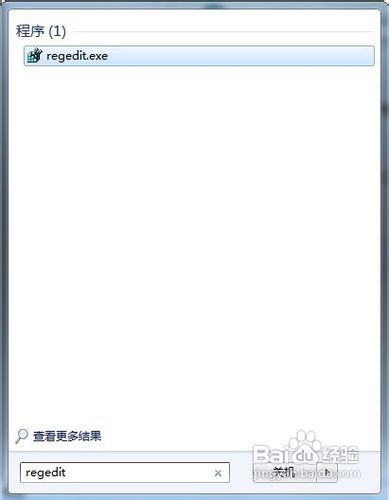
2、单击“开始”按钮,在“搜索程序和文件框”中键入“regedit”命令,搜索出来的结果单击程序下的“regedit.exe”
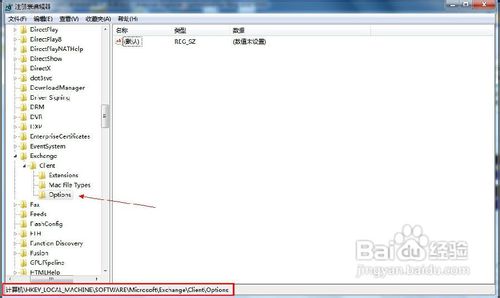
3、打开“注册表编辑器”窗口, 在注册表树(左侧窗口)中依次展开以下分支
HKEY_LOCAL_MACHINE\SOFTWARE\Microsoft\Exchange\Client\Options
假如找不到Options项,则在Client项上鼠标右键,单击“新建”中的“项”,并将该项命名为“Options”
4、接着在“Options”项的右侧细节窗口空白处,鼠标右键,打开的菜单指向“新建”,在下一级菜单中单击“DWORD (32-位)值”,并将新值命名为“DumpsterAlwaysOn”
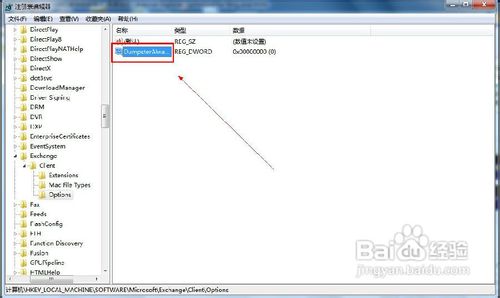
5、双击打开“DumpsterAlwaysOn”键值,将数值数据修改为“1”,单击“确定”按钮保存设置并关闭注册表编辑器窗口

6、打开 Outlook,这时在“恢复已删除项”就会列出用“shift+Deletedit”键删除的邮件,选中恢复即可
