1、新建一个空白excel表格。
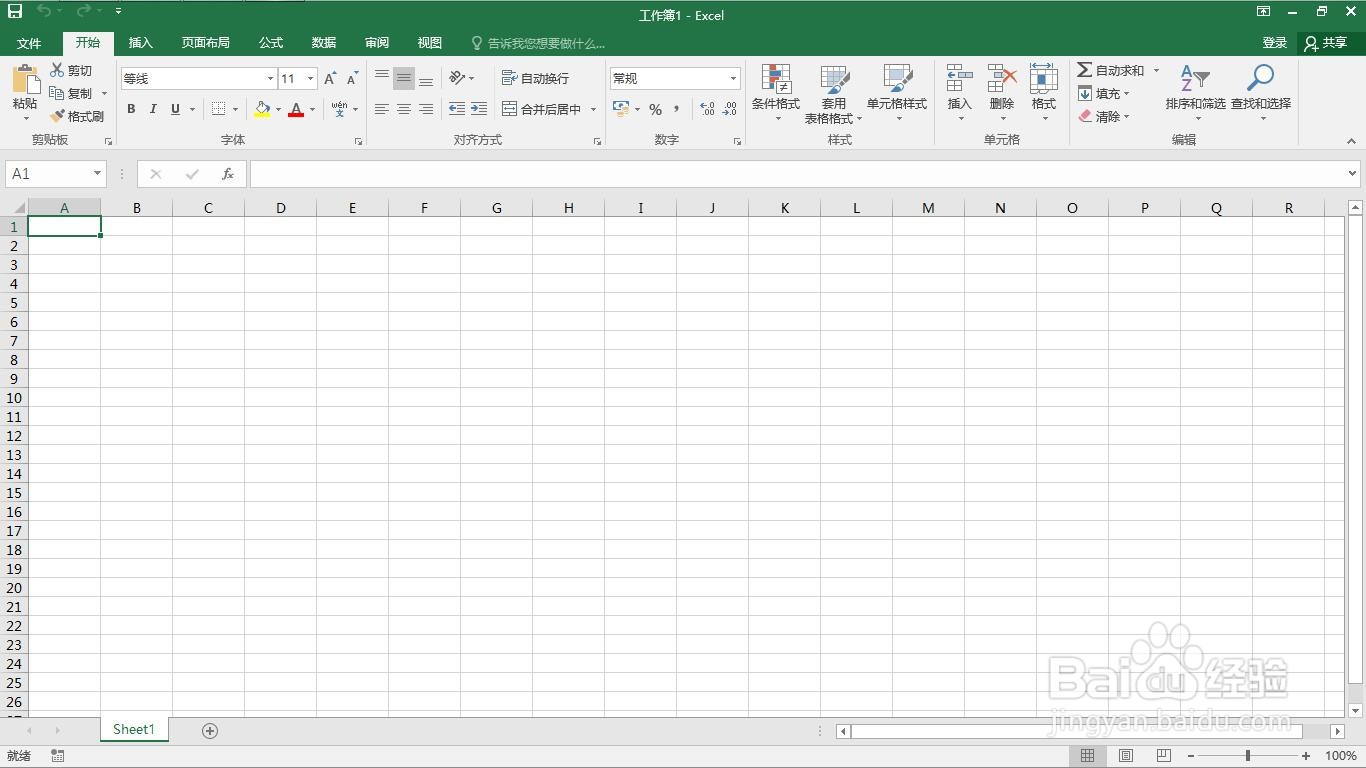
2、选中防止重复数据的区域。

3、点击“数据”菜单。
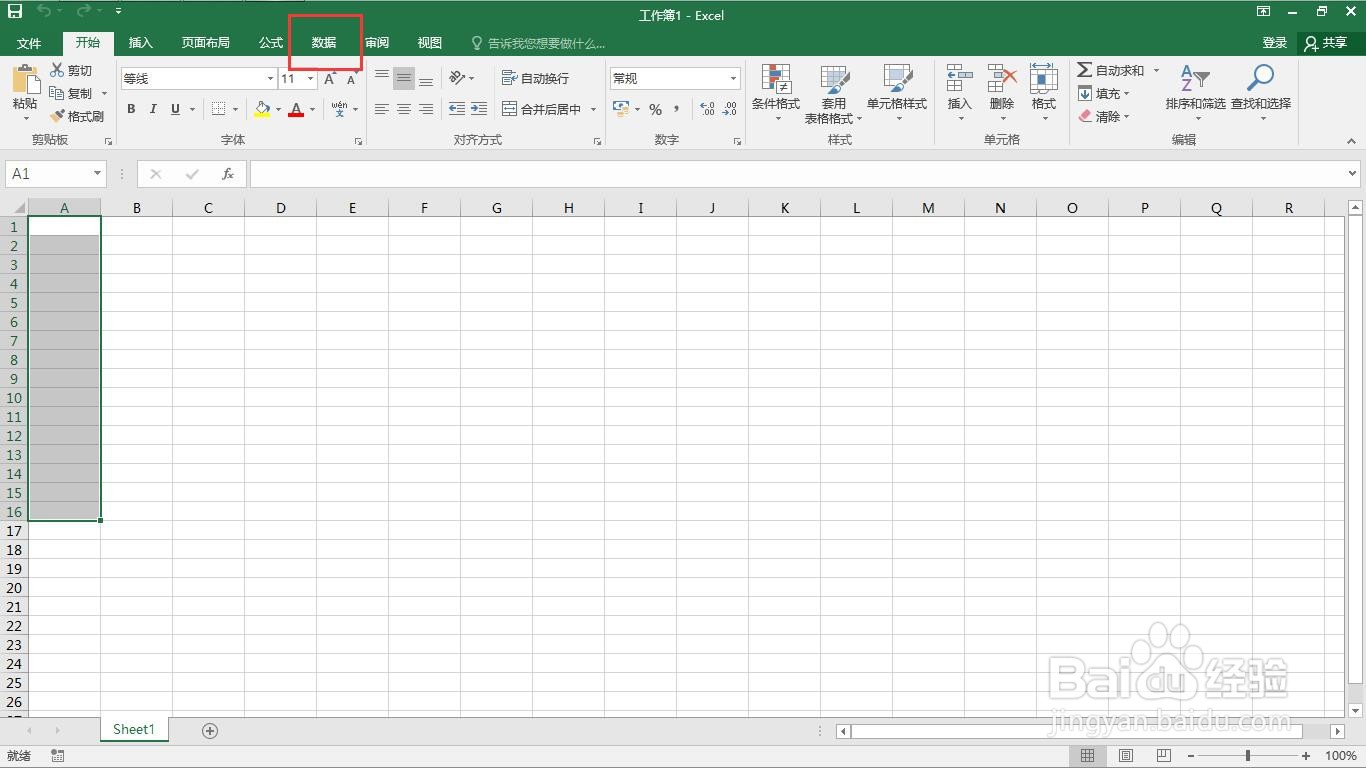
4、点击“数据验证”下的小三角。

5、选择数据验证。

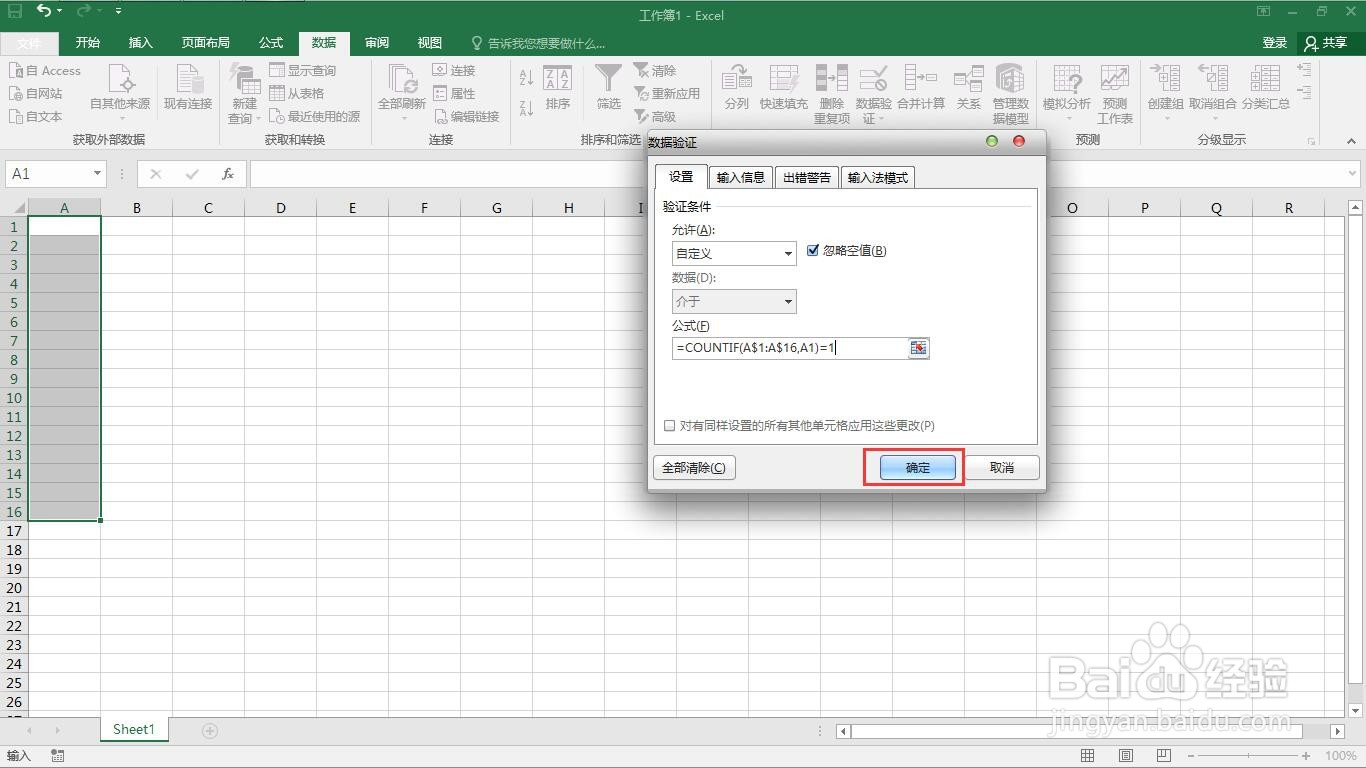
6、再“允许”里设置为:自定义。

7、再公式里输入=COUNTIF(A$1:A$16,A1)=1

8、点击“确定”按钮。
9、输入重复的数据,就会弹出警告提示框。这样就完成了防止输入重复数据。

时间:2026-04-21 17:20:21
1、新建一个空白excel表格。
2、选中防止重复数据的区域。
3、点击“数据”菜单。
4、点击“数据验证”下的小三角。
5、选择数据验证。
6、再“允许”里设置为:自定义。
7、再公式里输入=COUNTIF(A$1:A$16,A1)=1
8、点击“确定”按钮。
9、输入重复的数据,就会弹出警告提示框。这样就完成了防止输入重复数据。
