使用CAD绘制标志图形符号

 时间:2026-04-23 15:39:57

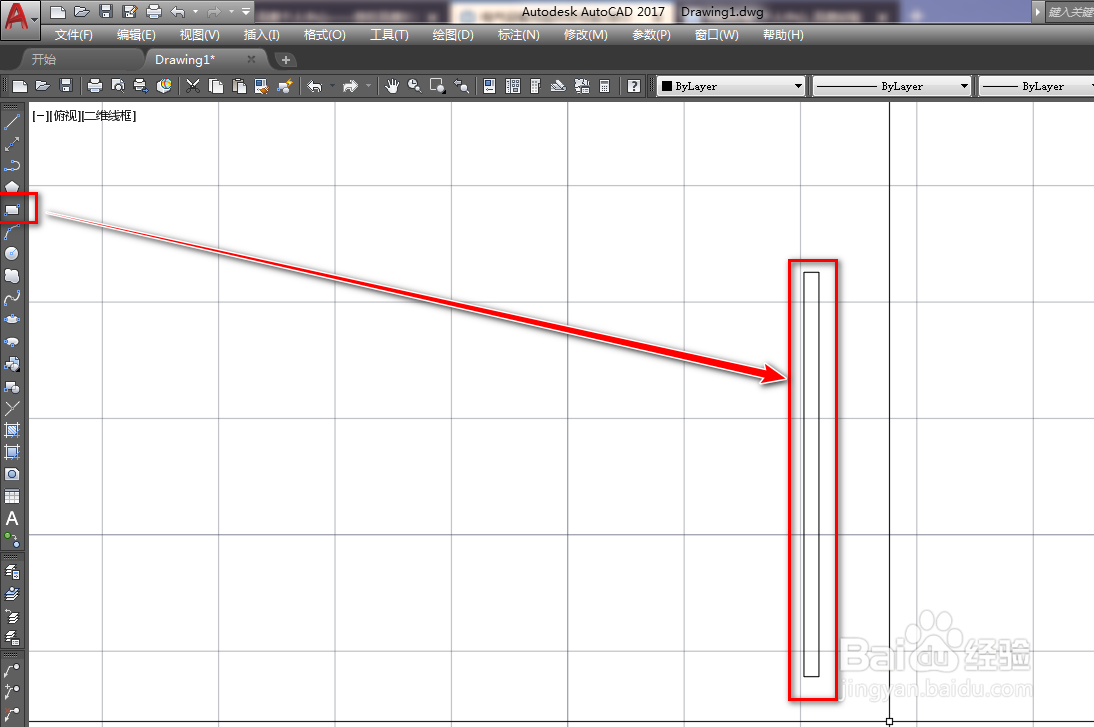
1、打开CAD,使用矩形工具在作图区绘制一个细长的矩形,如下图。
使用CAD绘制标志图形符号

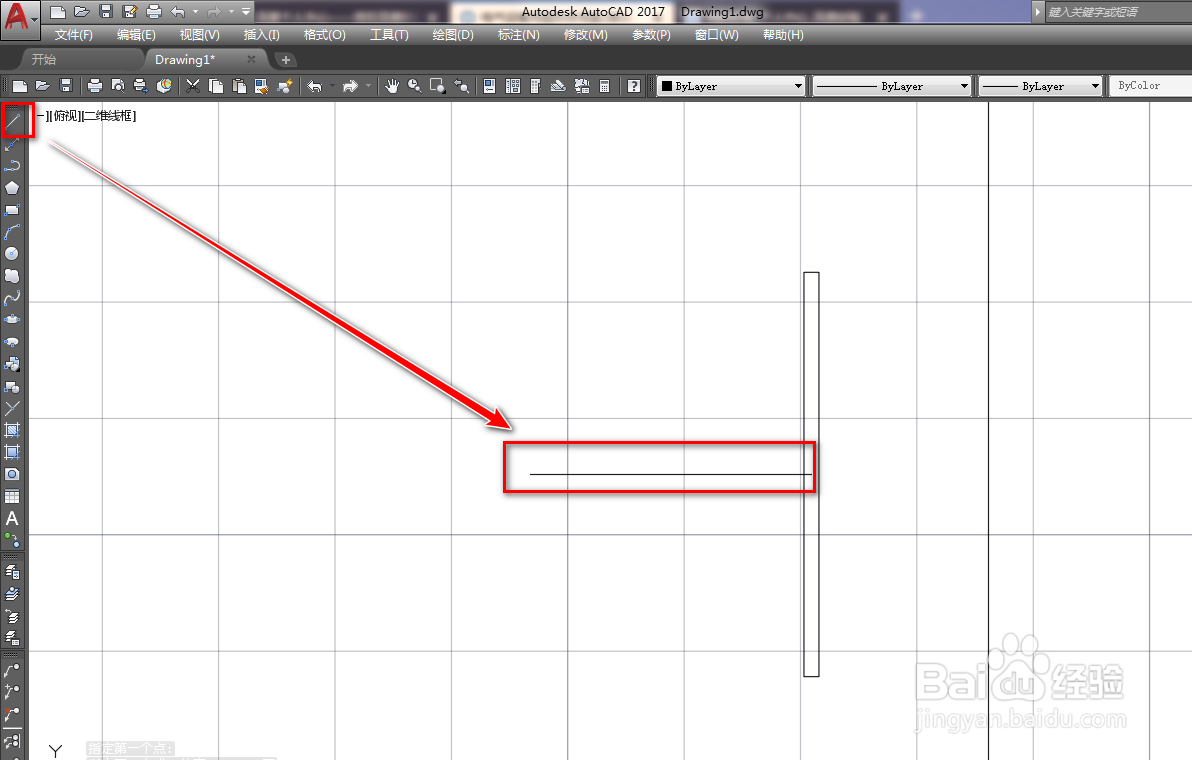
2、使用直线工具,以矩形的中心为起点绘制一条横线,如下图。

使用CAD绘制标志图形符号

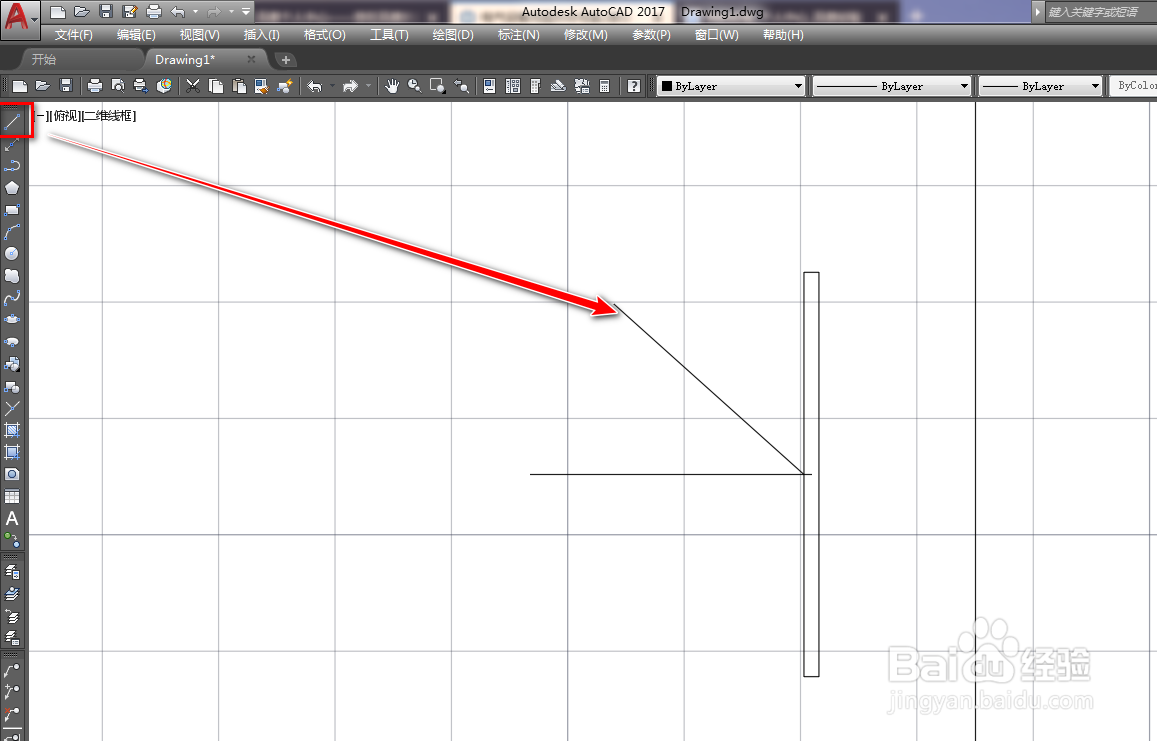
3、使用直线工具,以横线与矩形的交点为起点绘制一条斜线,如下图。

使用CAD绘制标志图形符号

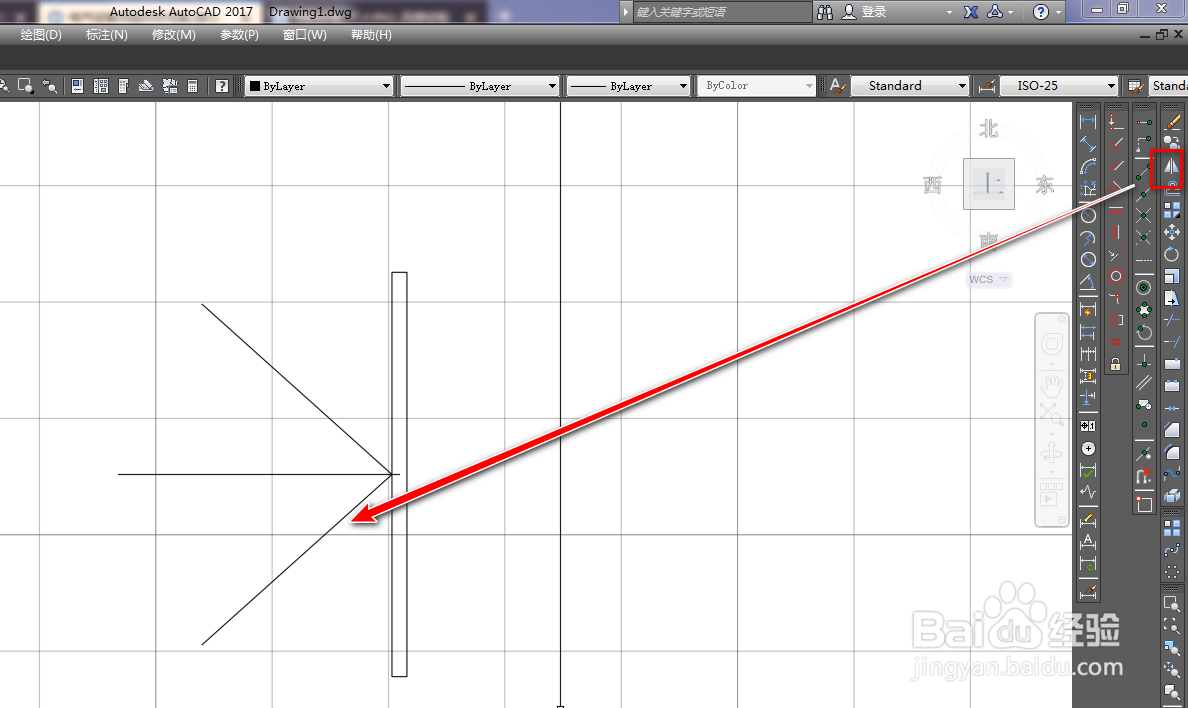
4、使用镜像工具,将斜线以横线为镜面做镜像,如下图。

使用CAD绘制标志图形符号

5、使用圆工具,以横线的左端点为圆心绘制一个小圆,如下图。

使用CAD绘制标志图形符号

6、选中横线,使用删除工具将其删除,如下图。

使用CAD绘制标志图形符号

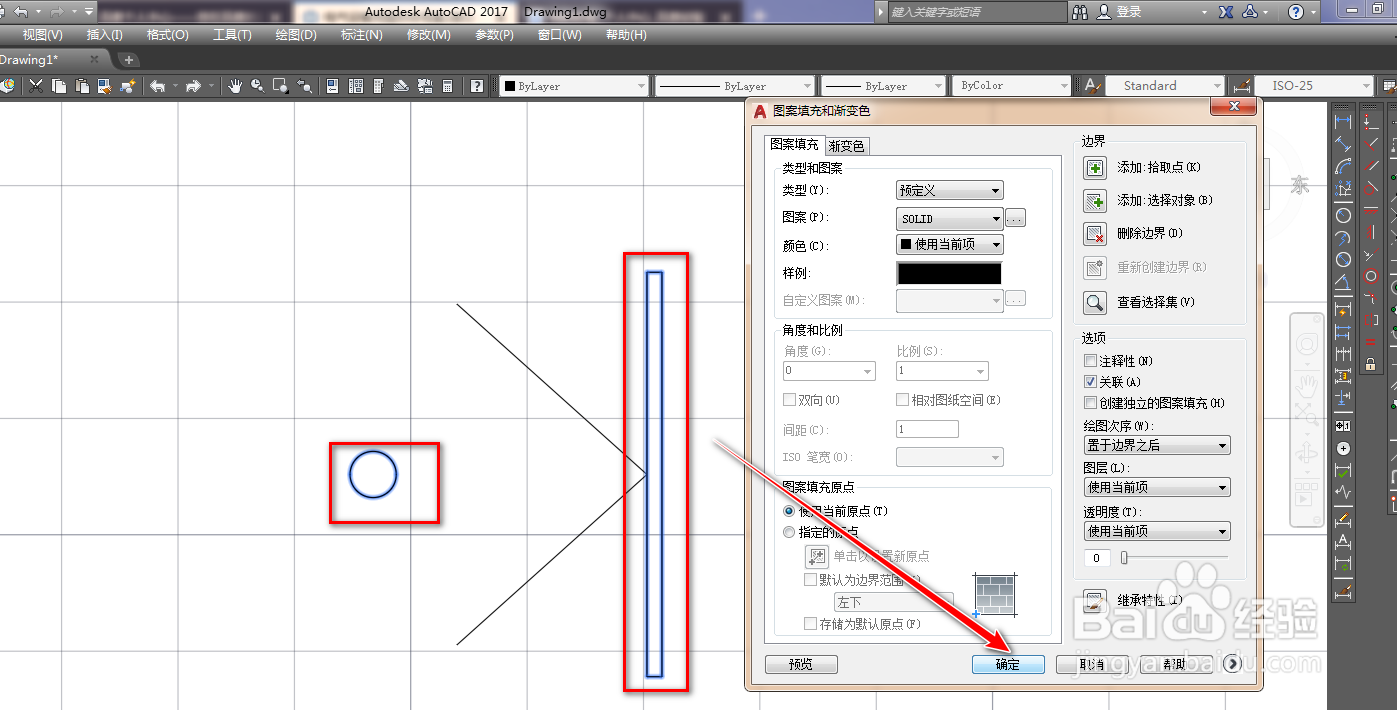
7、点击左侧工具栏的填充工具,修改填充参数,点击拾取点,如下图。

使用CAD绘制标志图形符号

8、选中填充区域,点击确定,如下图。

使用CAD绘制标志图形符号

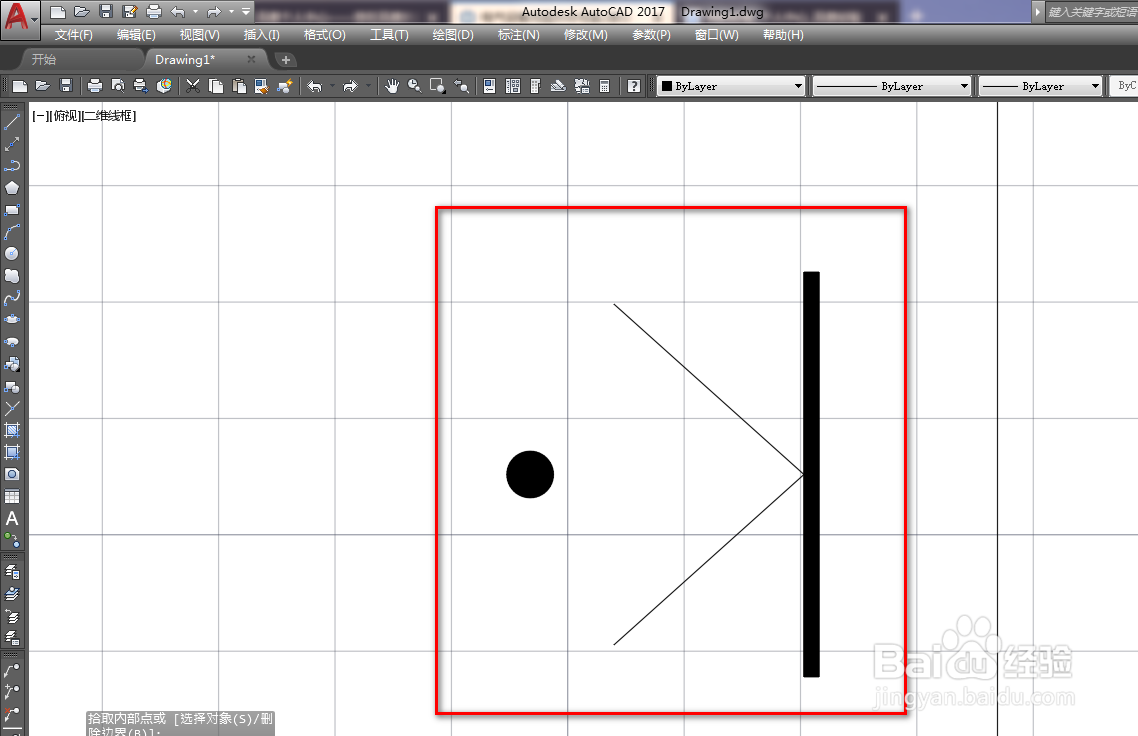
9、确定后,我们就得到了需要的标志图形符号,如下图。

使用CAD绘制标志图形符号

  • cad圆的尺寸标注
  • cad乘号怎么打
  • cad倒角怎么操作
  • CAD中怎么在标注前加圆标记Φ
  • CAD怎样标注三维圆柱体的尺寸
  • 热门搜索
    凉拌菜做法大全 c盘格式化会怎么样 成都的旅游景点 加速球怎么弄出来 澳洲旅游 九寨沟旅游攻略自由行 早上起来口臭怎么办 定金和订金哪个是可以退的 水龙头堵了怎么办 excel筛选怎么用