1、首先,我们先新建一个Excel表格。

2、新建完成后我们属于两个全角字符例子。
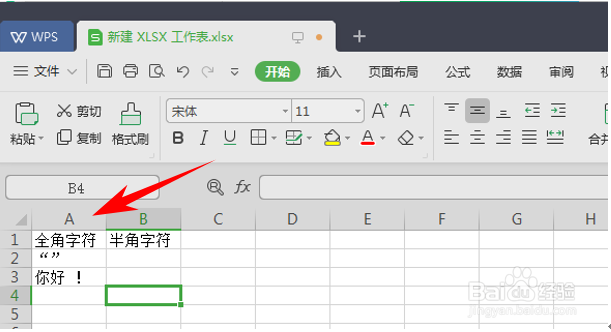
3、鼠标单击B2单元格,在输入栏中输入“=ASC(A2)”。

4、输入完成后,按回车键,便可得到转换完成的半角字符。

5、鼠标单击B3单元格,在输入栏中输入“=ASC(A3)”。

6、输入完成后,按回车键,便可得到结果。

时间:2026-04-23 09:36:19
1、首先,我们先新建一个Excel表格。
2、新建完成后我们属于两个全角字符例子。
3、鼠标单击B2单元格,在输入栏中输入“=ASC(A2)”。
4、输入完成后,按回车键,便可得到转换完成的半角字符。
5、鼠标单击B3单元格,在输入栏中输入“=ASC(A3)”。
6、输入完成后,按回车键,便可得到结果。
