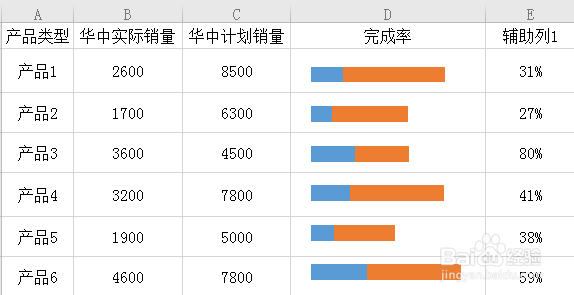
Excel—制作迷你条形对比图

 时间:2024-10-17 17:45:25

1、选中数据—插入图表—条形图—堆积条形图。

Excel—制作迷你条形对比图

2、选中条形图垂直轴,快捷键“Ctrl+1”,选择坐标轴选项,勾选逆序类别。

Excel—制作迷你条形对比图

3、将条形图放入“实际完成率”列,删除不需要的元素,选中条形图,填充设置为“无填充”,轮廓设置为“无轮廓”,调整条形图位置。

Excel—制作迷你条形对比图

4、添加辅助列,并输入公式“=B2/C2”。

Excel—制作迷你条形对比图

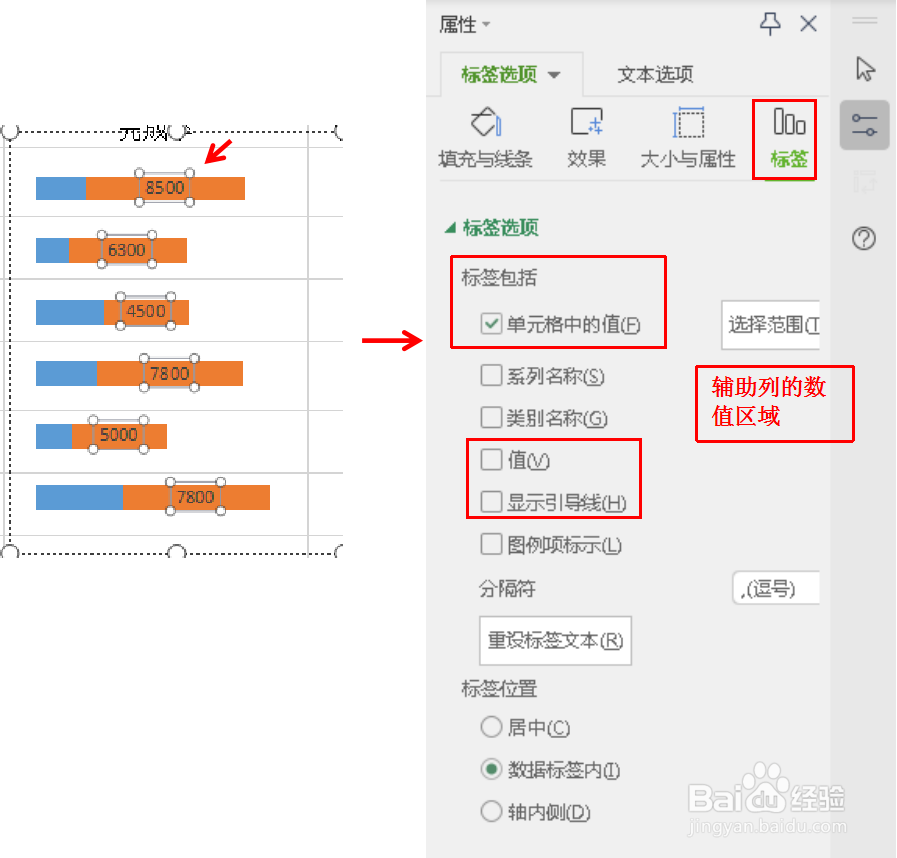
5、选中其中一个系列,右击添加数据标签,选中数据标签,快捷键“Ctrl+1”,选择标签选项—单元格中的值—选择辅助列的数据。去除“值”和“显示引导线”。
Excel—制作迷你条形对比图

6、选中辅助列,字体颜色设置为白色,或者隐藏辅助列。

7、图表完成,美化图表。

Excel—制作迷你条形对比图
  • 怎么在excel中绘制对比条形图?
  • 在EXCEL怎么做累积分布图
  • excel对比条形图怎么做
  • 如何使用Excel创建数据模型?
  • excel中折线图特殊处理
  • 热门搜索
    手被烫伤起泡怎么办 糯米粉可以做什么好吃的 俄罗斯旅游攻略 运城旅游景点大全 xlsx怎么打开 孕妇可以吃菠萝 读卡器怎么用图解 iso系统怎么安装 怎么让头发变柔顺 无锡有哪些旅游景点