Excel表格中如何提取奇数行的数据

 时间:2024-10-29 11:46:25

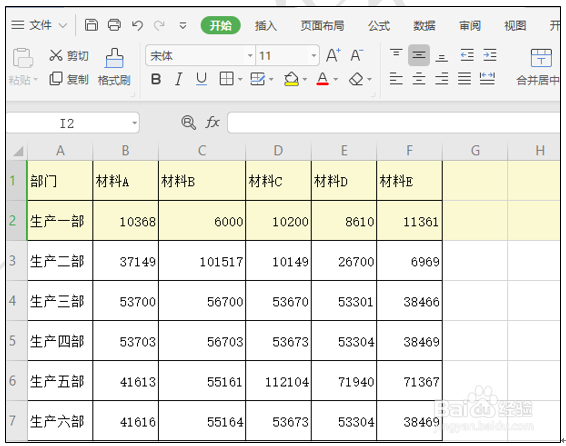
1、首先,我们打开一张表格作为范例讲解,如表1这样的表格,我们现在如果需要提取一部,三部,五部的生产数据,我们就可以采用这种技巧来操作
Excel表格中如何提取奇数行的数据

2、首先,我们在部门下边的空白格中依次输入a2,a4,然后同时选中a2,a4两个单元格,向下拖动鼠标填充数据

Excel表格中如何提取奇数行的数据

3、然后同时选中这几个单元格,按Ctrl+H键,调出替换窗口,在查找内容处输入a,替换内容输入=a

Excel表格中如何提取奇数行的数据

4、然后点击全部替换,确定后,我们就可以看到我们先前输入的内容已经变成了各个部门

Excel表格中如何提取奇数行的数据

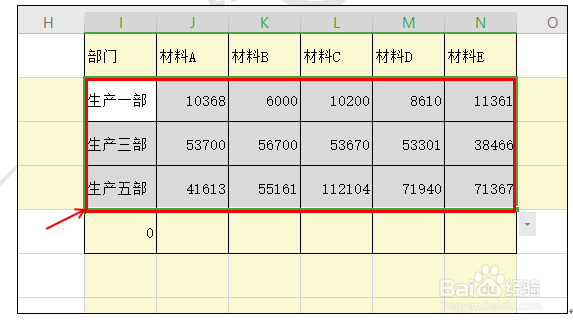
5、然后我们同时选中这几个生产部门单元格,向右拖动鼠标填充其它的空白单元格,我们想要的所有的数据就会被快速的提取出来
Excel表格中如何提取奇数行的数据
  • excel中怎样筛选奇偶数行
  • 怎样快速在Excel中筛选奇数或偶数行
  • Excel如何提取奇数
  • Excel如何只复制奇数行或偶数行?
  • excel提取奇数行
  • 热门搜索
    山东英才学院怎么样 手机进病毒了怎么办 飞机上可以带化妆品吗 奉化旅游景点大全 淘宝运费险怎么设置 城野医生怎么样 黄山市旅游景点 监控录像怎么回放 张家界旅游报价 感冒可以吃鸡蛋