slidworks如何画轴承

 时间:2026-04-22 12:28:52

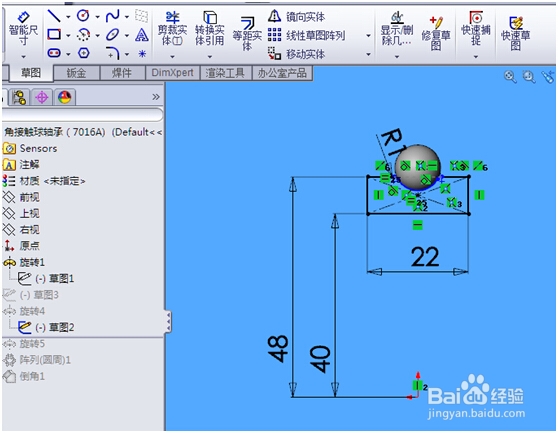
1、选择基准面,点击“编制草图“并绘制草图如下
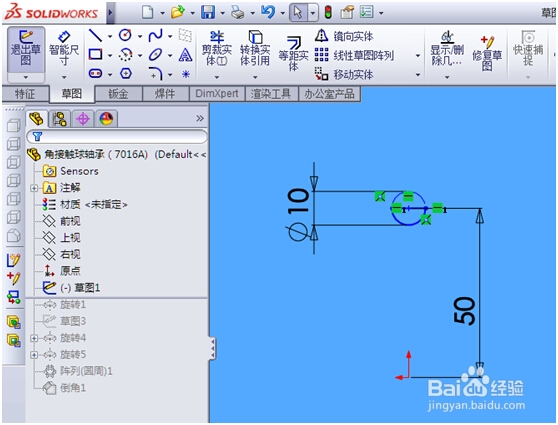
slidworks如何画轴承

2、点击“退出草图“命令,并在特征菜单栏中,点击”旋转凸台“命令

slidworks如何画轴承

3、选择基准平面,并绘制与球距离50mm的中心结构线,如下图所示

slidworks如何画轴承

4、点击“退出草图“命令,并再次选择基准面,绘制轴承内圈,如图所示

slidworks如何画轴承

5、点击“退出草图“命令,并在特征菜单栏中,点击”扫描“命令,并以中线结构线为:旋转轴线,以轴承内圈草图为:旋转轮廓,如图所示
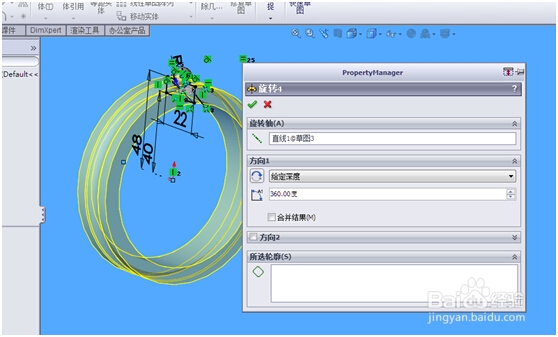
slidworks如何画轴承

6、点击“退出草图“命令,并再次选择基准面,绘制轴承外圈,如图所示

slidworks如何画轴承

7、点击“退出草图“命令,并在特征菜单栏中,点击”扫描“命令,并以中线结构线为:旋转轴线,以轴承外圈草图为:旋转轮廓,如图所示
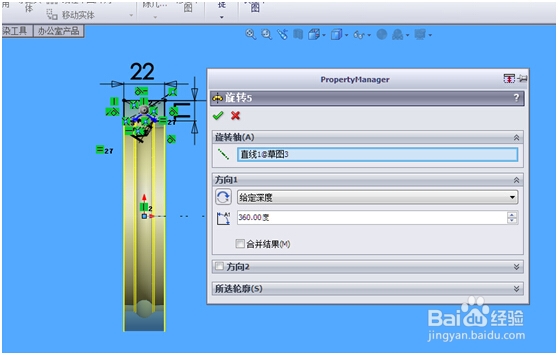
slidworks如何画轴承

8、点击“退出草图“命令,并在特征菜单栏中,点击”圆周阵列“命令,并以中线结构线为:阵列轴线,以旋转特征为阵列,输入要阵列的数量如图所示

slidworks如何画轴承

9、点击“倒角“命令,对轴承内外圈倒0.2X45°角如图所示

slidworks如何画轴承

  • solidworks转为cad
  • SolidWorks2016——基本配合
  • Solidworks怎么导出二维图纸
  • SW如何设置窗口横向平铺
  • Solidworks工程图怎么画剖面图
  • 热门搜索
    麻辣豆腐怎么做 述职报告怎么写 范文 tp-link路由器怎么设置 蕤怎么读 肝肾阴虚怎么调理 广式腊肠的做法大全 烧饼的做法大全 胃胀是怎么回事 芾字怎么读 粽子怎么包的步骤视频