Excel如何创建下拉列表选择输入

 时间:2026-04-22 00:35:54

1、插入“新工作表”;

如图:

Excel如何创建下拉列表选择输入

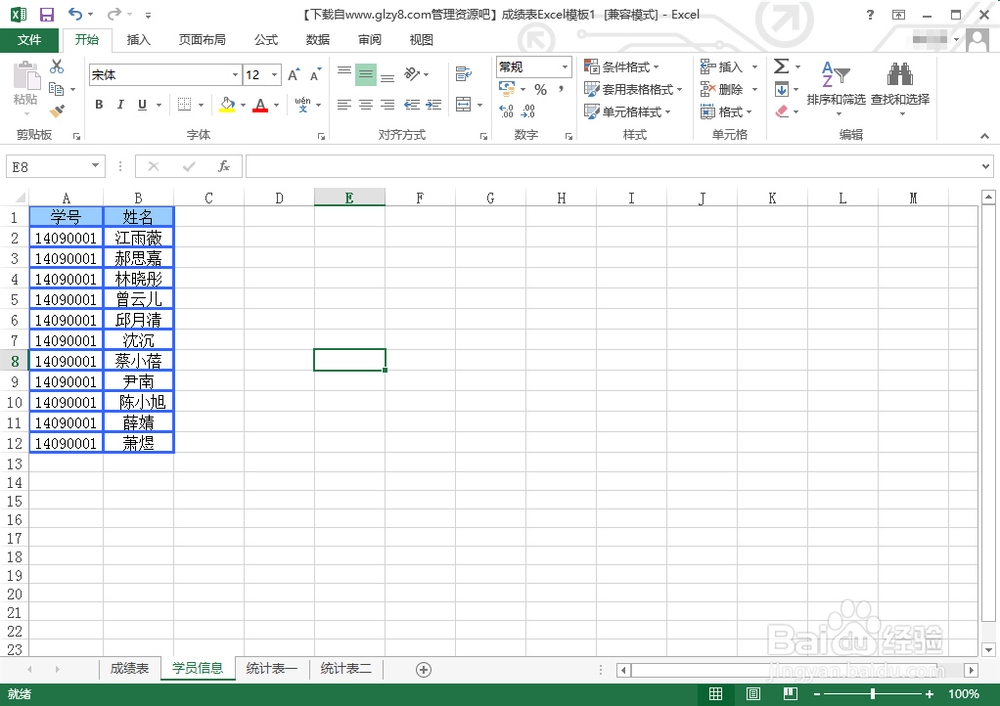
2、创建学员信息表,

并录入学员相关信息,

如图:

Excel如何创建下拉列表选择输入

Excel如何创建下拉列表选择输入

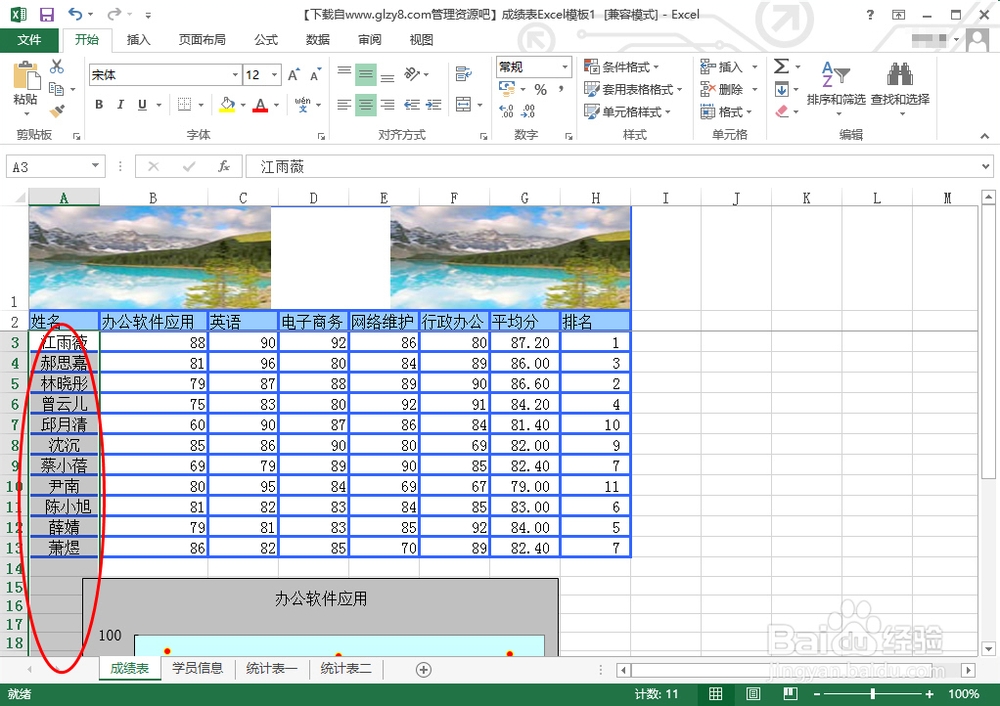
3、选中相应想要创建下拉列表选择输入的单元格

如图:

Excel如何创建下拉列表选择输入

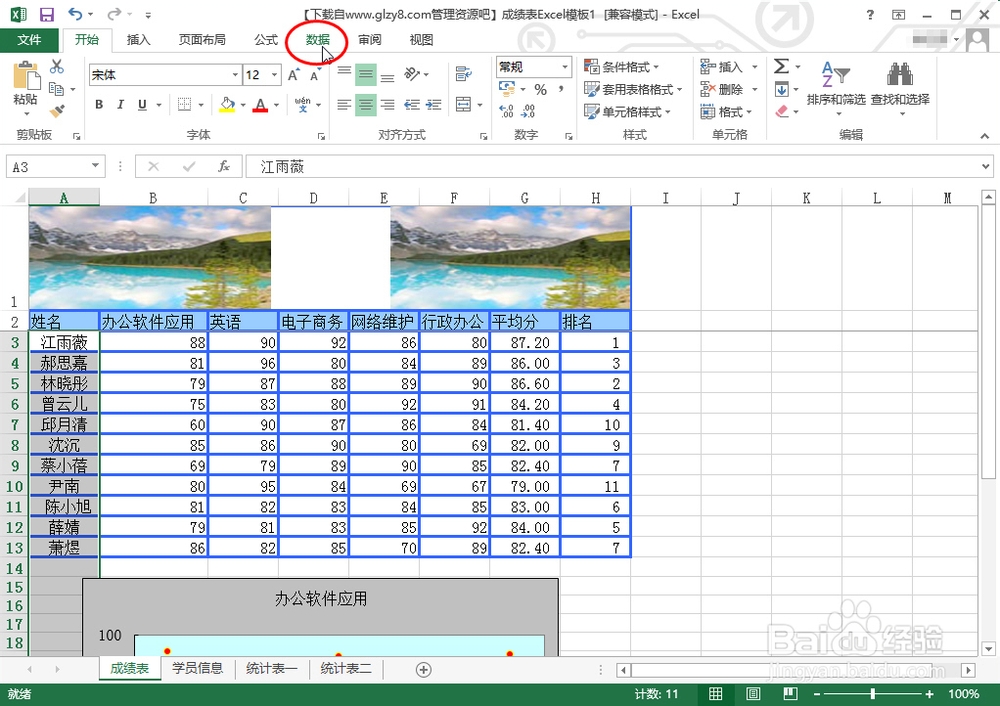
4、单击“数据”;

如图:

Excel如何创建下拉列表选择输入

5、展开“数据验证”,

单击“数据验证”;

如图:

Excel如何创建下拉列表选择输入

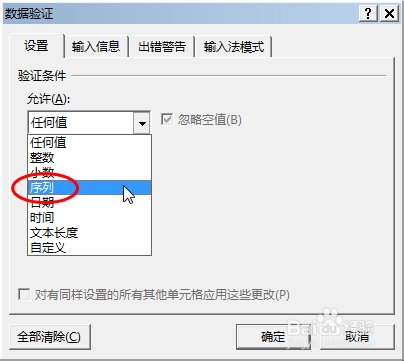
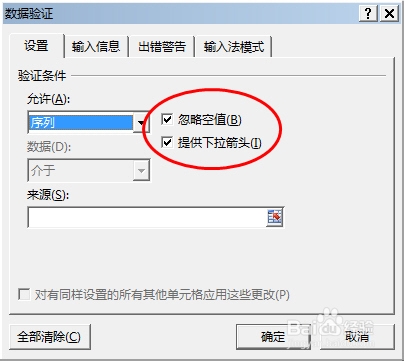
6、在“允许”项选择“序列”;

如图:

Excel如何创建下拉列表选择输入

7、默认选中“忽略空值”及“提供下拉箭头”;

如图:

Excel如何创建下拉列表选择输入

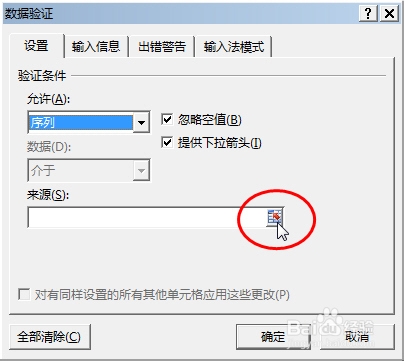
8、单击“来源”项右侧图标,选择数据来源;

如图:

Excel如何创建下拉列表选择输入

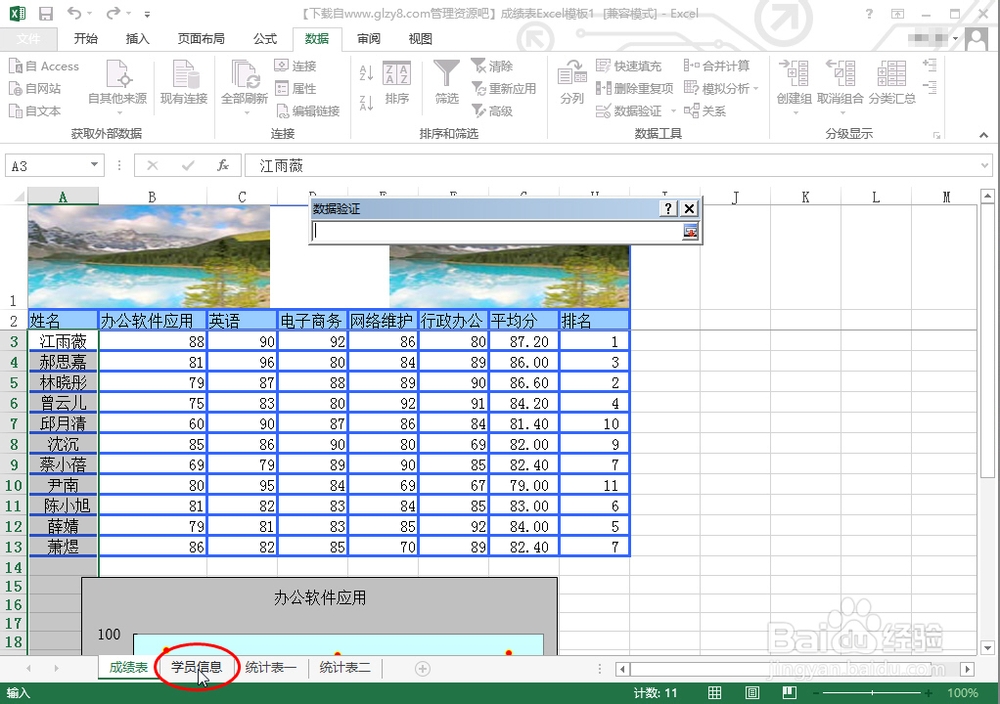
9、选择相应数据“工作表”;

如图:

Excel如何创建下拉列表选择输入

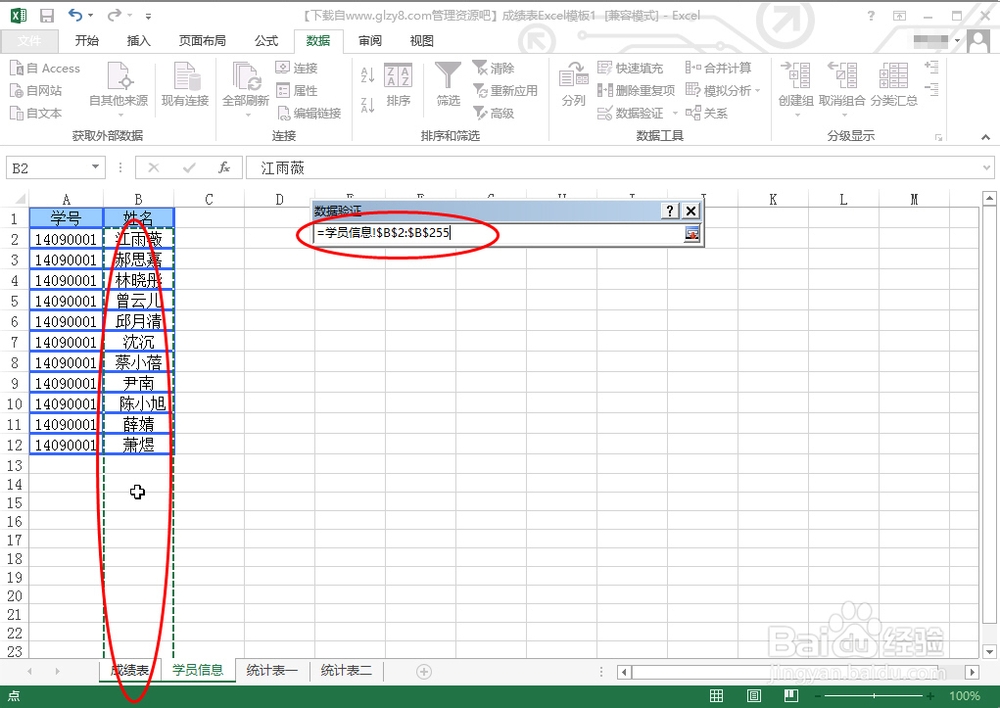
10、选中相应数据来源区域单元格

回车;

如图:

Excel如何创建下拉列表选择输入

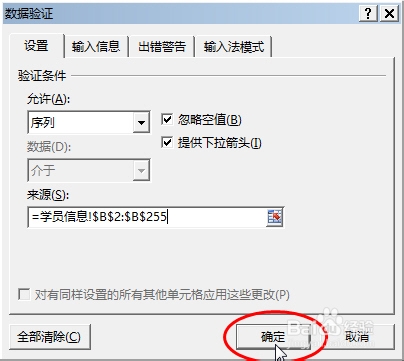
11、单击“确定”;

如图:

Excel如何创建下拉列表选择输入

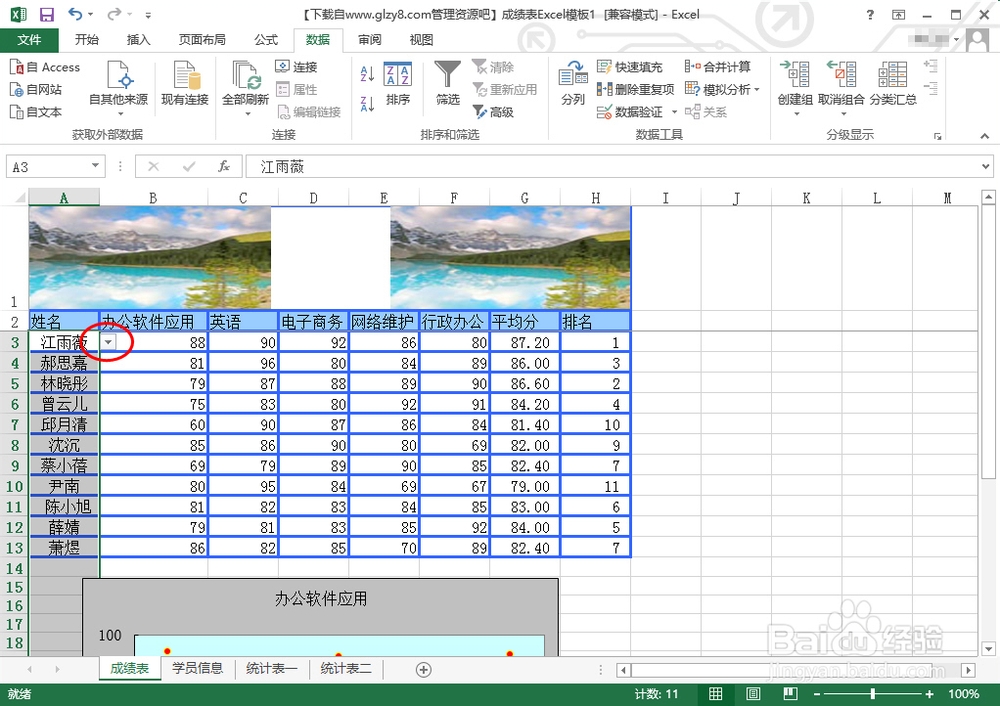
12、相应区域单元格即有下拉图标;

如图:

Excel如何创建下拉列表选择输入

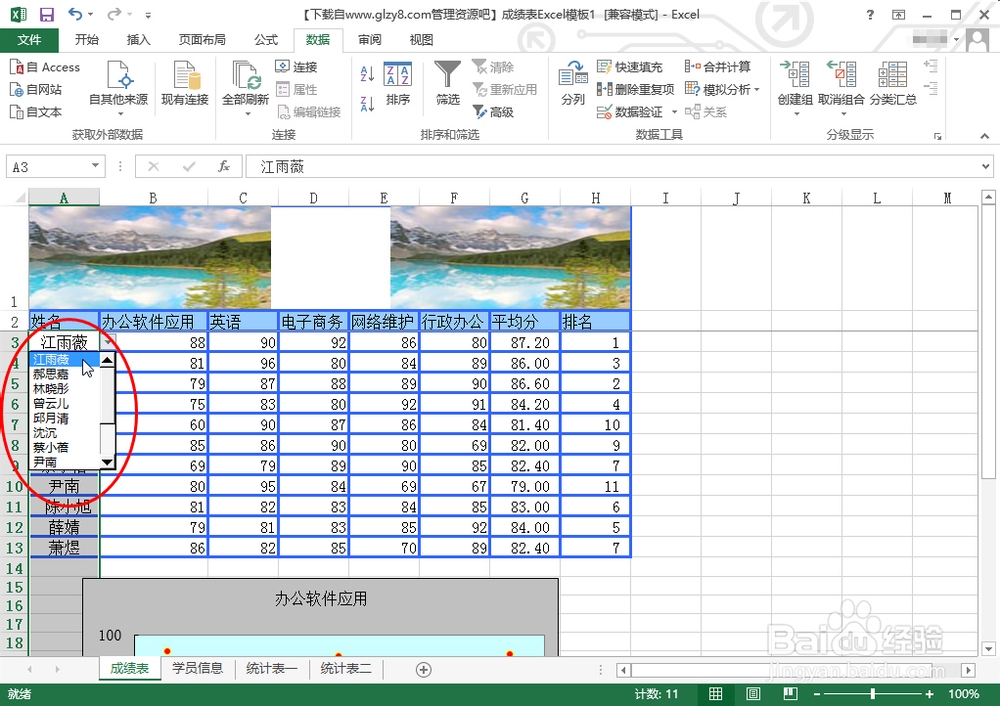
13、单击下拉图标,

展开下拉列表,

即可选择输入数据;

如图:

Excel如何创建下拉列表选择输入

  • Excel中快速设置拒绝输入重复项
  • excel超详细的工资条制作教程
  • 巧用EXCEL,通过数据有效性,设置下拉列表
  • 【excel】中的ISNA函数如何使用?
  • excel2010中如何巧用选择性粘贴使行列数据转换
  • 热门搜索
    芑怎么读音 微信支付密码怎么改 生源地怎么填 海鳗鱼的做法 华为怎么分屏 抖音怎么拍视频教程 张柏芝谢霆锋为什么离婚 mouse怎么读 健康状况怎么填 宋江为什么要招安