Visio怎样批量设置流程图中连接线的样式和效果

 时间:2026-02-15 11:31:50

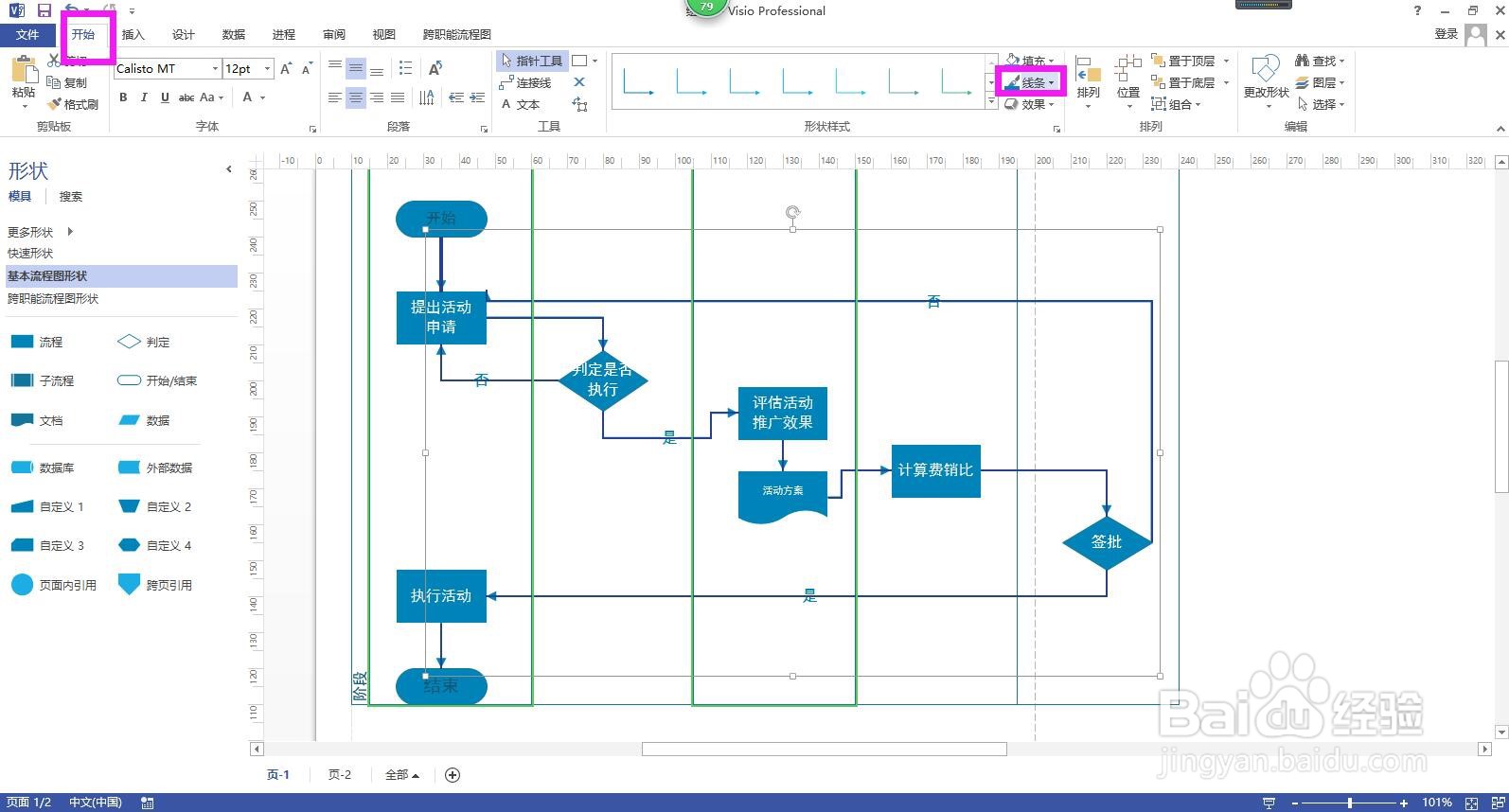
1、先选中一条连接线,然后按住Ctrl键逐一点选其他需要设置的连接线。如果所有的连接线全部需要设置的话,则点住鼠标左键,从绘图区空白位置开始拖动全选流程图。

Visio怎样批量设置流程图中连接线的样式和效果

2、在开始菜单下的“形状样式”工具选项区域,点开“线条”下拉箭头。

Visio怎样批量设置流程图中连接线的样式和效果

3、在列表中选择一种与形状搭配的颜色作为连接线的颜色。

Visio怎样批量设置流程图中连接线的样式和效果

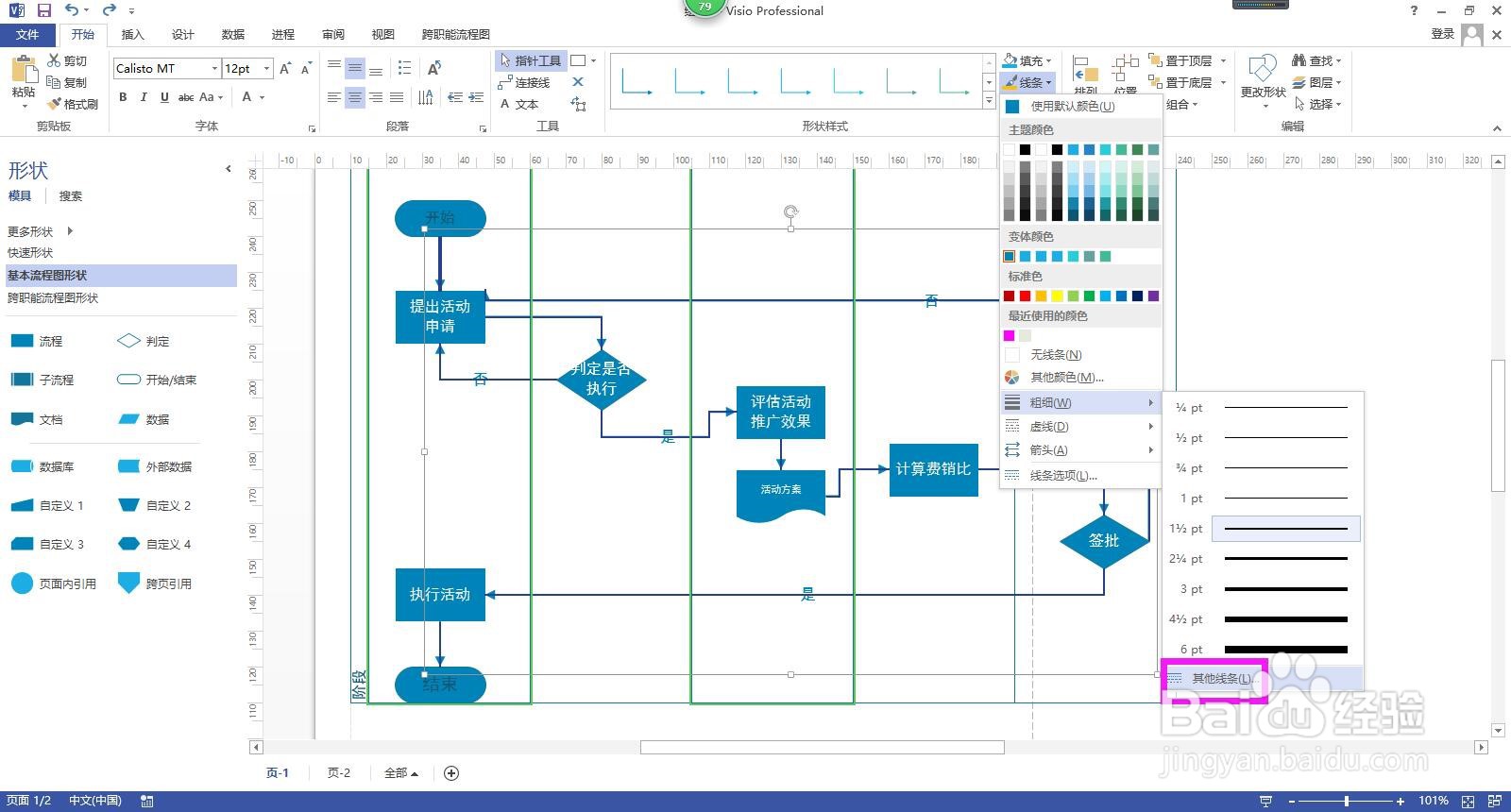
4、再次点开线条下拉箭头,鼠标移动到“粗细”上,在右侧的粗细类型中选择一种,即可将所有的线条都设置为选中的粗细。

Visio怎样批量设置流程图中连接线的样式和效果

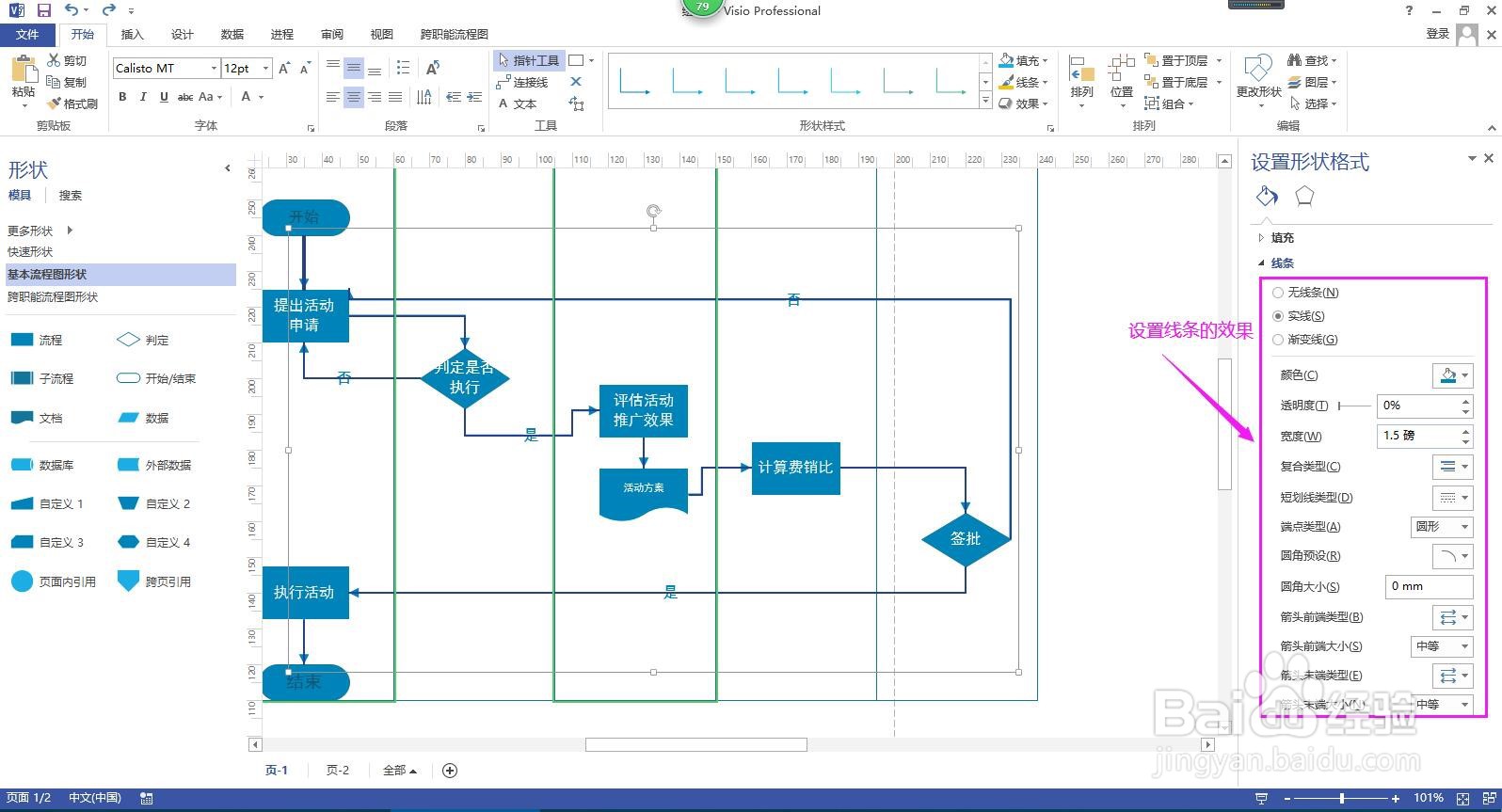
5、如果出现的粗细中没有想要的,则点击最下方的“其他线条”,在页面的右侧弹出设置形状格式设置区域。
Visio怎样批量设置流程图中连接线的样式和效果

6、可在设置形状格式下设置线条的颜色/线型/宽度/透明度等的属性,也可以将线条设置为渐变色。
Visio怎样批量设置流程图中连接线的样式和效果

  • visio2016菜单栏开发工具怎么显示出来
  • visio如何设置连接线的粗细?
  • 如何将visio中图导入到word中
  • visio怎样增加连接点
  • visio画连接线技巧
  • 热门搜索
    涪陵榨菜怎么读 小肚子痛是怎么回事 word怎么打拼音 怎么缩小图片大小 更年期怎么办 汽车玻璃水怎么用 下面痒有豆腐渣怎么办 怎么绑鞋带 鼻子上火怎么办 喉咙发炎怎么好得快