1、PS打开要调整的图片,转为智能对象。

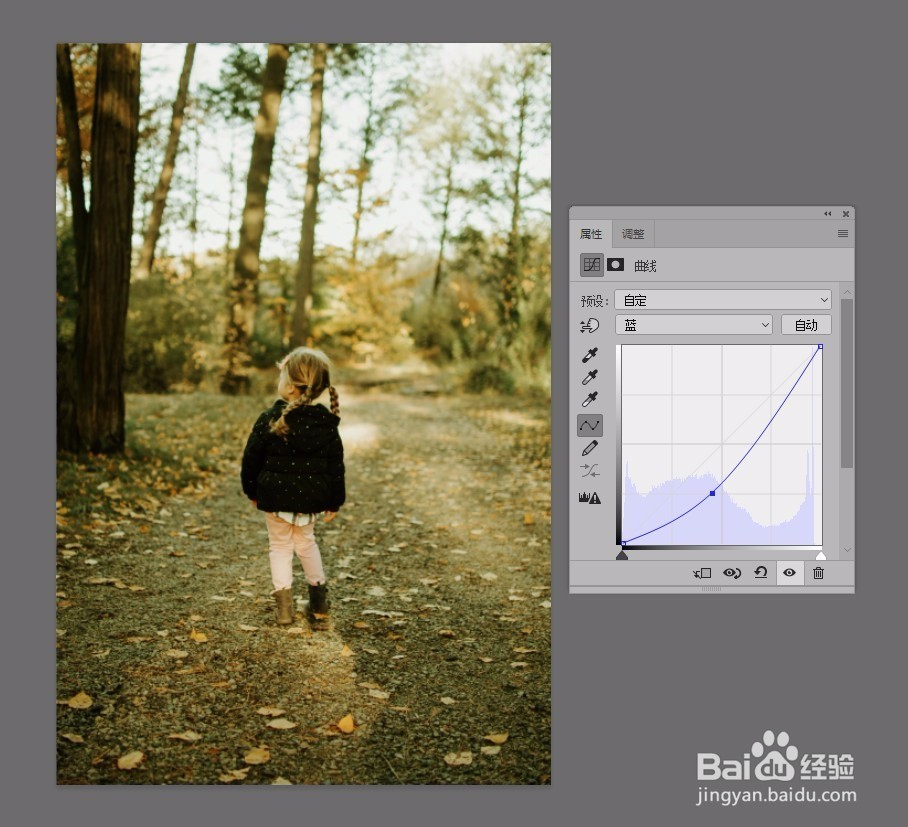
2、新建曲线调整层,调整蓝通道。
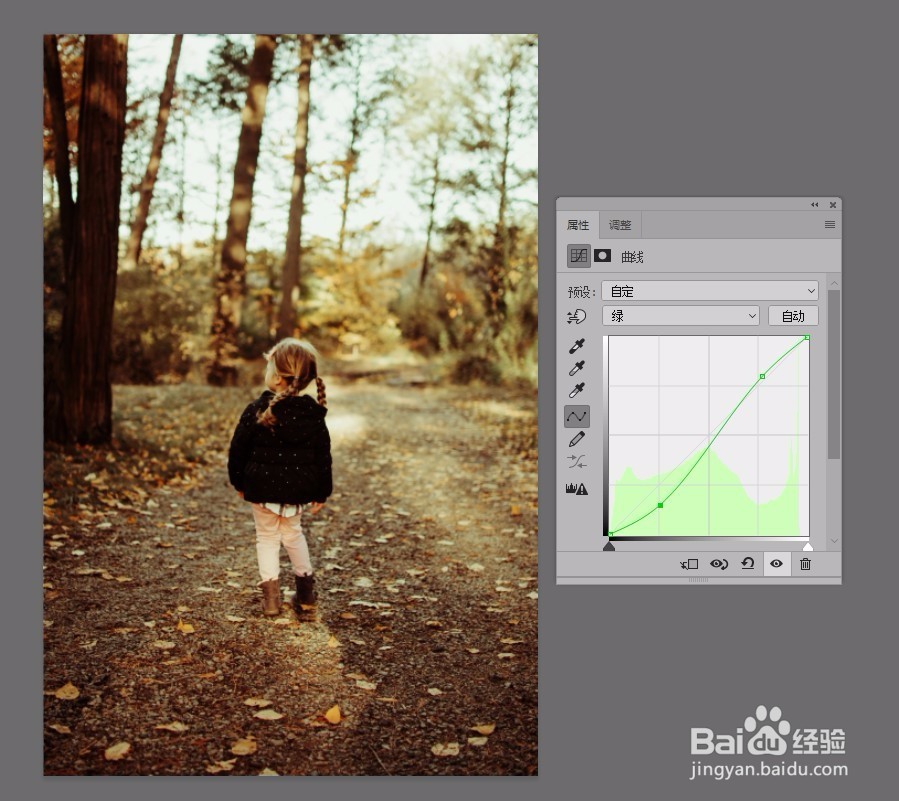
3、曲线调整层中调整绿通道。
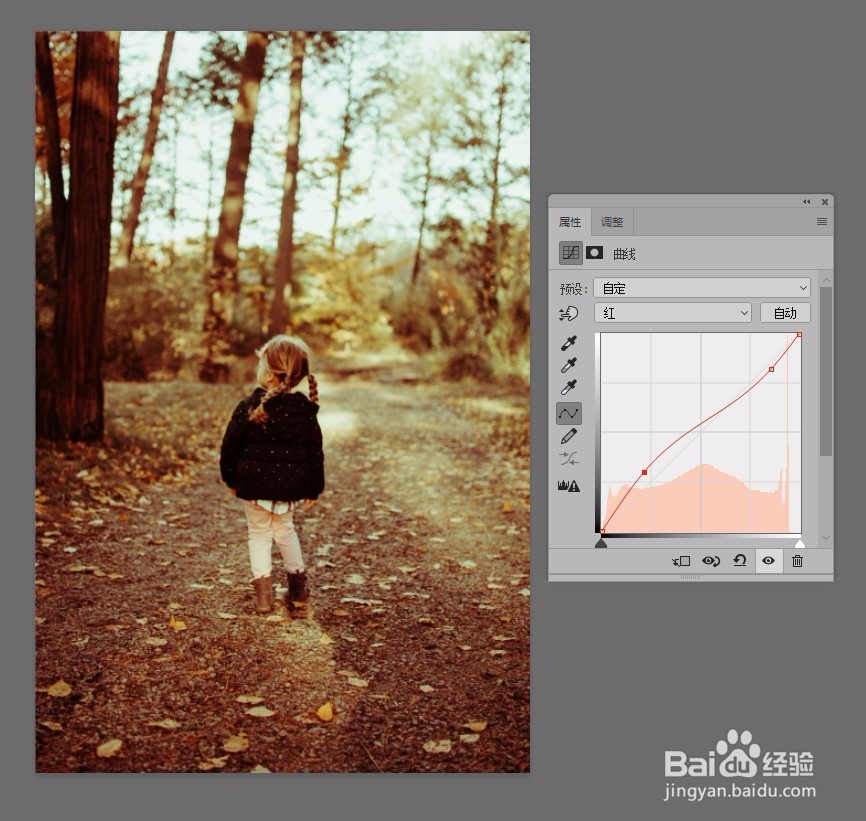
4、红通道中将曲线往上拉,增加画面中的红色,提高红色的饱和度。
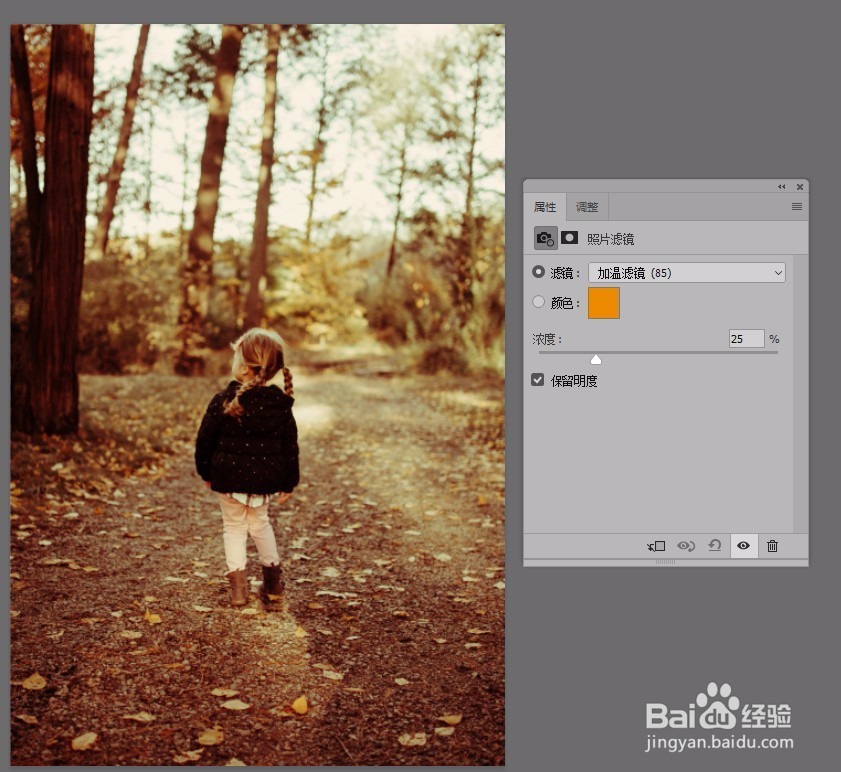
5、添加照片滤镜,选择加温滤镜。颜色选橙色。这一步是为了减轻天空部分的绿色,但是又要保留一些绿色。
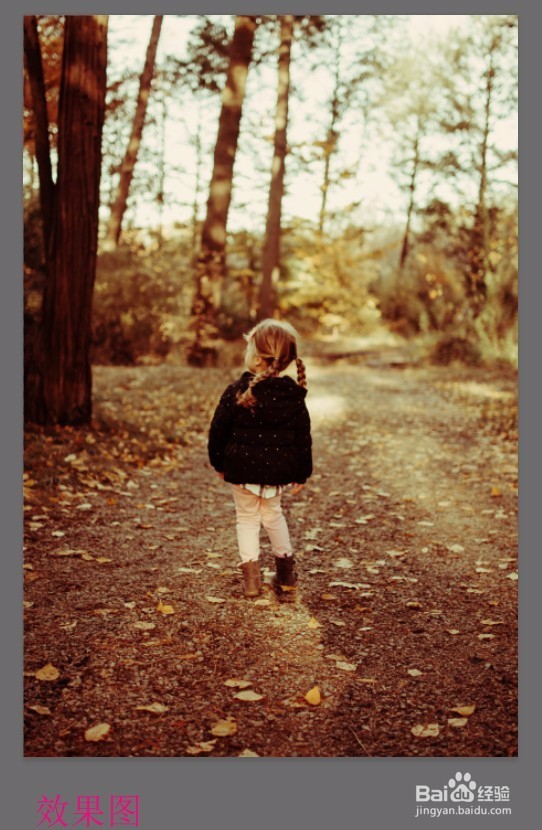
6、最后效果对比图:

时间:2026-04-25 16:16:18
1、PS打开要调整的图片,转为智能对象。
2、新建曲线调整层,调整蓝通道。
3、曲线调整层中调整绿通道。
4、红通道中将曲线往上拉,增加画面中的红色,提高红色的饱和度。
5、添加照片滤镜,选择加温滤镜。颜色选橙色。这一步是为了减轻天空部分的绿色,但是又要保留一些绿色。
6、最后效果对比图:
