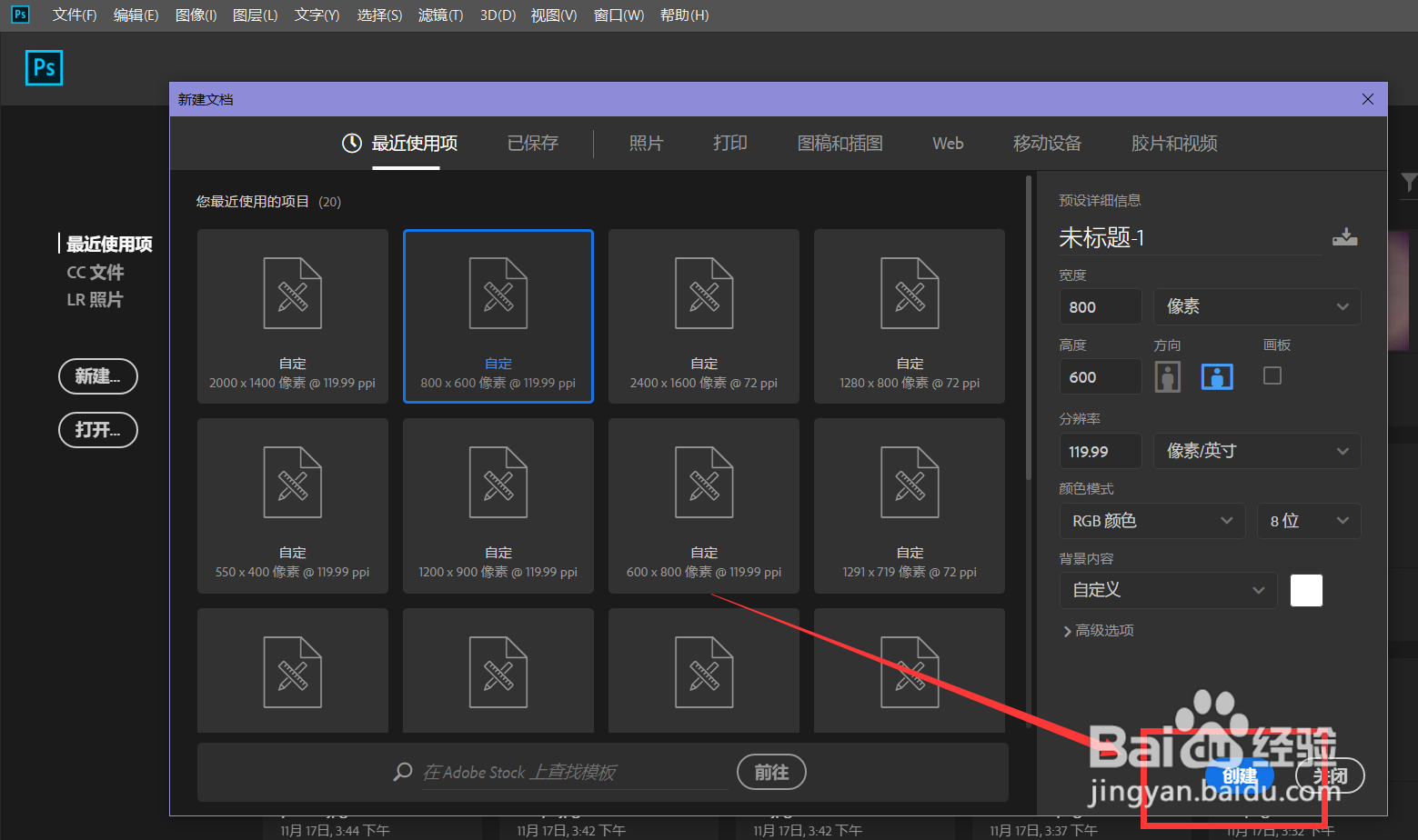
1、首先,我们打开photoshop,新建空白画布。
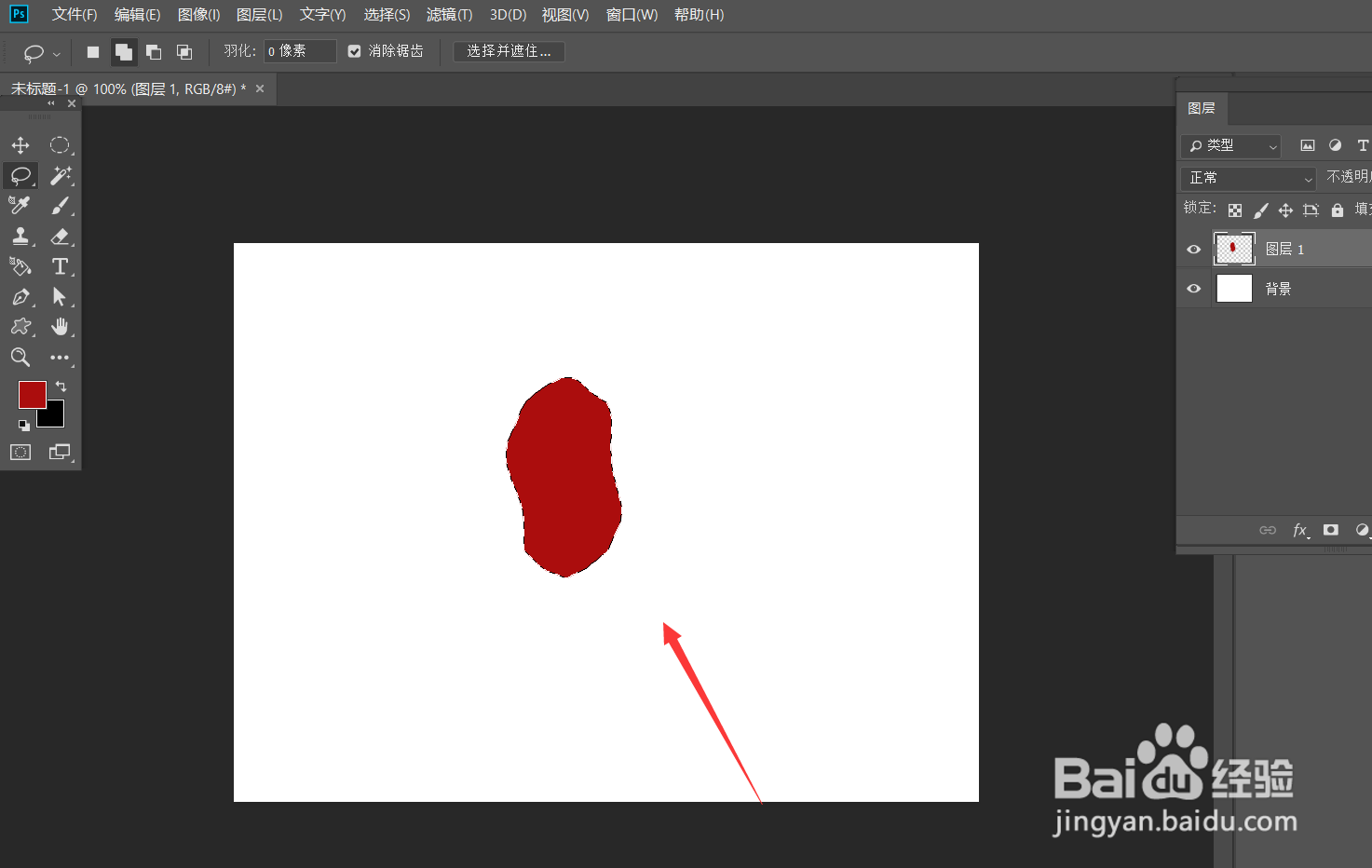
2、下面,我们新建图层,用套索工具画一个椭圆形不规则选区,填充红色。
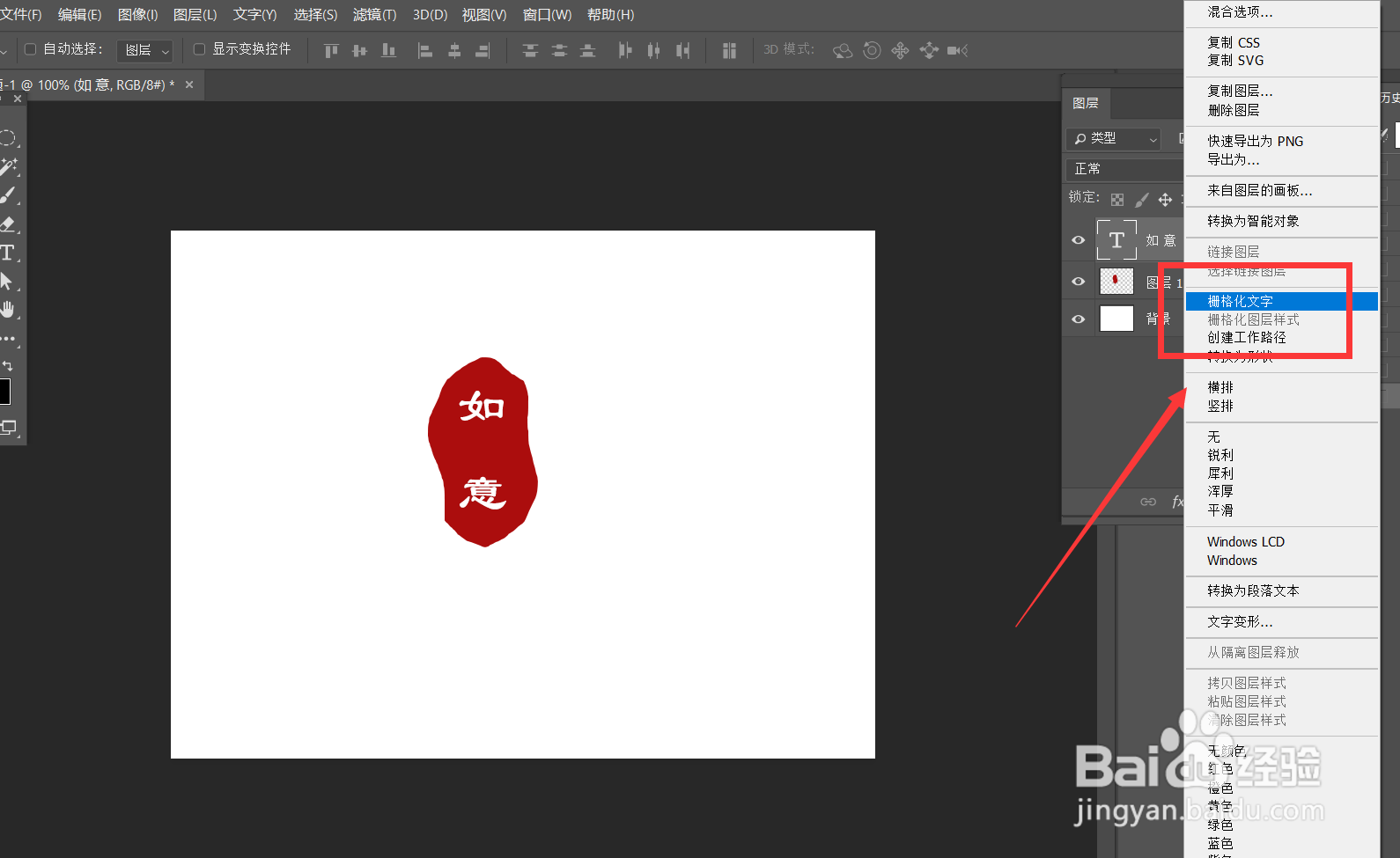
3、下面,我们用文字工具在图案上添加文字,颜色为白色,如下图,调整好文字效果后在文字图层右击栅格化文字。
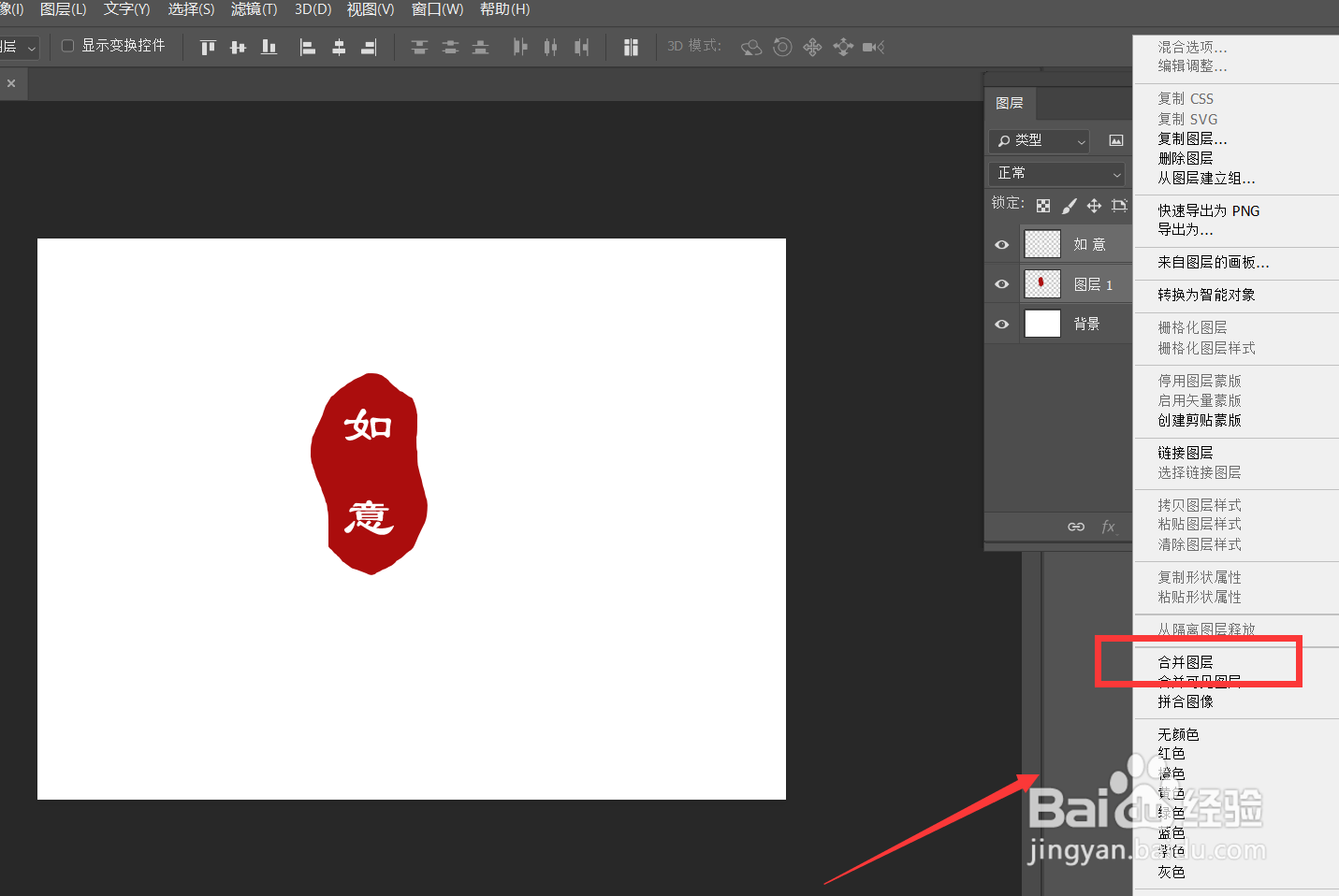
4、下面,我们将文字图层和印章图层选中,右击合并图层。
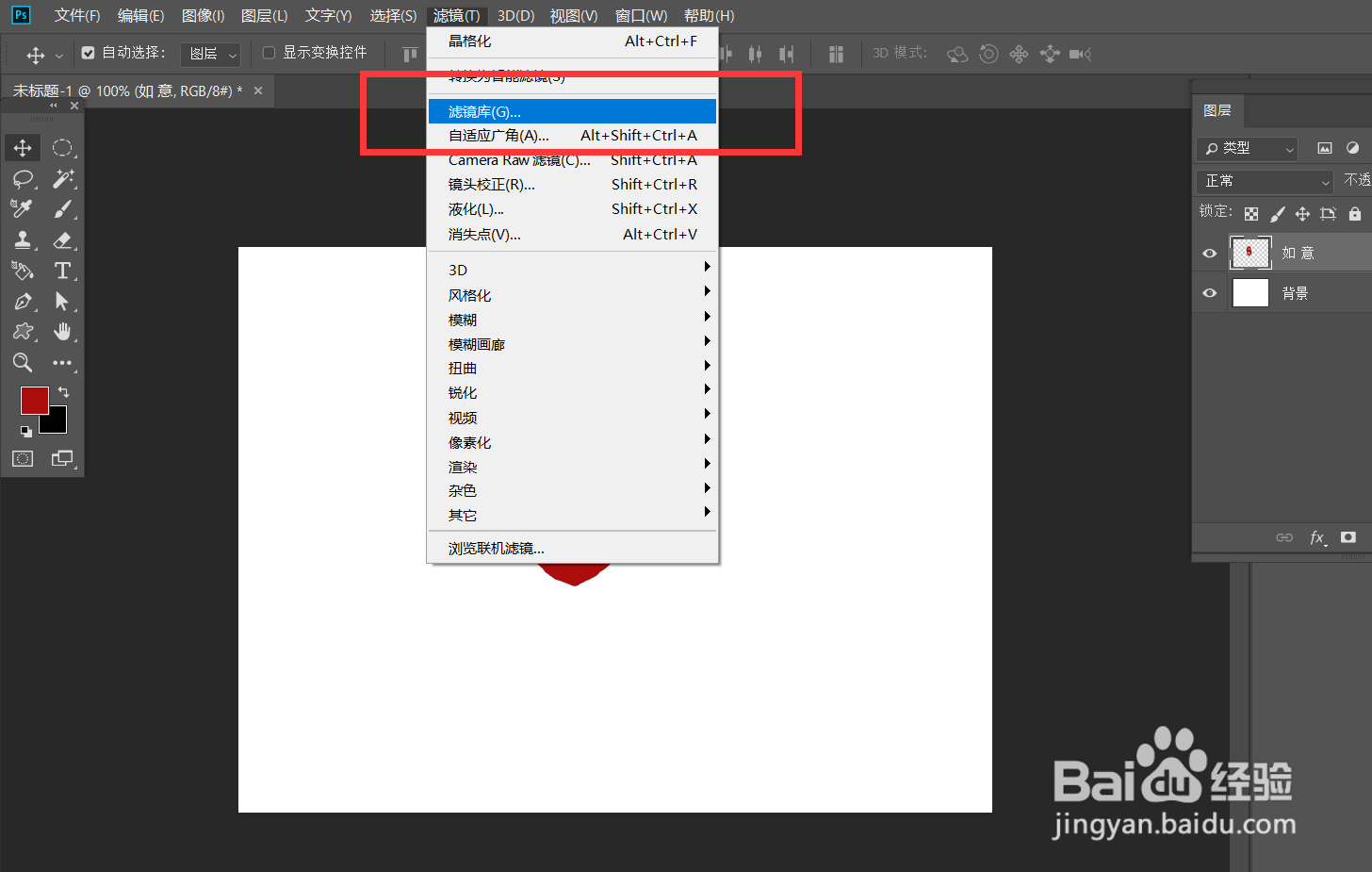
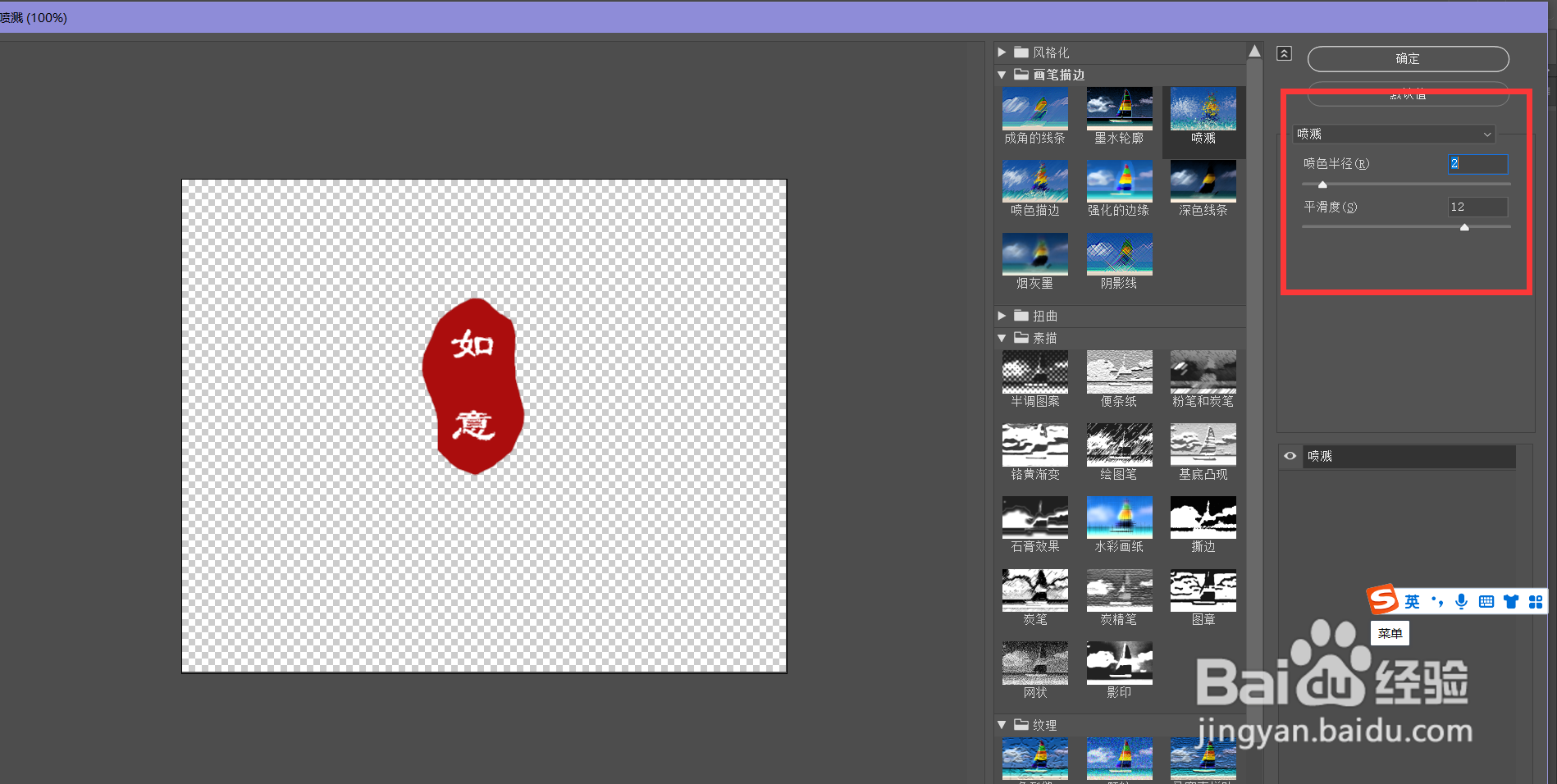
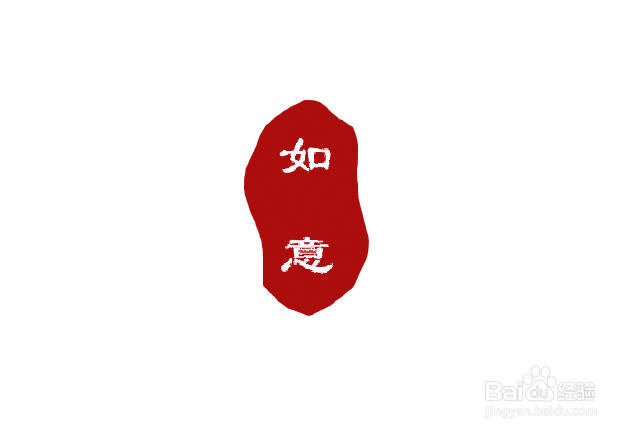
5、最后,我们点击菜单栏的【滤镜】——【滤镜库】,找到画笔描边——喷溅效果,如下图,印章制作完成了。
时间:2024-10-18 09:18:21
1、首先,我们打开photoshop,新建空白画布。
2、下面,我们新建图层,用套索工具画一个椭圆形不规则选区,填充红色。
3、下面,我们用文字工具在图案上添加文字,颜色为白色,如下图,调整好文字效果后在文字图层右击栅格化文字。
4、下面,我们将文字图层和印章图层选中,右击合并图层。
5、最后,我们点击菜单栏的【滤镜】——【滤镜库】,找到画笔描边——喷溅效果,如下图,印章制作完成了。
