1、首先插入数据图,类型选择普通折线图。

2、编辑数据,保留两列数据。第一列数据为源数据,第二列数据为辅助数据,与源数据相同。
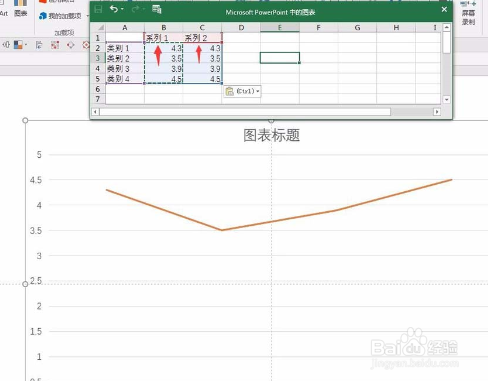
3、更改辅助数据的图表类型为面积图。

4、这样就得到了最终图形的雏形。
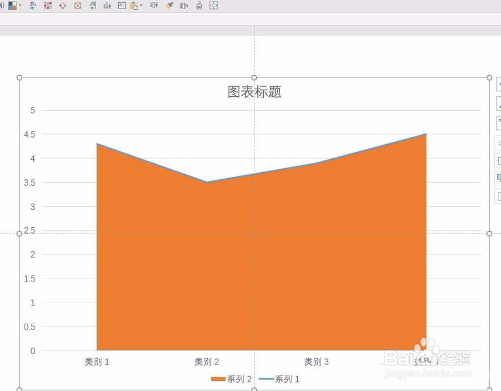
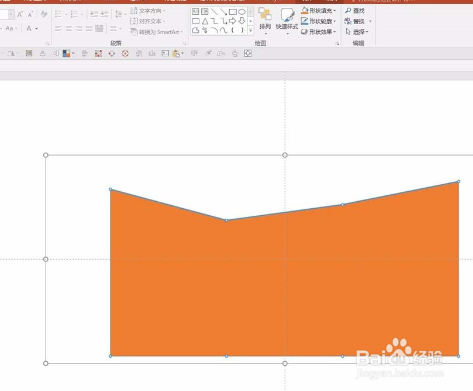
5、删除不必要的元素,凸显图形效果。改变图形长宽,使更加美观。
6、对面积图重新设置颜色,对线条图重新设置颜色和线条宽度。
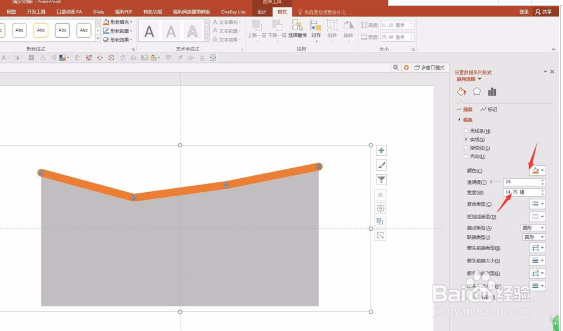
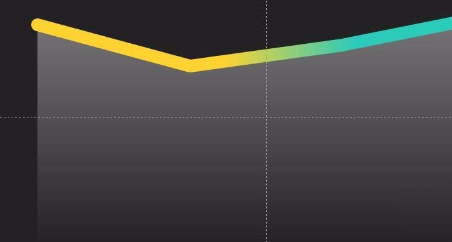
7、这样一个基本的效果图就得到了。如果适当做一些更改,那么这种图的效果会更好。比如,把线条和面积设置为渐变,给背景填充一种深色,就能得到更具质感的数据图。如下图所示。
时间:2026-04-23 13:07:43
1、首先插入数据图,类型选择普通折线图。
2、编辑数据,保留两列数据。第一列数据为源数据,第二列数据为辅助数据,与源数据相同。
3、更改辅助数据的图表类型为面积图。
4、这样就得到了最终图形的雏形。
5、删除不必要的元素,凸显图形效果。改变图形长宽,使更加美观。
6、对面积图重新设置颜色,对线条图重新设置颜色和线条宽度。
7、这样一个基本的效果图就得到了。如果适当做一些更改,那么这种图的效果会更好。比如,把线条和面积设置为渐变,给背景填充一种深色,就能得到更具质感的数据图。如下图所示。
