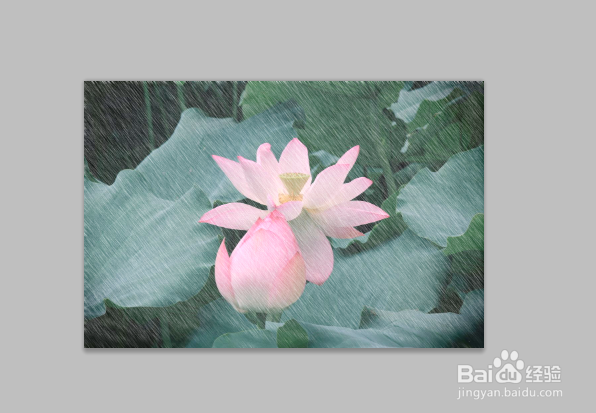
如何用Photoshop给图片做出下雨的效果?

 时间:2026-04-22 19:13:31

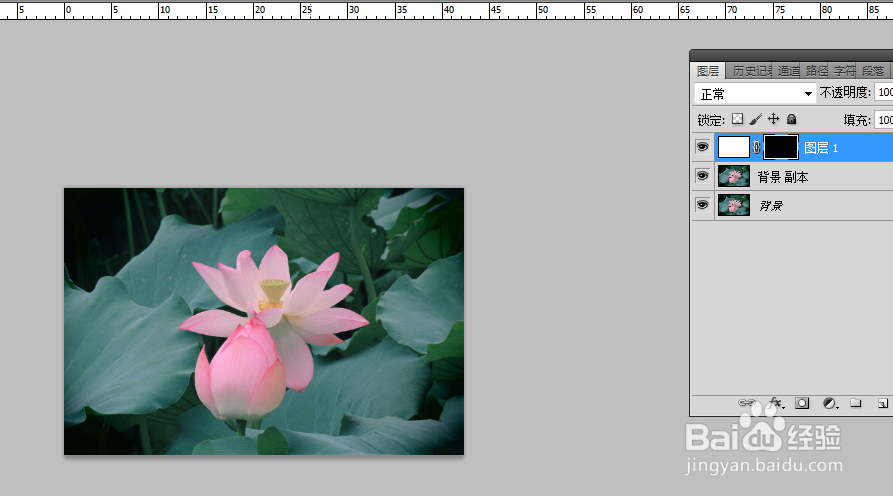
1、打开图片,复制一层后,新建一个白色图层。
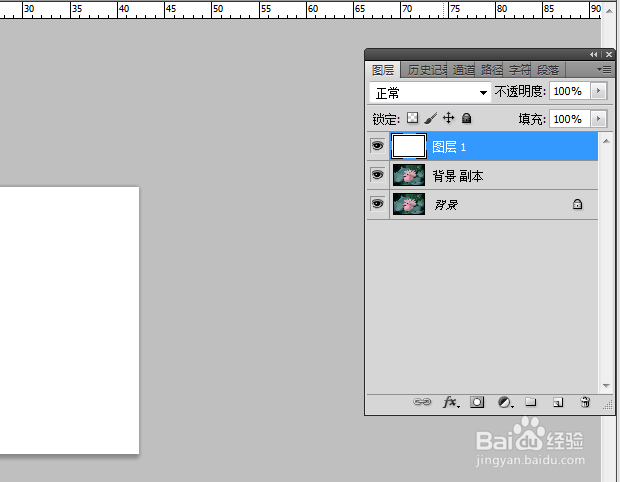
如何用Photoshop给图片做出下雨的效果?

2、为图层1添加图层蒙版,设置前景色为黑色,并将蒙版填充为黑色。

如何用Photoshop给图片做出下雨的效果?

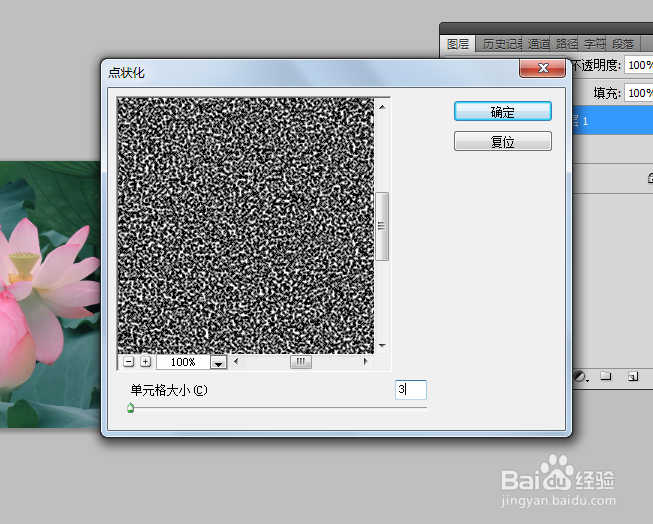
3、执行“滤镜”-“像素化”-“点状化”,设置参数值为3。

如何用Photoshop给图片做出下雨的效果?

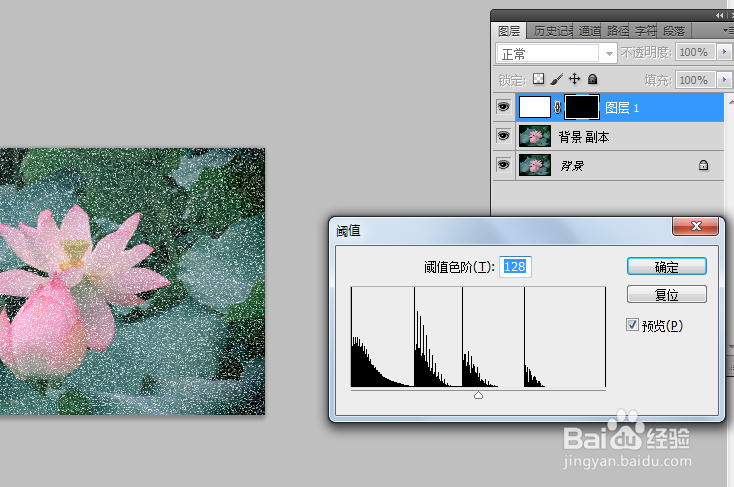
4、执行“图像”-“调整”-“阈值”,设置阈值色阶大小。

如何用Photoshop给图片做出下雨的效果?

5、执行“滤镜”-“模糊”-“动感模糊”,设置模糊角度为-53度,距离28像素。
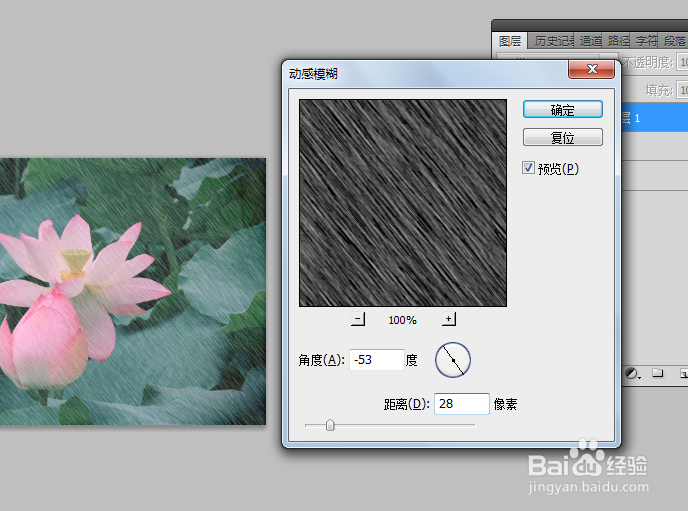
如何用Photoshop给图片做出下雨的效果?

6、选择“橡皮擦工具”,选中图层1的图层缩览图,在图像的底部边缘进行涂抹。
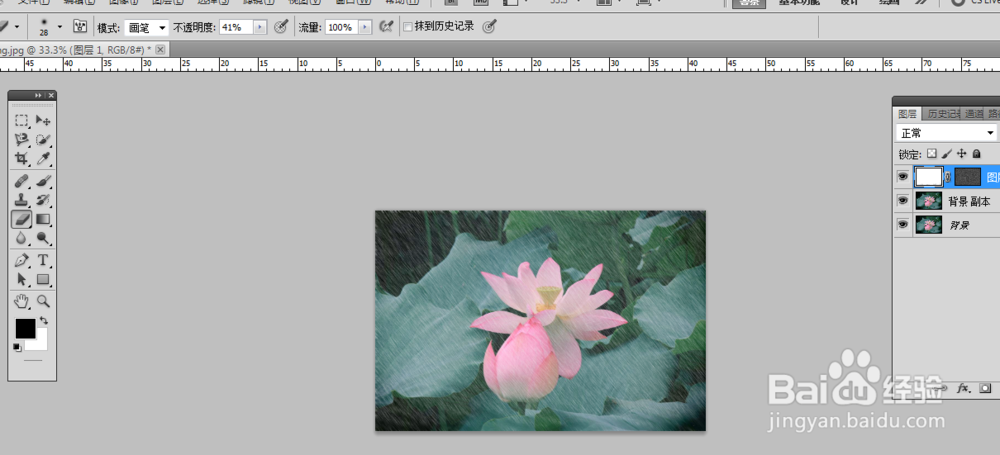
如何用Photoshop给图片做出下雨的效果?

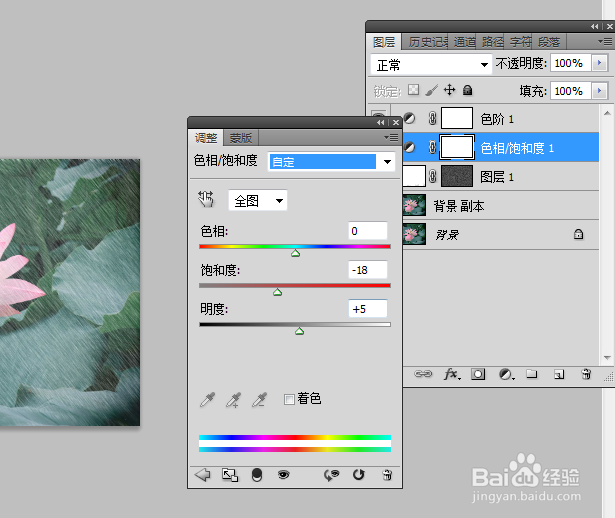
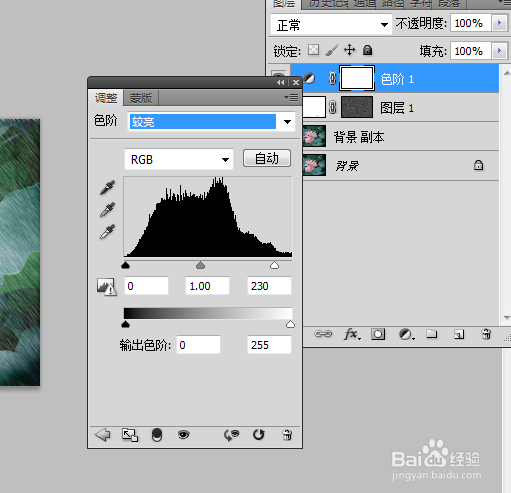
7、创建“色阶”调整图层,选择较亮选项。

创建“色相/饱和度”调整图层,选择旧样式选项。
如何用Photoshop给图片做出下雨的效果?

如何用Photoshop给图片做出下雨的效果?

8、最后看下下雨效果。

如何用Photoshop给图片做出下雨的效果?

  • PS通道抠图步骤
  • ps剪切蒙版怎么做
  • ps羽化在哪?PS的羽化工具在哪
  • ps怎么做发光效果
  • ps形状工具怎么变成选区
  • 热门搜索
    fine怎么读 怎么才能怀孕 淘宝店铺简介怎么写 八爪鱼怎么做好吃 牙疼怎么治 小米耳机怎么样 黑芝麻怎么吃 宝宝流鼻涕咳嗽怎么办 鹿茸怎么吃效果最好 神经衰弱失眠怎么办