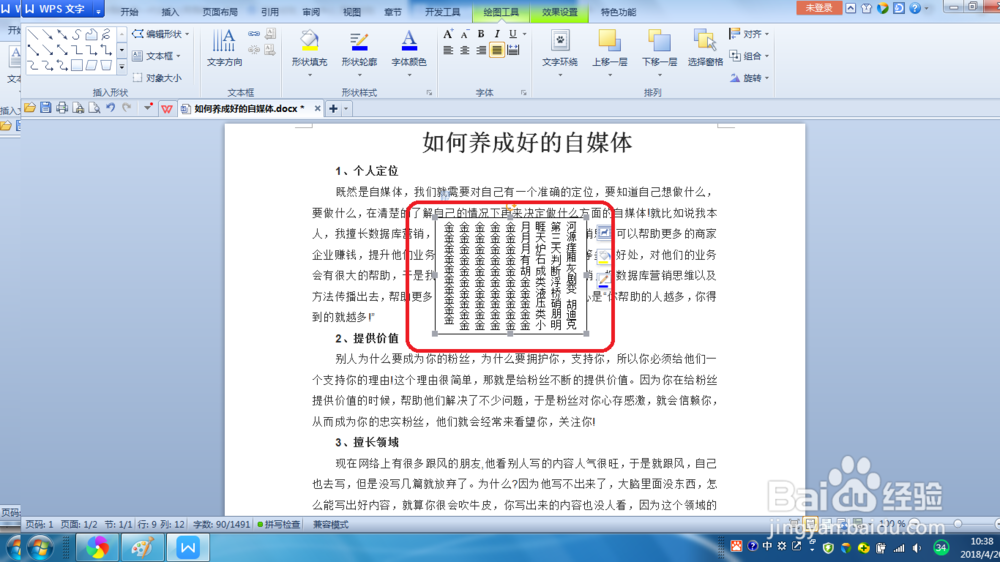
1、在混排文档中插入文本框。
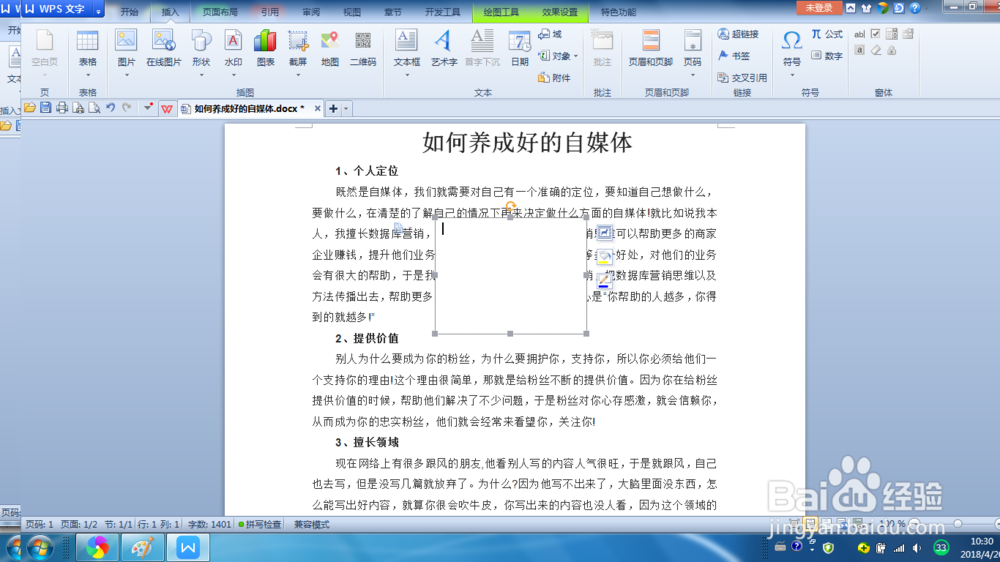
2、然后在文本框中输入所需的文字。
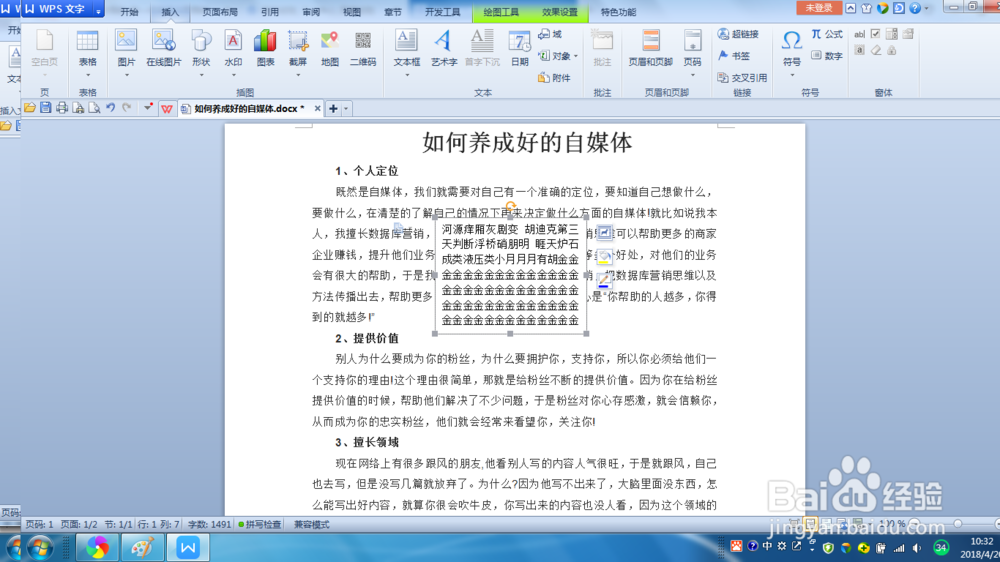
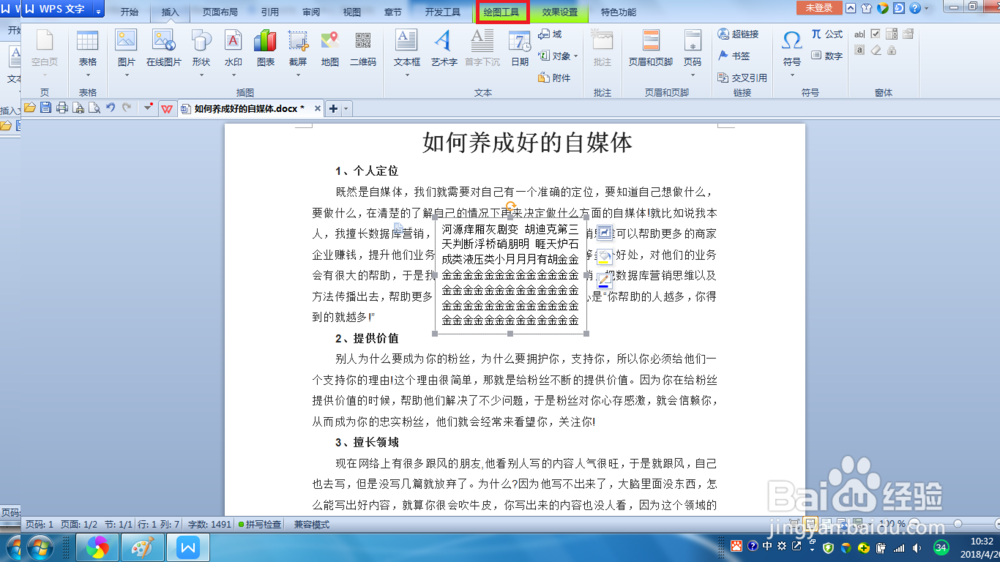
3、然后缝拒在菜单栏单击【绘图工具】选项卡良腊叮。
4、在【绘图工具】选项卡下找到【文字方向】按钮。
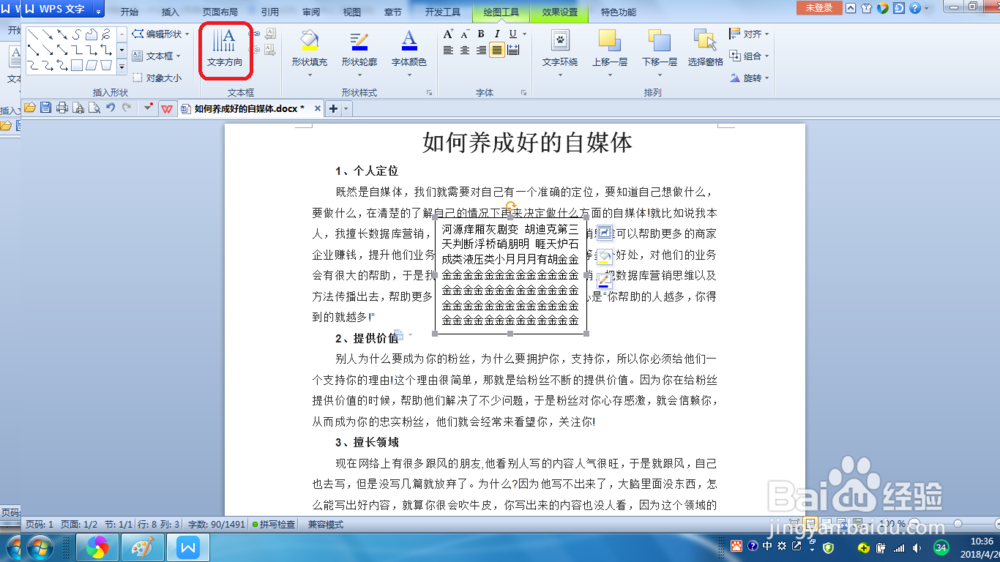
5、点击之后会改变文字方向。单击一次即可改变方向。
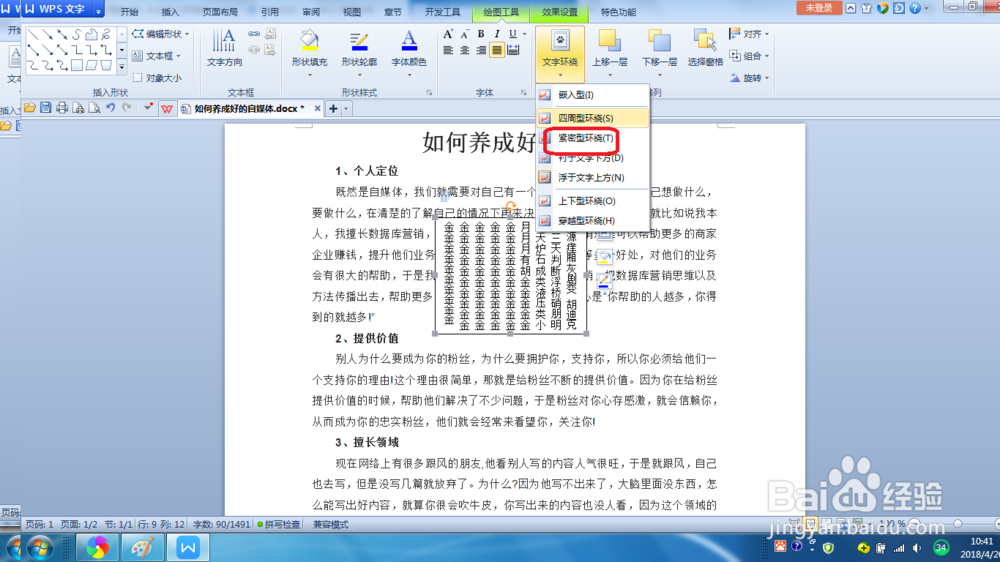
6、然后再点击【文字环绕】按钮的下拉显示环绕样式。小编在这选择紧密型环绕的。单击之冲槐后即可得到如图所示。
时间:2026-04-22 02:59:48
1、在混排文档中插入文本框。
2、然后在文本框中输入所需的文字。
3、然后缝拒在菜单栏单击【绘图工具】选项卡良腊叮。
4、在【绘图工具】选项卡下找到【文字方向】按钮。
5、点击之后会改变文字方向。单击一次即可改变方向。
6、然后再点击【文字环绕】按钮的下拉显示环绕样式。小编在这选择紧密型环绕的。单击之冲槐后即可得到如图所示。
