1、首先找到ppt文档,并双击打开。

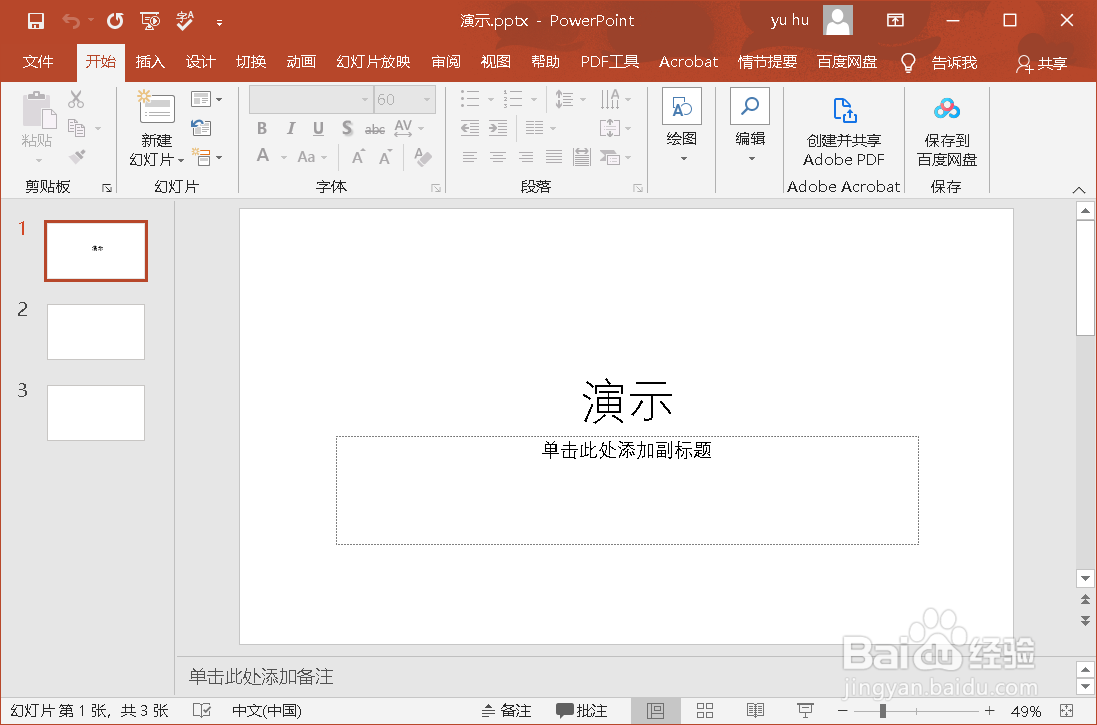
2、如图所示,进入到ppt文档当中。
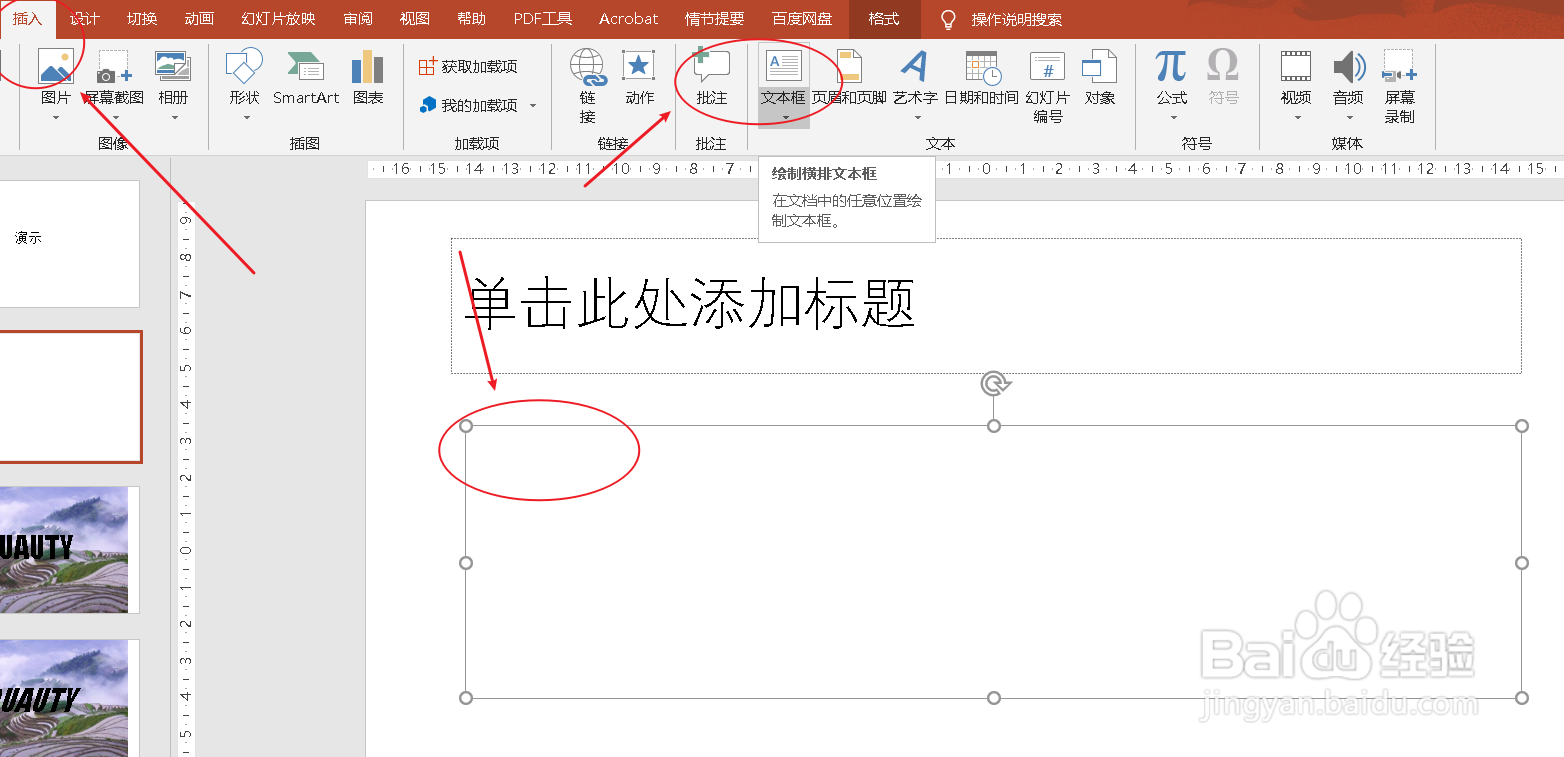
3、如图,找到“插入”选项,然后插入文本框。
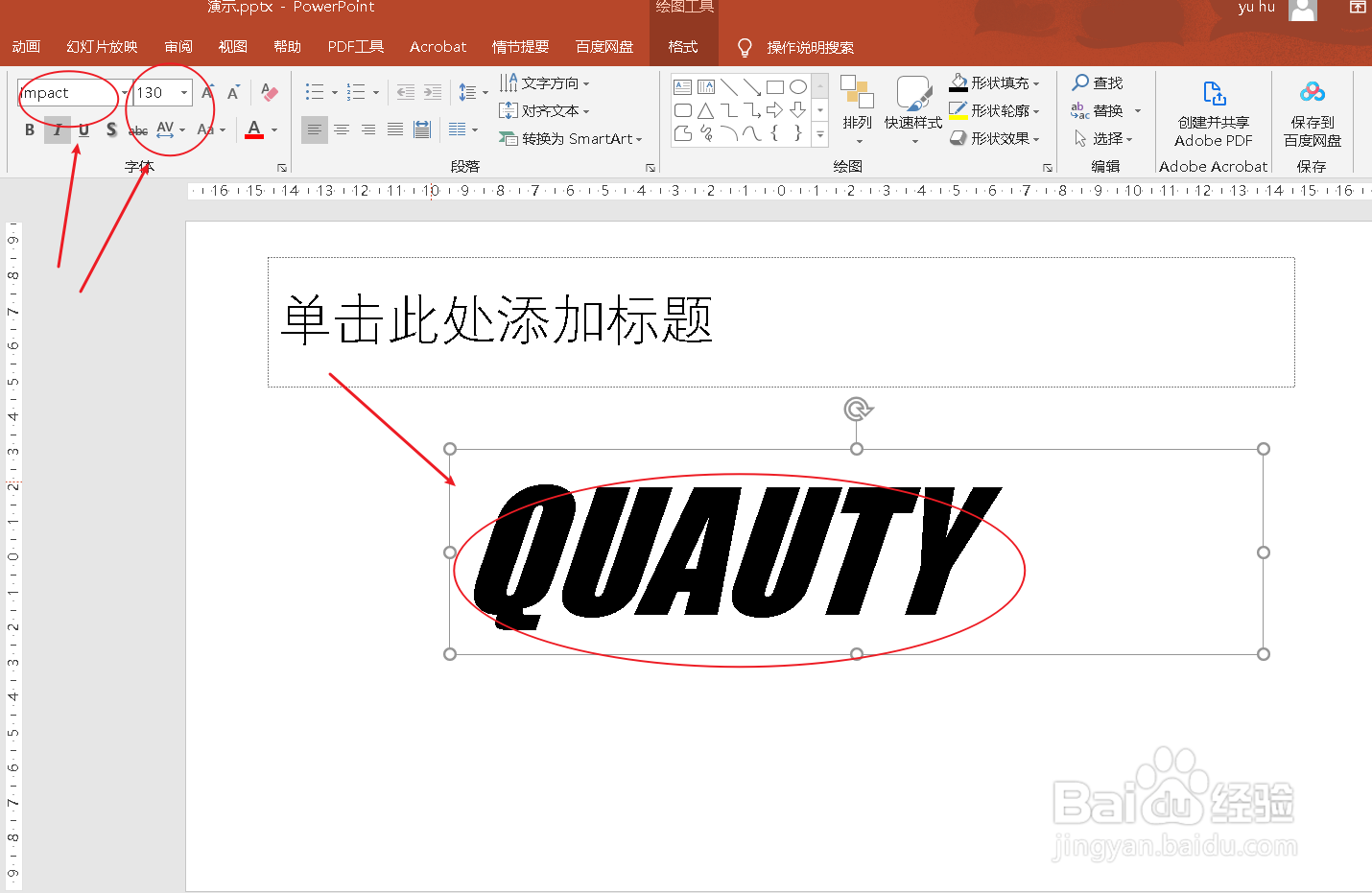
4、如图,文本框中输入自己所需的文字,如“QUAUTY”。
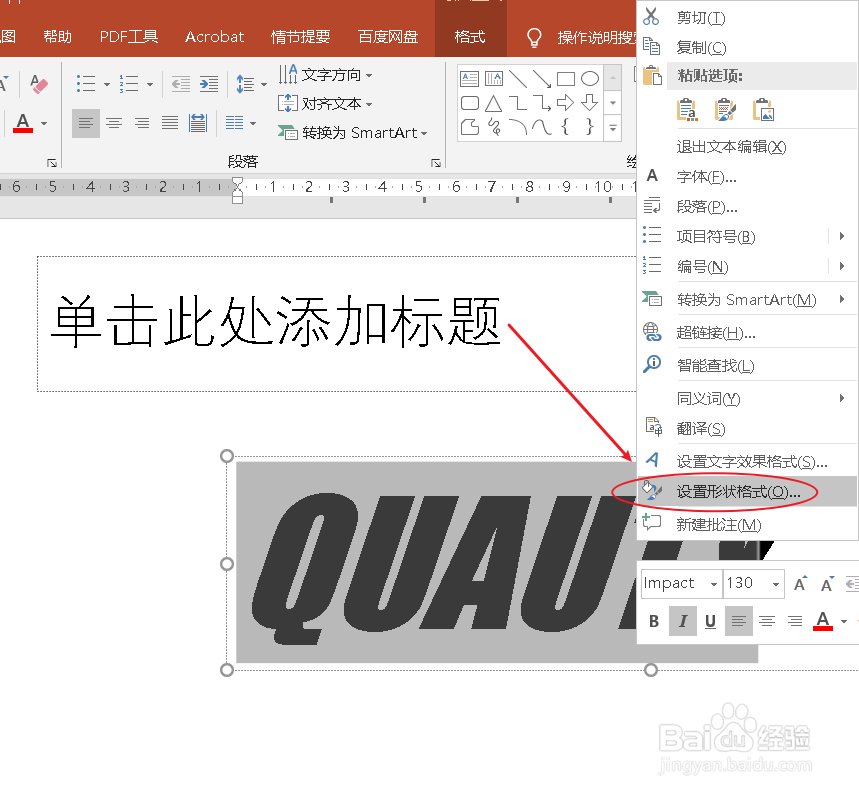
5、如图,选中文字,单击鼠标右键,选择“设置形状格式”选项。
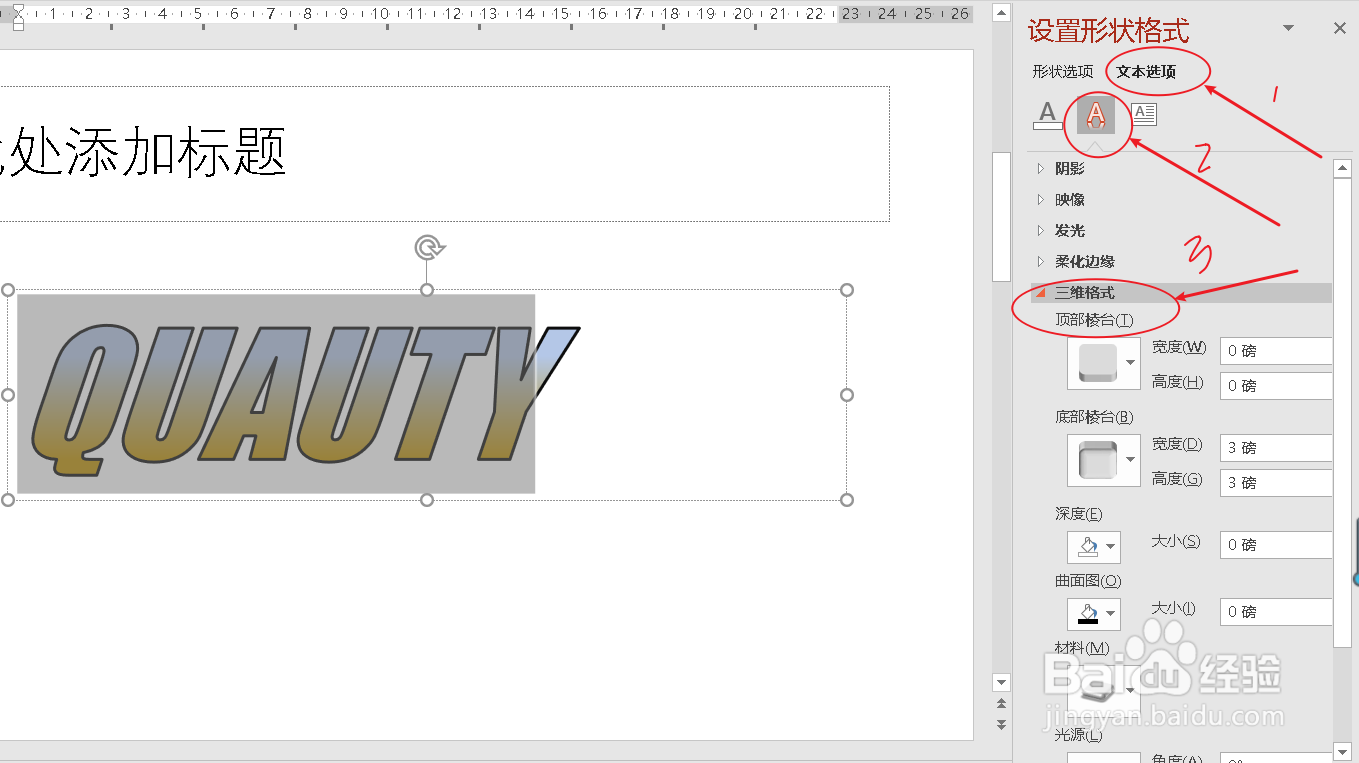
6、如图,选择“文本选项”后,再选择文本选项下的“文字效果”选项,并展开三维格式选项。
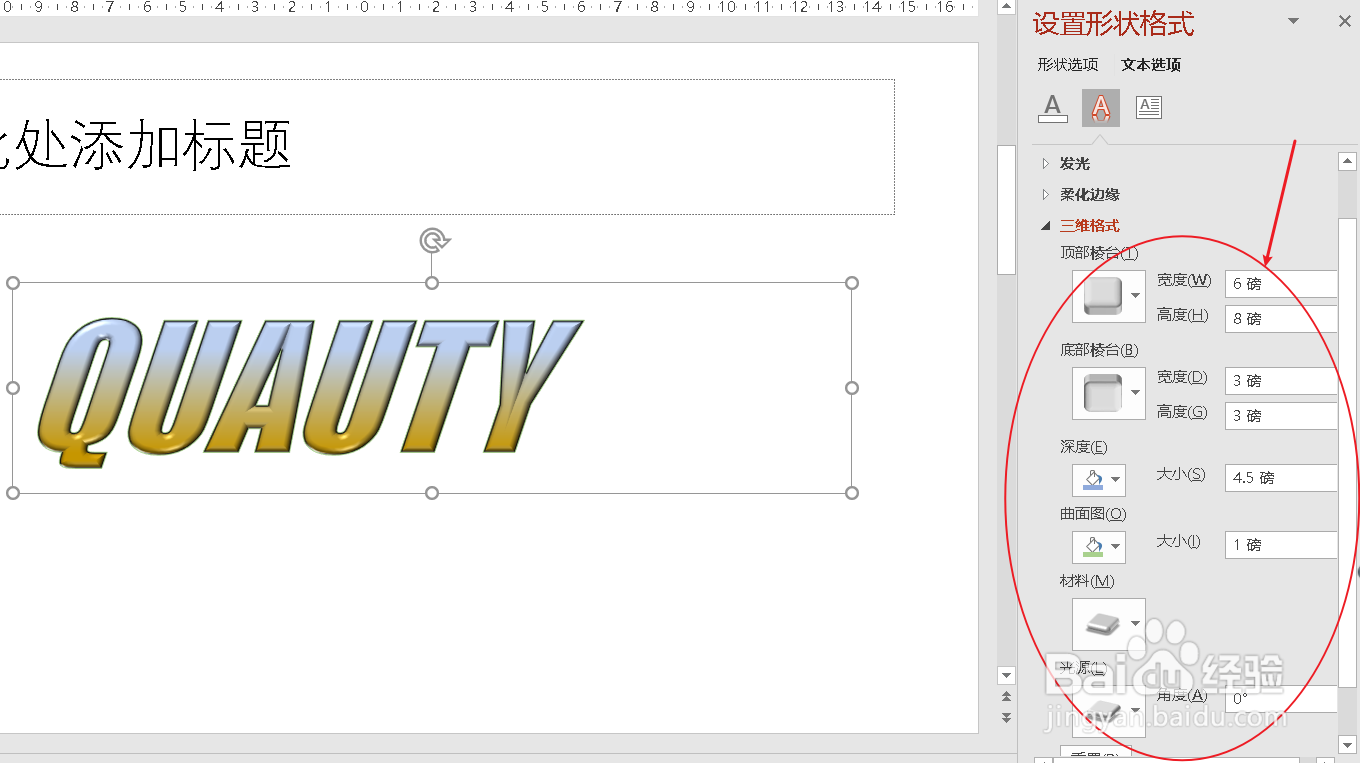
7、如图,调整棱台的参数到自己所需后确定即可。
时间:2026-04-26 14:46:31
1、首先找到ppt文档,并双击打开。
2、如图所示,进入到ppt文档当中。
3、如图,找到“插入”选项,然后插入文本框。
4、如图,文本框中输入自己所需的文字,如“QUAUTY”。
5、如图,选中文字,单击鼠标右键,选择“设置形状格式”选项。
6、如图,选择“文本选项”后,再选择文本选项下的“文字效果”选项,并展开三维格式选项。
7、如图,调整棱台的参数到自己所需后确定即可。
