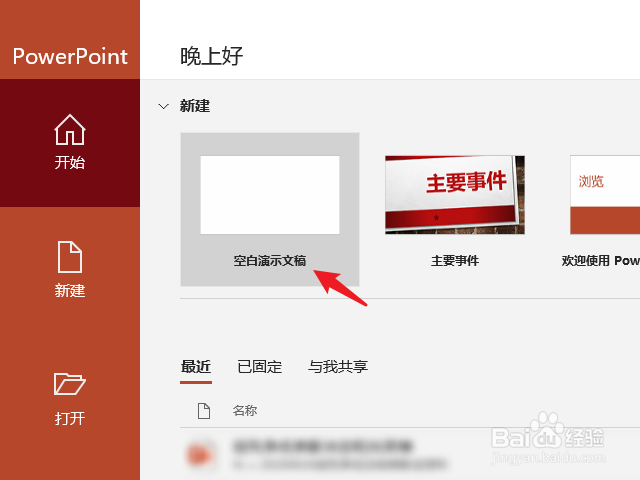
1、新建PPT演示文稿。
2、导入文字或图片内容。

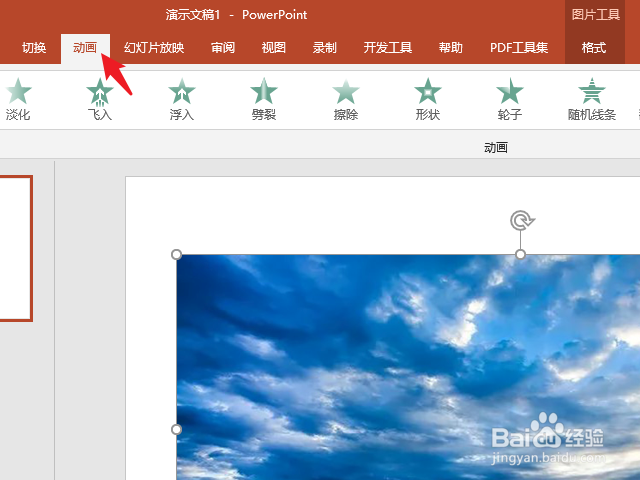
3、选中元素内容单击动画。
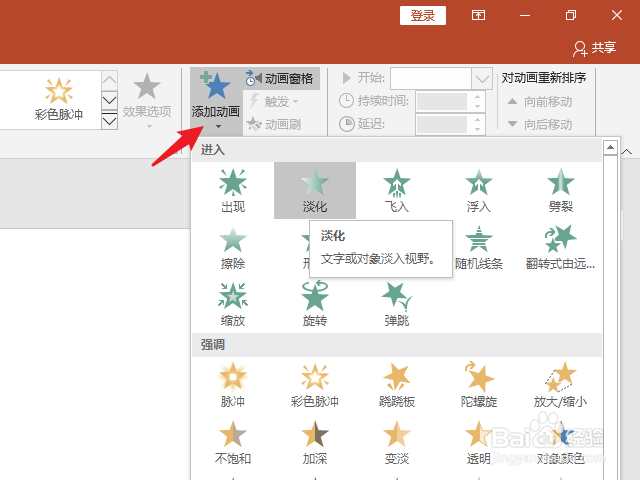
4、单击添加动画,添加进入动画。
5、再单击动画,添加强调动画。
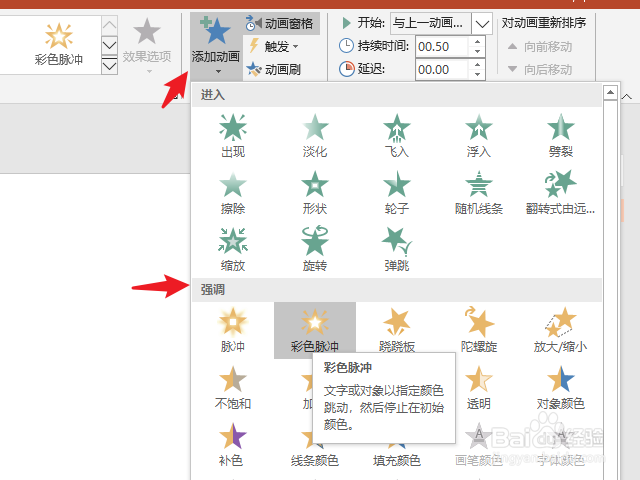
6、这样就为一个内容同时添加了两种动画效果。

1、新建PPT演示文稿。
2、导入文字或图片内容。
3、选中元素内容单击动画。
4、单击添加动画,添加进入动画。
5、再单击动画,添加强调动画。
6、这样就为一个内容同时添加了两种动画效果。
时间:2026-05-01 20:06:45
1、新建PPT演示文稿。
2、导入文字或图片内容。
3、选中元素内容单击动画。
4、单击添加动画,添加进入动画。
5、再单击动画,添加强调动画。
6、这样就为一个内容同时添加了两种动画效果。
1、新建PPT演示文稿。
2、导入文字或图片内容。
3、选中元素内容单击动画。
4、单击添加动画,添加进入动画。
5、再单击动画,添加强调动画。
6、这样就为一个内容同时添加了两种动画效果。
