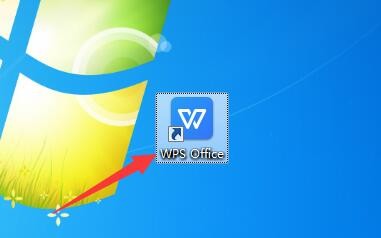
1、在电脑桌面上,选择【WPS Office】进入。
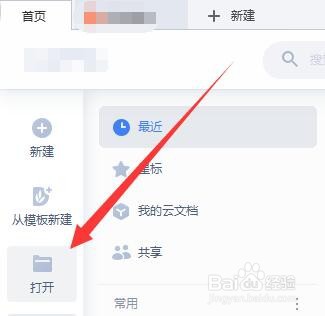
2、在“WPS Office”首页中,选择【打开】进入。
3、在“打开”弹框中,选中【批量替换.docx】,选择【打开】进入。

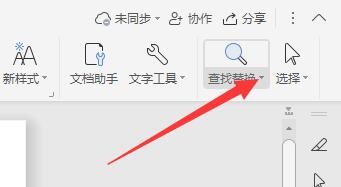
4、在“WPS Office”软件界面中,选择【查找替换】进入。
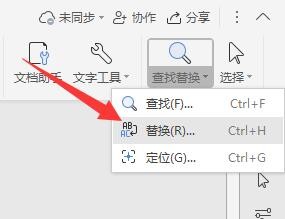
5、在“查找替换”弹出下拉框中,选择【替换(R)...】进入。
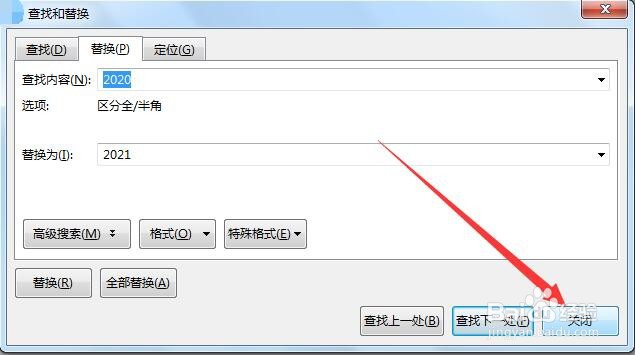
6、在“查找和替换”弹框中,“查找内容”填写【2020】,“替换为”填写【2021】,选择【全部替换】进入。

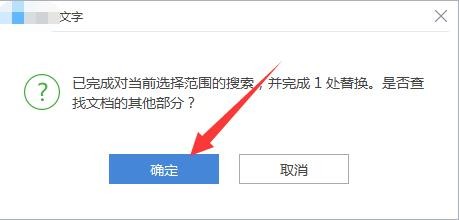
7、在确认弹框中,选择【确定】进入。
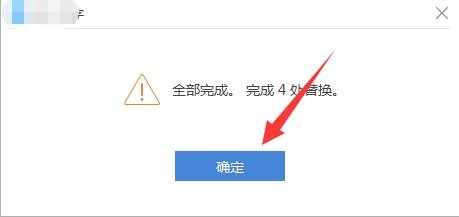
8、在完成提示框中,选择【确定】进入。
9、在“查找与替换”弹框中,选择【关闭】完成。
1、在电脑桌面上,选择【WPS Office】进入。
2、在“WPS Office”首页中,选择【打开】进入。
3、在“打开”弹框中,选中【批量替换.docx】,选择【打开】进入。
4、在“WPS Office”软件界面中,选择【查找替换】进入。
5、在“查找替换”弹出下拉框中,选择【替换(R)...】进入。
6、在“查找和替换”弹框中,“查找内容”填写【2020】,“替换为”填写【2021】,选择【全部替换】进入。
7、在确认弹框中,选择【确定】进入。
8、在完成提示框中,选择【确定】进入。
9、在“查找与替换”弹框中,选择【关闭】完成。
