CDR软件如何调整图片色彩

 时间:2026-02-12 08:43:49

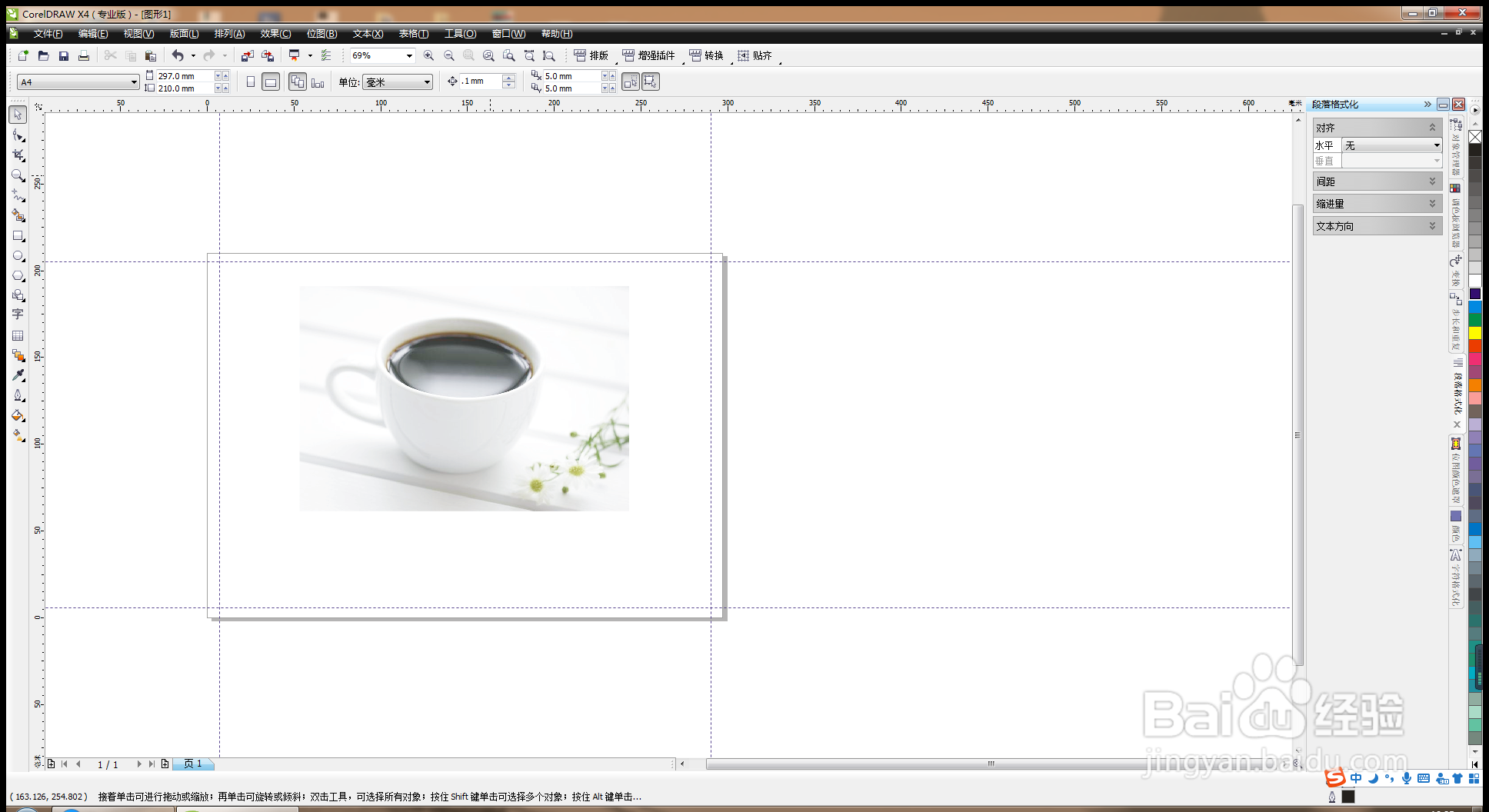
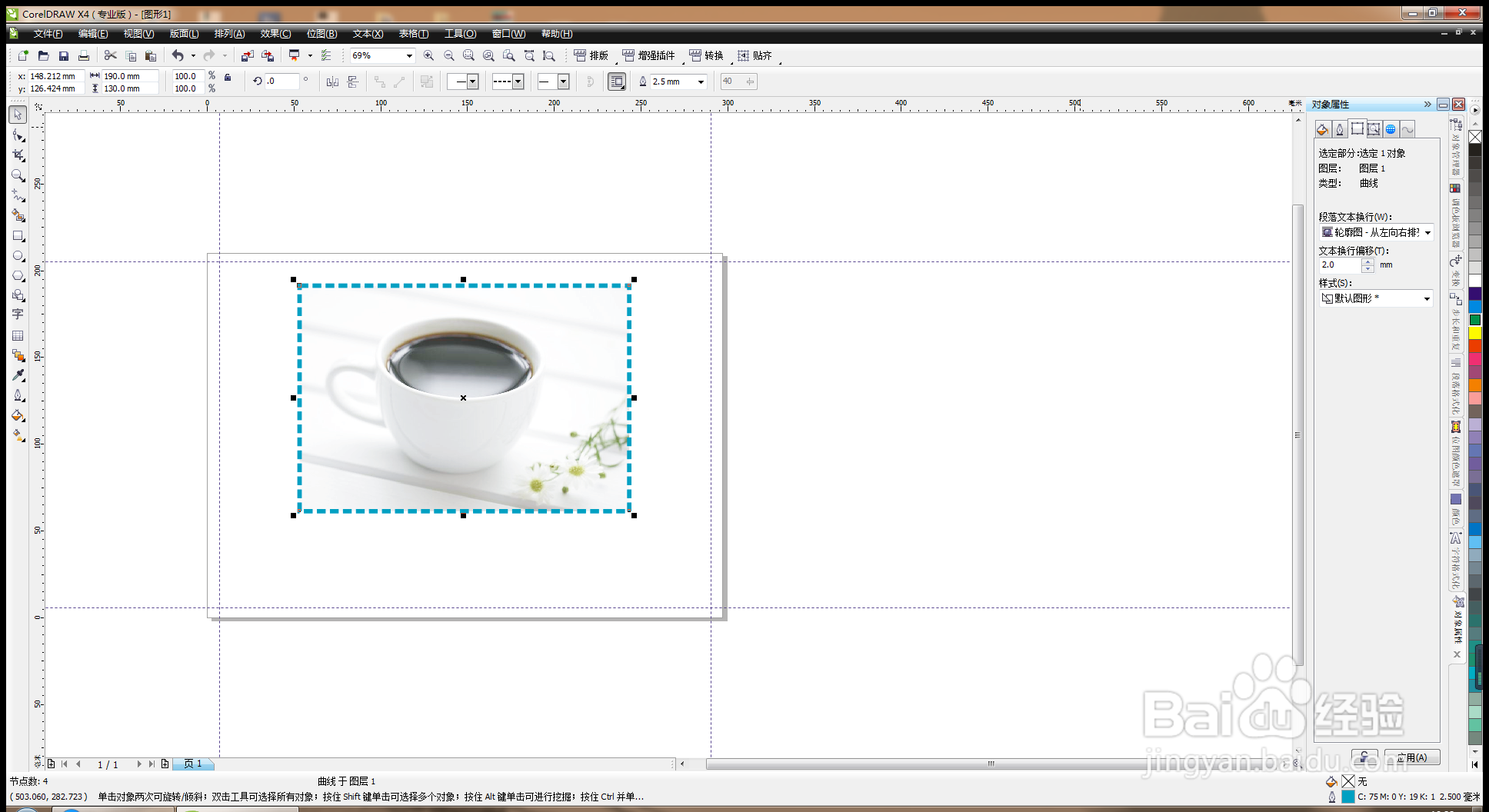
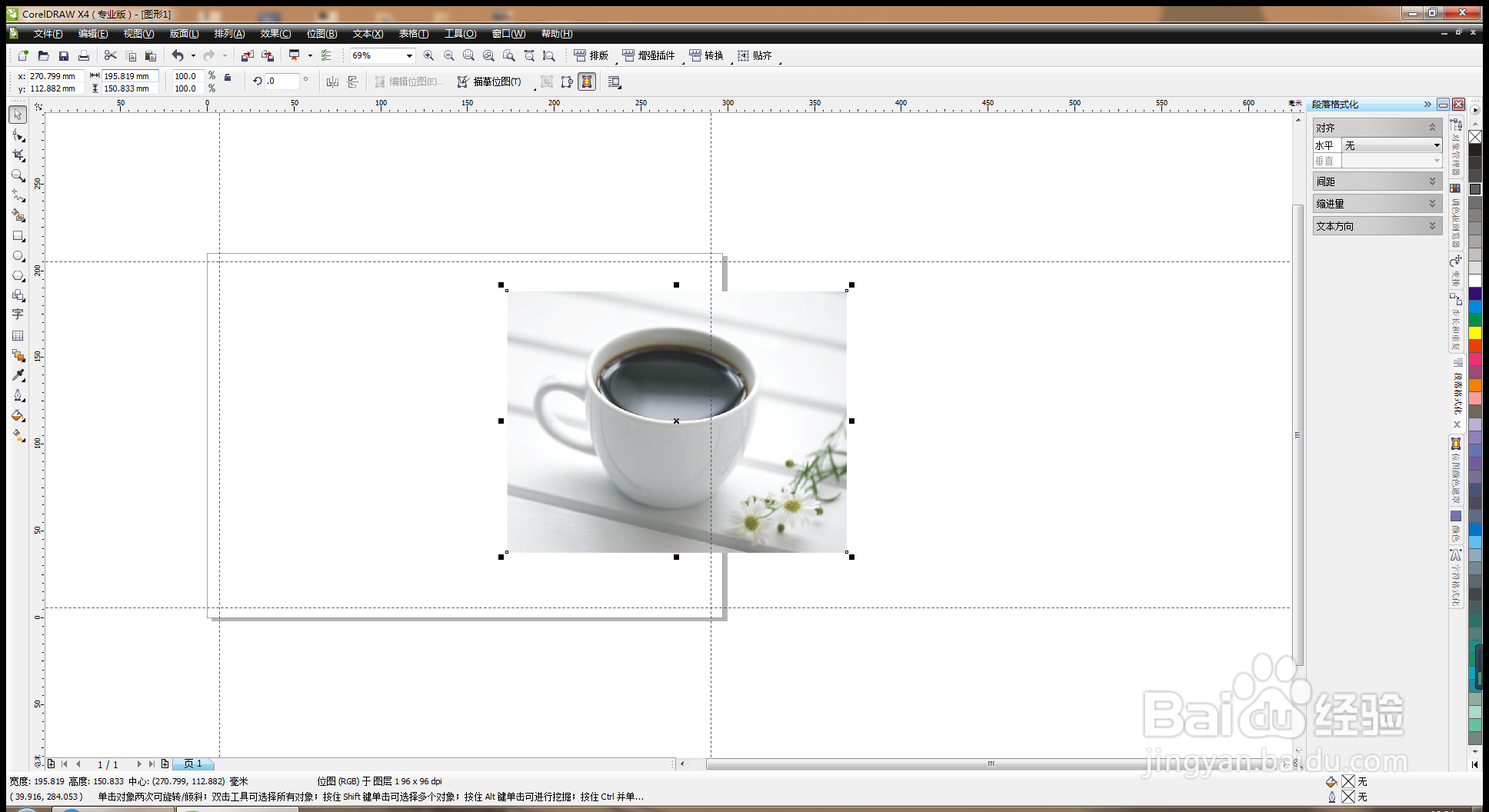
1、打开CDR软件,按crl+I键导入图片,如图
CDR软件如何调整图片色彩

2、选择效果,曲线,调整,如图

CDR软件如何调整图片色彩

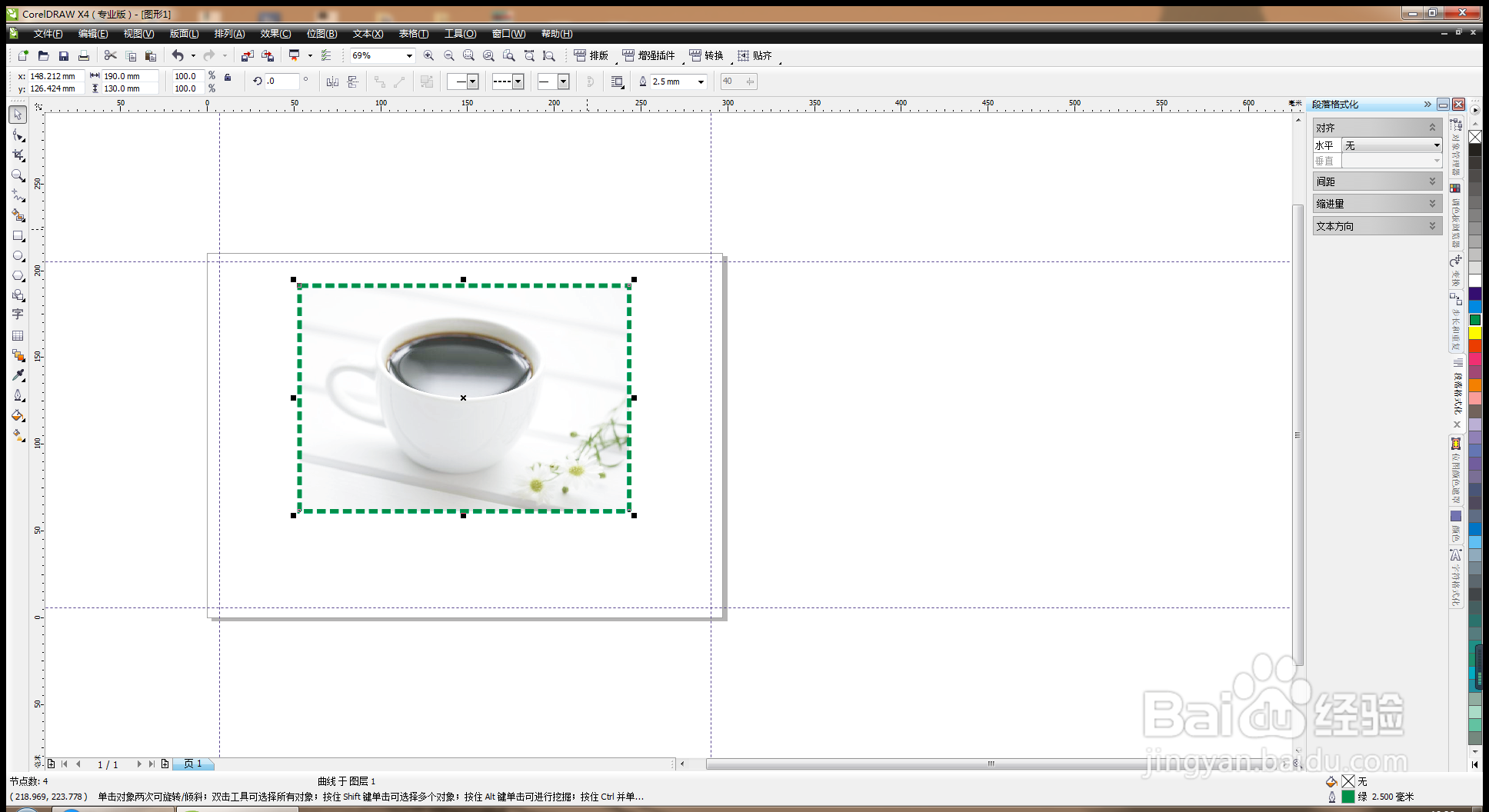
3、为图片描边,选择效果,边框,调整,设置轮廓线为深绿色,如图

CDR软件如何调整图片色彩

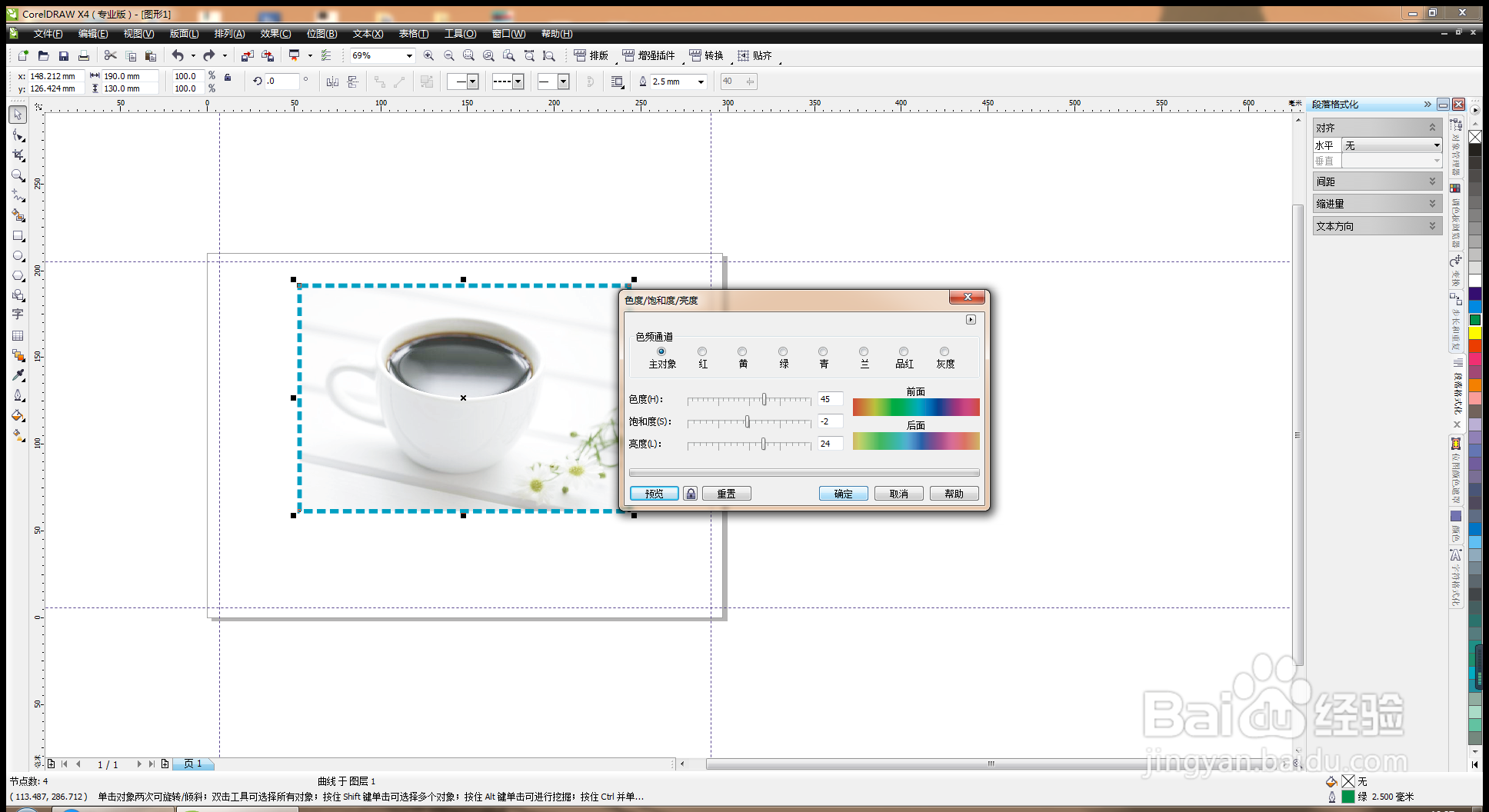
4、打开色相饱和度对话框,调整色度,饱和度,亮度,可以自由预览,如图

CDR软件如何调整图片色彩

5、再次调整色相饱和度,如图

CDR软件如何调整图片色彩

6、再次调整色相饱和度,效果图,如图

CDR软件如何调整图片色彩

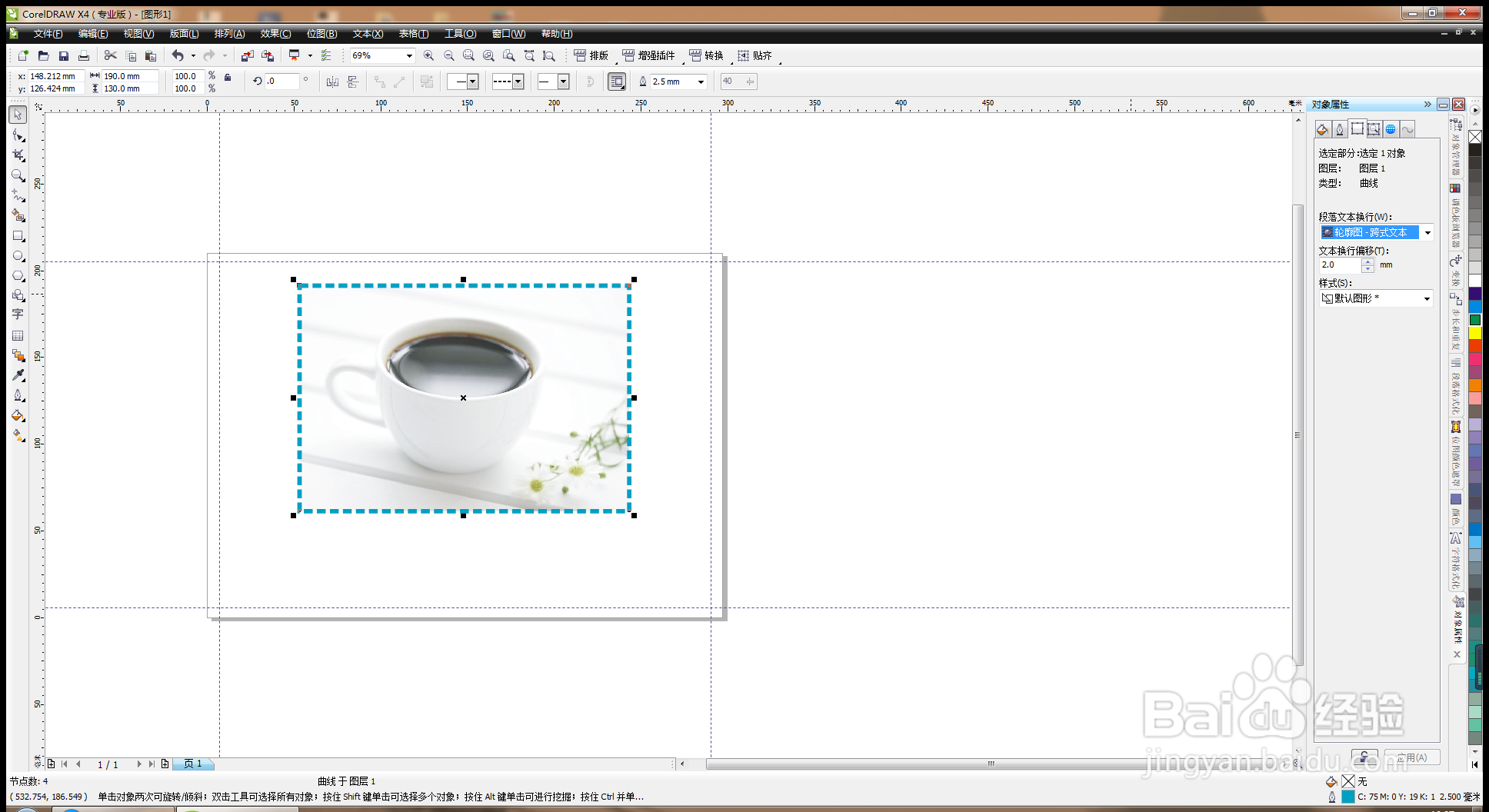
7、鼠标右键,打开属性对话框,如图

CDR软件如何调整图片色彩

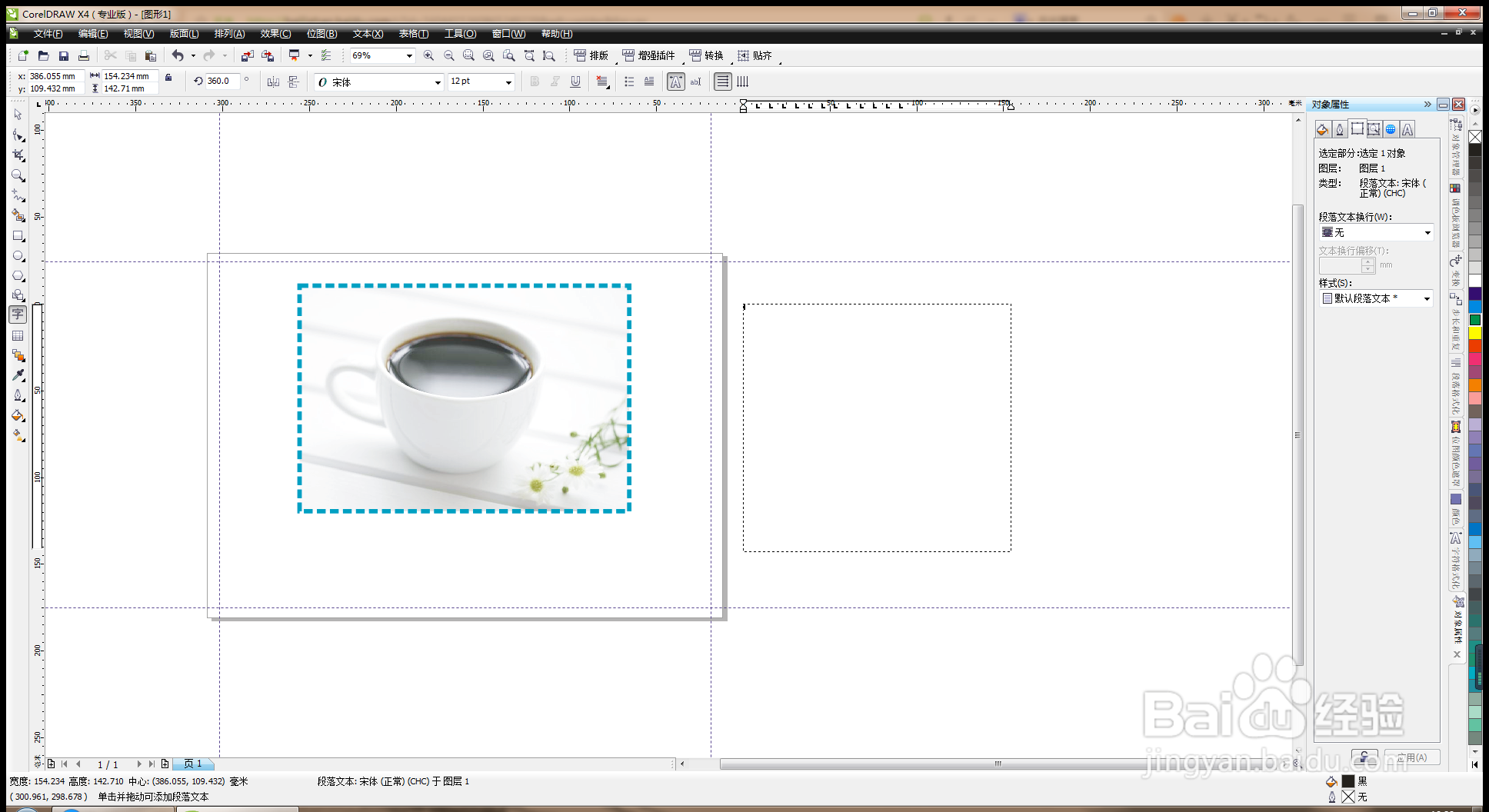
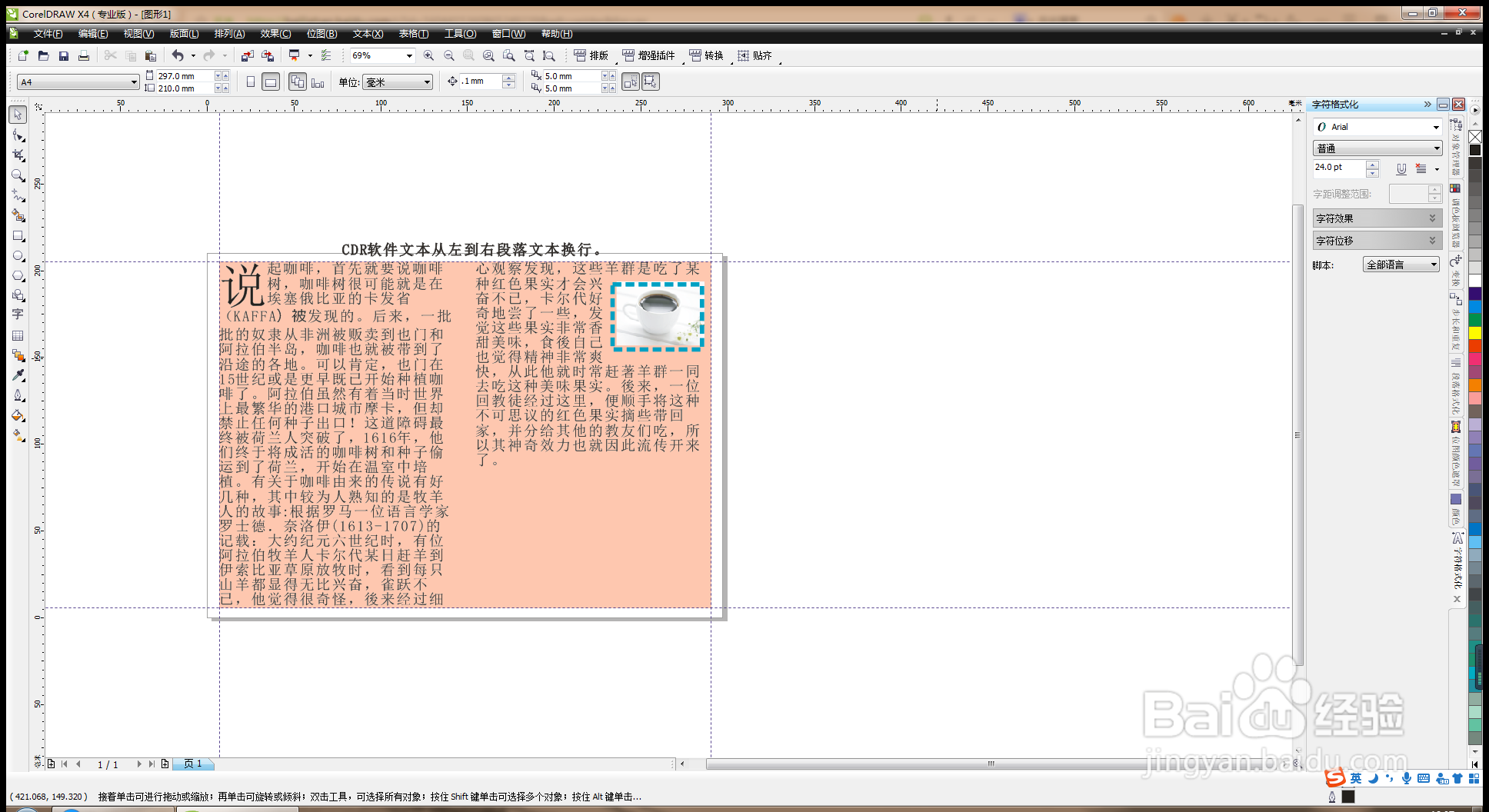
8、选择文本,输入文本框,输入各种字体,如图

CDR软件如何调整图片色彩

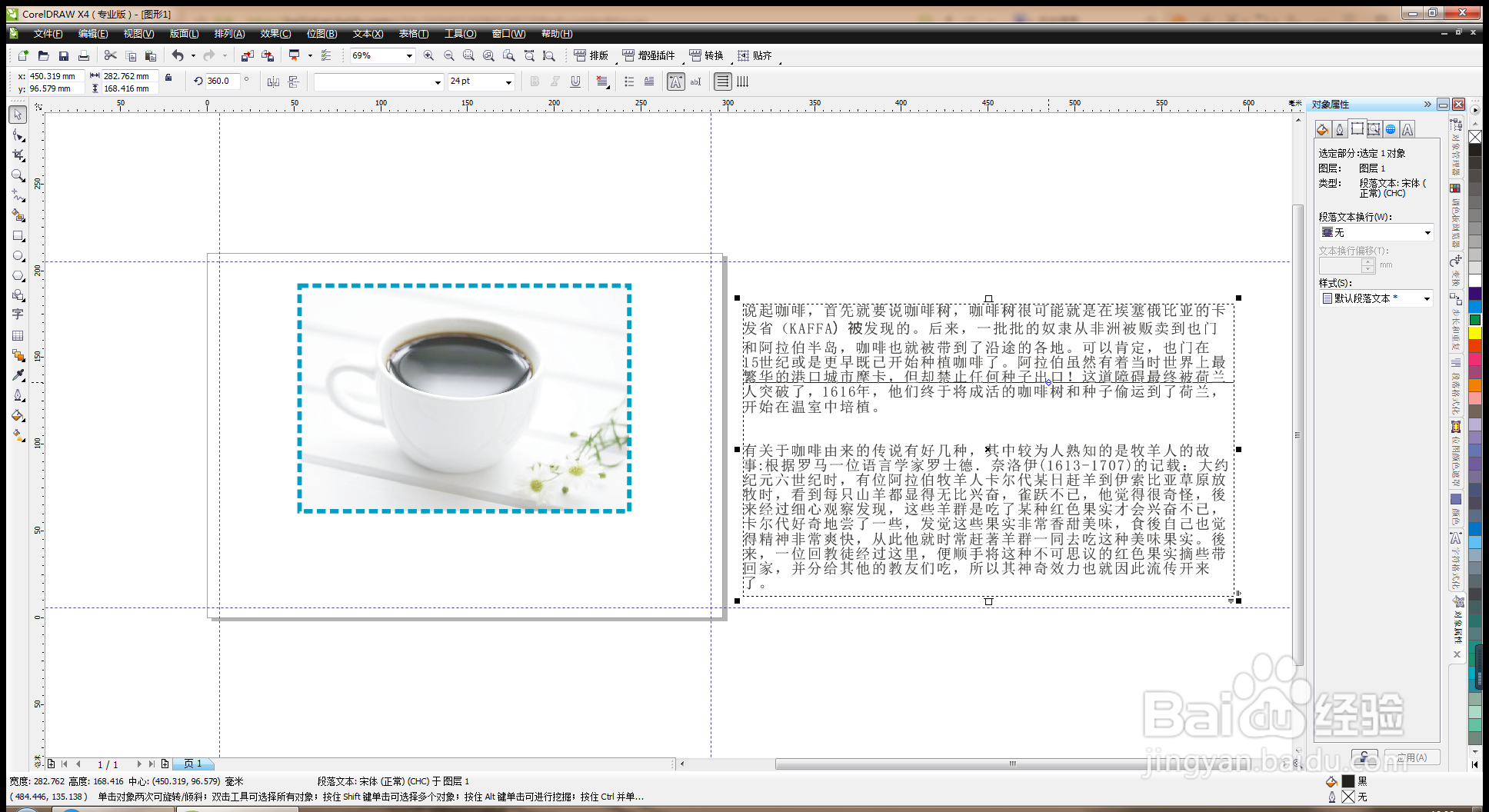
9、输入字体,全选,段落文本换行,跨行,如图

CDR软件如何调整图片色彩

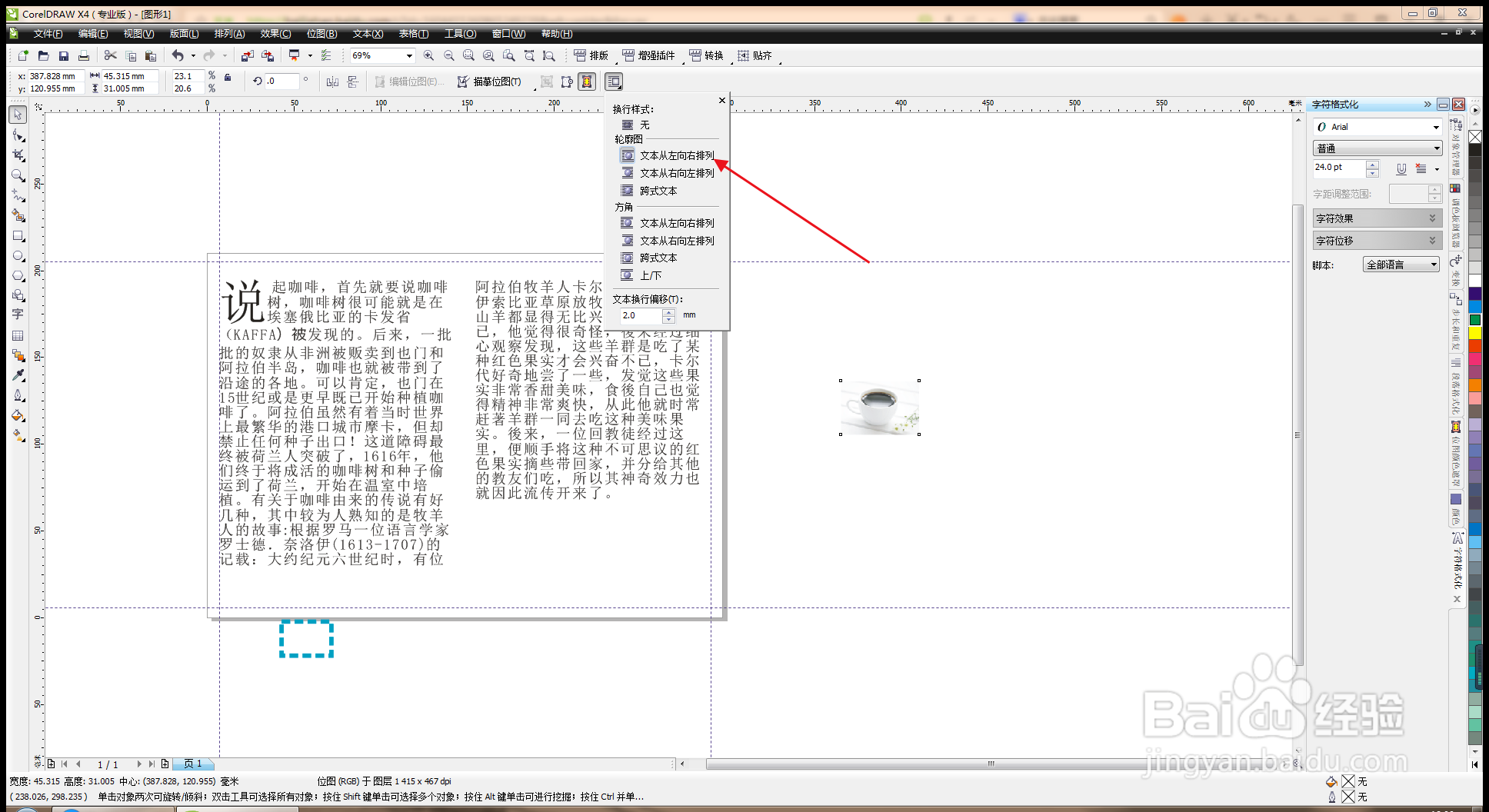
10、首行下沉,执行文本从左到右排列,如图

CDR软件如何调整图片色彩

11、移动图片到字体的右上方,双击矩形,填充浅色背景,如图

CDR软件如何调整图片色彩

  • CDR怎么把文字全部转曲(图解步骤)
  • cdr实例设计之五角星棱角设置
  • coredraw x8段落文字的排版问题
  • CorelDRAW排版时怎么快速分栏
  • ai如何转成cdr格式并进行修改
  • 热门搜索
    新装修的房子怎么除甲醛 银行对账单怎么看 贵州省旅游学校 风油精可以喝吗 猫头鹰的特点 可以看黄的网站 小篆的特点 旅游景区管理 手机内存卡怎么格式化 西安旅游攻略